
Yeban MOSS BBox 景别控制 V1
Windows-only MOSS BBox scene-scale and composition control nodes for ComfyUI.
Yeban MOSS BBox 景别控制 V1
通过参考图生成 MOSS BBox 布局提示词,并用“景别”和“构图位置”快速调整人物在画面中的大小与位置。另有一条独立的智能反推提示词,可供普通正向提示词流程使用。
节点本身不包含 SAM、MOSS 模型或视觉模型,也不会替你安装或登录后端客户端。
快速开始
1. 安装节点
在 ComfyUI Manager 搜索 Yeban MOSS BBox 景别控制 V1 并安装;如果 Registry 中暂时还搜不到,可从本仓库下载 ZIP,解压到 ComfyUI 的 custom_nodes 文件夹。安装后重启 ComfyUI。
2. 准备 SAM 检测模型
下载文件 sam3.1_multiplex_fp16.safetensors,放入 ComfyUI/models/checkpoints/,或放入 ComfyUI 已登记的其他 checkpoints 搜索目录。节点会自动查找这个文件名,包括已登记目录的子文件夹。
- 下载 SAM 3.1 权重(约 1.75 GB)
- 查看模型说明与许可
- SHA-256:
9ba99c92703c2e8b4f47de2d34a539bb8e18923049e238b780d70dbe6368eb03 - 百度网盘备用下载:https://pan.baidu.com/s/1EMgLhpDgDjHHvhitZGHGjA?pwd=rdtd
权重不随插件分发。下载和使用前请阅读模型页面的 SAM License。
3. 打开示例工作流并上传参考图
打开 示例工作流,在“加载图像”节点选择自己的图片。示例不包含参考图片、SAM 权重、MOSS 模型或后端凭据。
4. 配置后端并运行
在主节点选择已经安装并登录的视觉后端,确认模型选项可用,然后点击运行。第一次分析会调用视觉后端;启用缓存后,只改景别或构图位置会复用图像分析结果。
节点怎么接
示例工作流已经接好主要输出。手动搭建时按下面连接:
| 节点输出 | 连接到 | 用途 | | --- | --- | --- | | MOSS 布局提示词 | MOSS Image 的布局提示词输入 | 按参考图生成布局与场景描述 | | 采样宽度 | 空 Latent 的宽度 | 让空 Latent 使用节点计算出的宽度 | | 采样高度 | 空 Latent 的高度 | 让空 Latent 使用节点计算出的高度 | | 智能反推提示词 | 普通正向提示词流程(可选) | 单独描述原图事实,供其他提示词或修复流程使用 |
把参考图接入节点左侧的参考图输入。使用 DSH 或兼容 API 时,还要连接对应配置节点的输出。
景别和构图位置
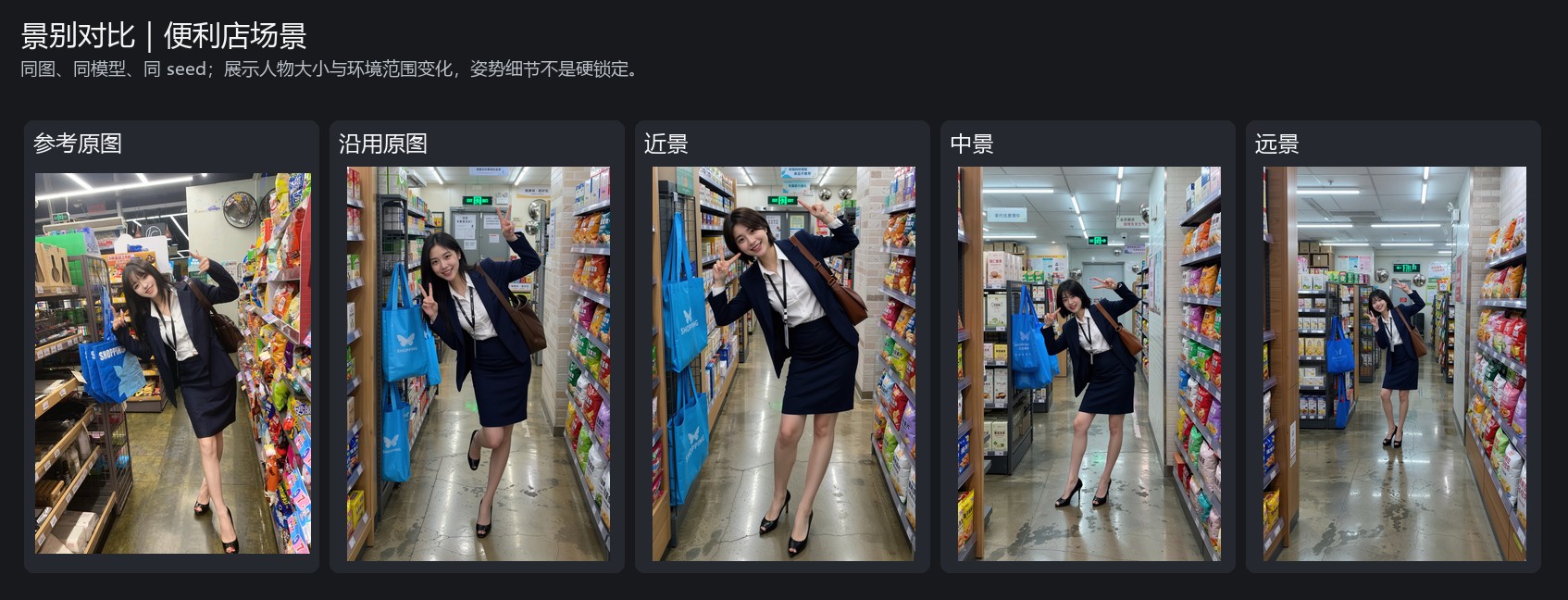
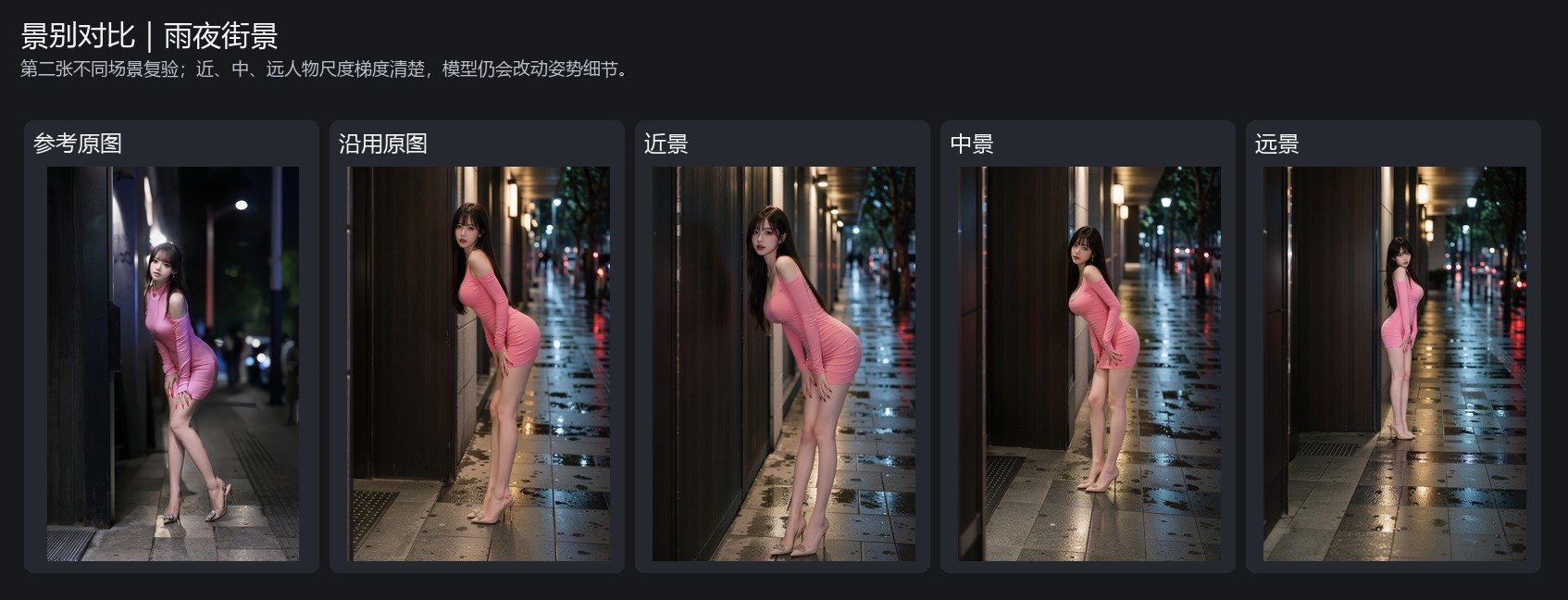
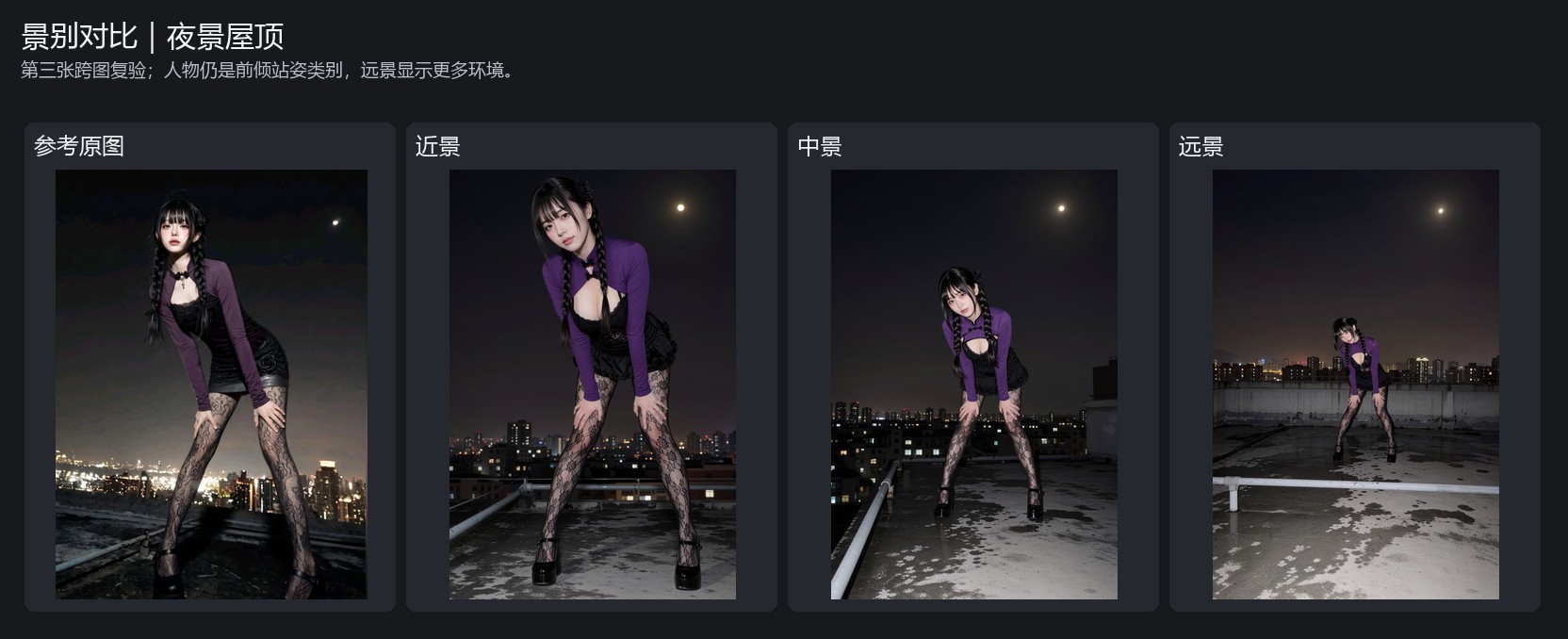
景别按钮控制人物在目标画面中的大致高度;百分比是构图目标,模型生成时可能有偏差。
| 选项 | 人物目标高度 | | --- | ---: | | 沿用原图 | 尽量保留参考图中的人物大小和位置 | | 近景 | 约为画面高度的 90% | | 中景 | 约为画面高度的 58% | | 远景 | 约为画面高度的 34% |
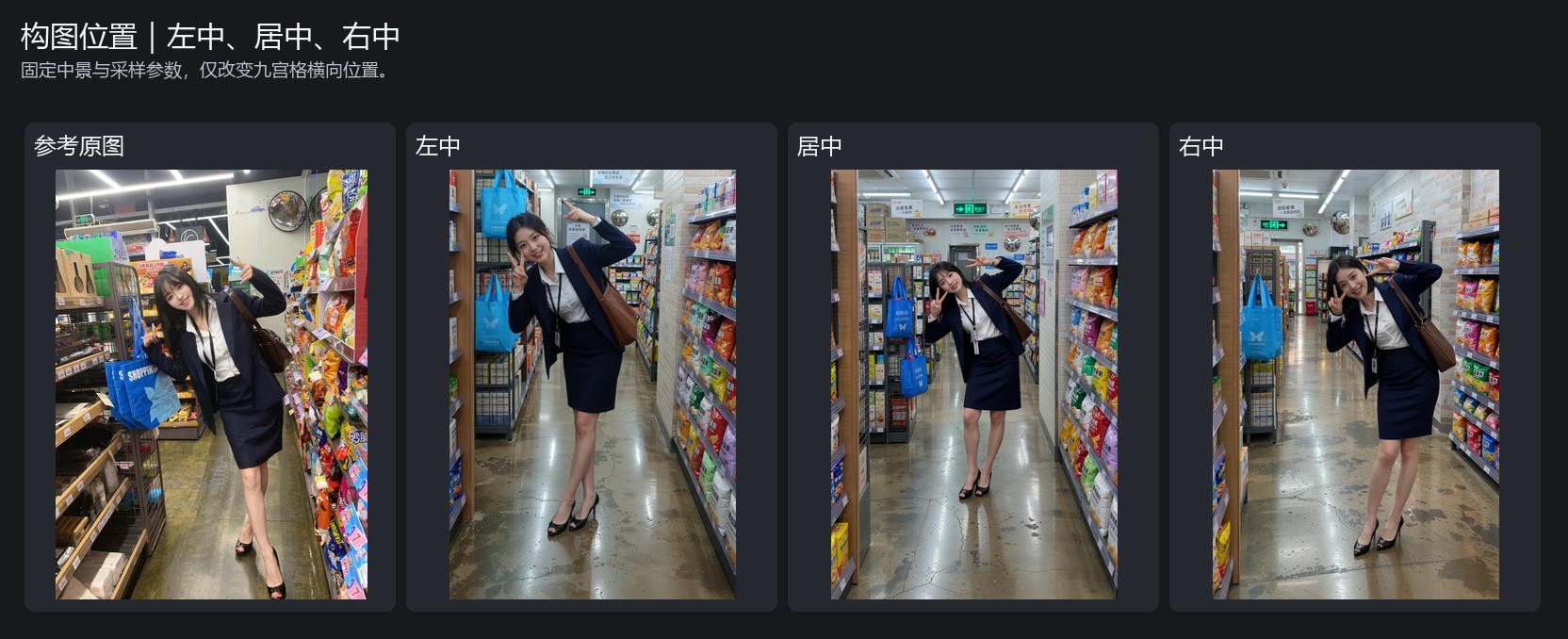
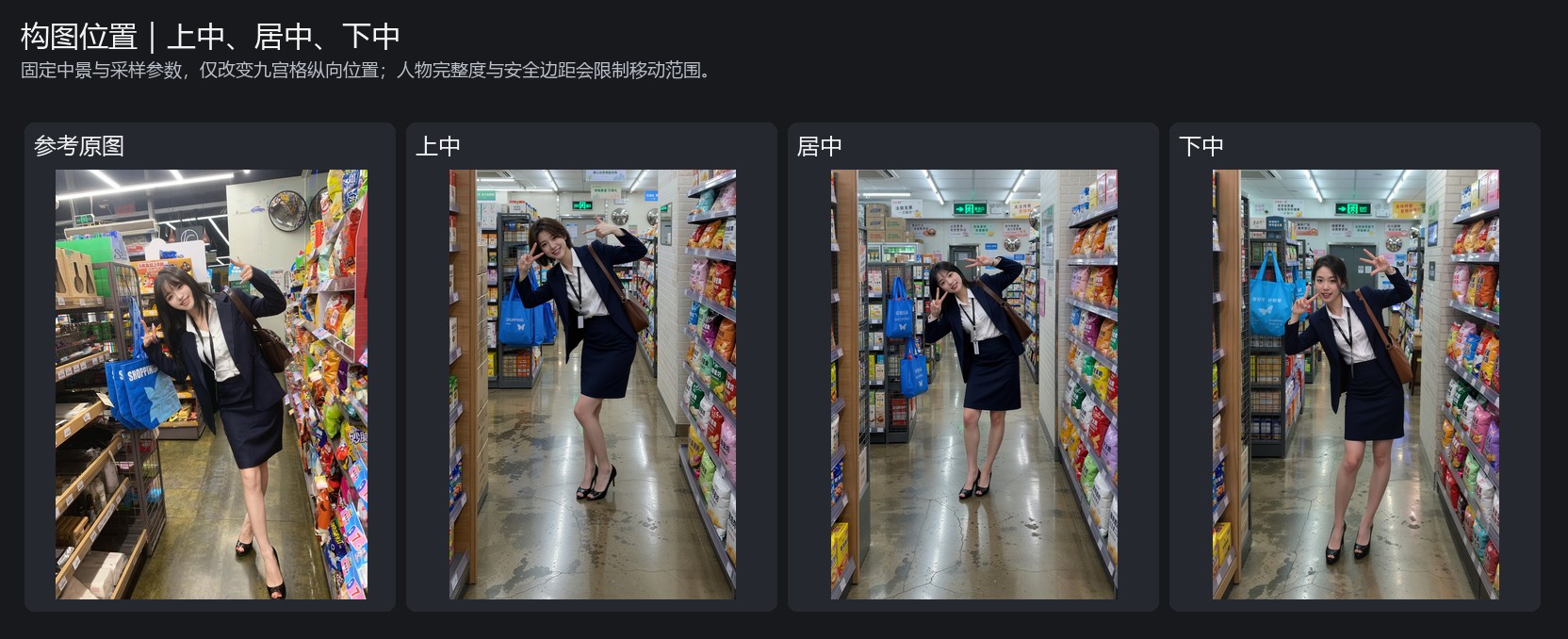
九宫格用于调整人物组在画面中的位置。选择“沿用原图”时位置控制不生效;切换到近景、中景或远景后即可使用。主体安全边距和人物完整度会限制移动范围。
“采样画幅比例”和“采样长边”决定节点输出的采样宽高,可直接连接到空 Latent。把长边设为 0 时沿用原图尺寸。
效果示意
下面是不同景别和构图位置的实际生成对照。它们展示提示词带来的构图趋势,不是像素级锁定;人物姿势、外观和最终占比仍会受模型影响。
景别变化
构图位置变化
后端设置
每位用户需要在自己的 Windows 账户下安装并登录所选服务。节点不会替你创建账号、转移订阅或安装第三方 CLI。
本机 Grok CLI
-
按 Grok Build 官方 Windows 说明安装并登录。
-
在 PowerShell 确认可用:
grok --version grok models -
节点“后端”选择本机 Grok CLI,点击刷新模型选项读取模型。
本机 Codex CLI
-
按 OpenAI Codex CLI 官方说明安装并登录。
-
在 PowerShell 确认可用:
codex --version -
节点“后端”选择本机 Codex CLI,点击刷新模型选项读取模型和推理强度。
本机 CLI 指由节点在本地启动客户端;图像仍会由客户端连接的服务处理,并按对应账户的服务规则计量,不代表离线推理。
官方 DSH 桌面版
- 安装并登录官方 DeepSeek Harness 桌面版,在其中配置可用的供应商和模型。
- 在工作流中添加夜半 MOSS BBox 官方 DSH 配置节点,刷新并选择供应商、模型,以及可选的对话分支。
- 将该节点的输出接到主节点的DSH 配置输入;主节点后端选择官方 DSH。
这一路径读取官方桌面版的账号与配置,不需要在工作流中重复填写 API 密钥。
OpenAI 兼容 API
- 添加夜半 MOSS BBox 供应商管理器节点,填写兼容接口地址、模型和自己的 API 密钥。
- 将供应商管理器输出连接到主节点的供应商配置输入。
- 主节点后端选择供应商 API,刷新模型选项。
API 密钥使用 Windows DPAPI 加密,绑定当前 Windows 用户账户;更换电脑或 Windows 账户后需要重新配置。
当前 V1 不提供本地 Llama 推理。
常见问题
模型下拉列表为空
确认所选 CLI 或官方 DSH 已安装并登录,再点刷新模型选项。本机 CLI 不在 PATH 时,按后端对应方式设置可执行文件路径后重启 ComfyUI。
节点提示找不到 SAM
确认文件名完整为 sam3.1_multiplex_fp16.safetensors,并放在 ComfyUI 已登记的 checkpoints 搜索目录中。节点不会扫描未登记的任意磁盘路径。
换景别或位置后仍然很慢
确认节点已启用缓存且缓存种子未改变。缓存会复用图像事实分析,但首次反推仍需调用选定的视觉后端。
兼容性与隐私
- SAM 人物与道具检测在本机运行。参考图会发送到所选视觉后端分析;请依据对应服务的隐私政策选择后端。
- 插件不捆绑模型权重、API 密钥、CLI 或桌面客户端。
- 插件代码采用 MIT License。SAM 权重、MOSS 模型、供应商服务及客户端分别遵循其自身许可和服务条款。