
ComfyUI-MOSS-MultiID
Regional LoRA for MOSS-Image: each LoRA only acts inside the region you assign, so multiple character LoRAs stop cross-contaminating faces.
MOSS 多身份分区 · ComfyUI-MOSS-MultiID
给 MOSS-Image 这类模型做区域化的 LoRA:挂上去的滤镜不再"全局一起改",而是只在你指定的那块画面里起作用。
[!NOTE] 只往
ComfyUI/custom_nodes/里加这一个文件夹,不改 ComfyUI 本体、不改任何模型权重文件。删掉这个文件夹即可完全还原。节点界面全中文,每个输入框都有说明。
先看效果
A 链路 · 两趟锁身份
同一句原话、同一个种子,四个阶段:
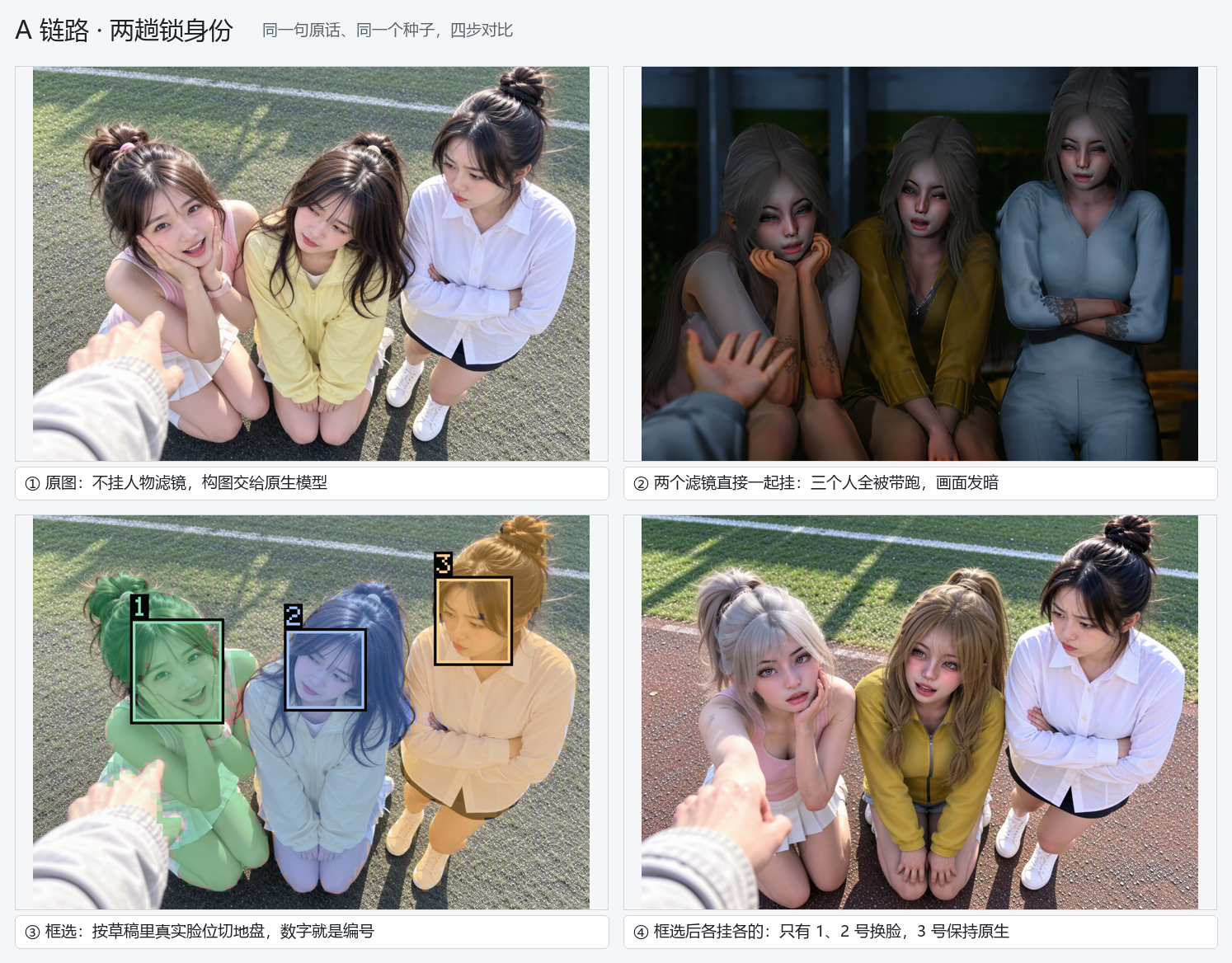
- 第 ② 格是很多人踩的坑:两个滤镜一起挂,三个人全被带跑,画面整体发暗。
- 第 ③ 格是节点自己算出来的归属:每个人一块颜色,交界按比例过渡,大号数字就是滤镜节点里要填的编号。
- 第 ④ 格只有 1、2 号换了脸,3 号没接滤镜,保持原生。
B 链路 · 一趟分区域
一次采样,不重绘,滤镜只允许作用在框里:
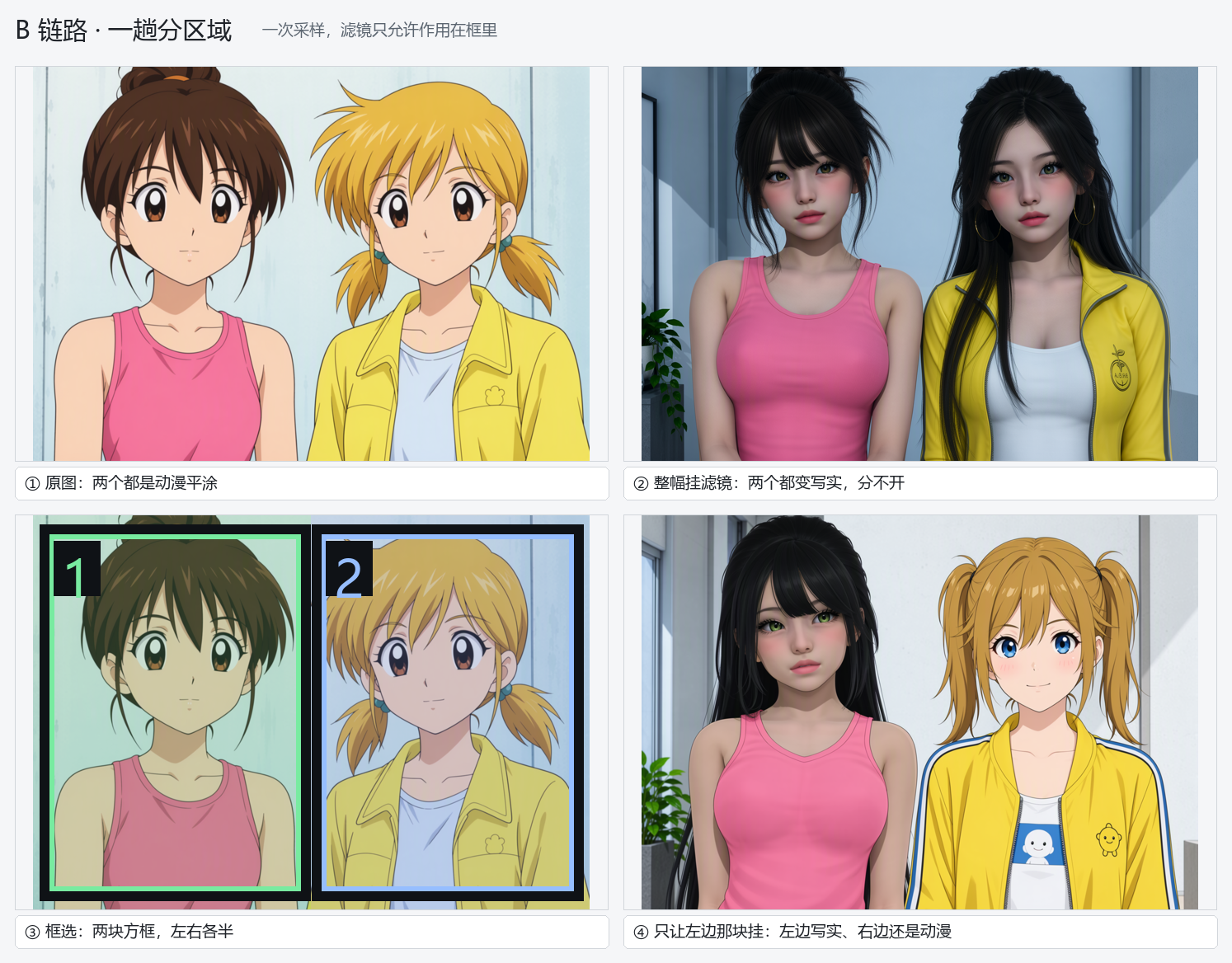
第 ④ 格是关键:左边那位被推向写实质感,右边那位还是原来的动漫平涂,两人交界处没有难看接缝。
为什么需要它
MOSS-Image 是单流 DiT:图像和文字被拼成同一条序列一起做注意力。这带来两个后果——
- LoRA 是全局生效的。 挂两个滤镜,两个人就互相污染:A 长出 B 的五官,或者两张脸都变成"平均脸"。
- 常规的区域控制手段在这里静默失效。
ConditioningSetMask、ConditioningSetArea、Regional Prompter 这类节点依赖模型去读注意力遮罩,而这类模型不读——它们不报错,但也完全不起作用,很容易让人以为是自己的问题。
本插件的做法:不把滤镜并进模型权重,而是在注意力计算时逐格补一笔,补多少由"这一格归谁"决定。所以:
- 归属表随时可改,不用重新合并权重、不用反复加载模型
- 一格可以按比例分摊(两个人交界那一圈各拿一半)
- 不属于任何人的格子(比如第一人称视角伸进画面的手)一格滤镜都不拿
两套用法
| | A 两趟 · 锁身份 | B 一趟 · 分区域 | |---|---|---| | 适合 | 必须是"就是这个人";多人交错、姿态复杂 | 想让滤镜只管某一块;一次出图、不想重绘 | | 区域怎么来 | 先出一张草稿,按草稿里真实人脸位置+逐人身体遮罩自动切 | 你自己给方框(手填,或从画框工具连过来) | | 采样次数 | 两次(第一趟定构图,第二趟同种子重绘) | 一次 | | 构图 | 第一趟就是原生构图,第二趟只在指定范围里换人 | 完全按你的原话一次成型,不被重绘挪动 | | 需要检脸吗 | 需要(画面里得看得清脸) | 不需要,主体可以没有脸 | | 速度 | 慢一些 | 快 |
怎么选
- 要"就是这张脸",而且人和人靠得近、姿态交错 → A。它按真实脸位和逐人遮罩切,最干净。
- 想一次出图,或者不想让第二趟挪动构图 → B。
- 主体没有脸(建筑、机器人、道具、背影) → B。A 依赖检脸,没脸就没法工作。
- 要的是背景/区域控制而不是身份控制 → 都不必用,直接上常规遮罩就行。
一条实测来的边界
分区靠的是把不同主体分开圈。如果让一个物体横跨两块区域(比如一整栋楼从左到右铺满画面),模型只会给它一种画法——这时候方框大小只改变滤镜的整体强弱,不会让左右出现两种质感。要分两种画法,就得是两个能各自独立的主体。
怎么用
A:两趟锁身份
可导入的工作流:examples/工作流_A_两趟锁身份.json
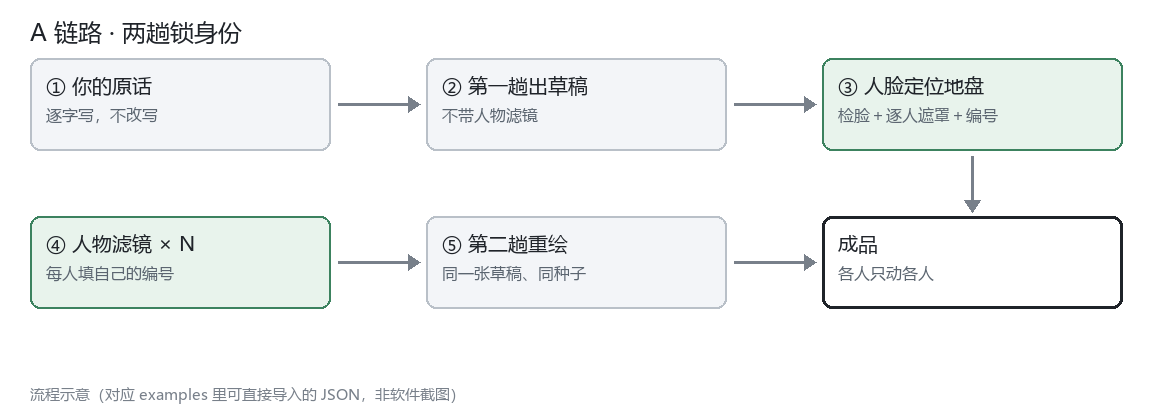
- 拖入工作流,在 ① 你的原话 里逐字写你想要的画面。 不要让任何文字模型改写它——第一趟的作用就是把构图交还给原生模型,改写会丢掉动作细节。
- 在两个 人物滤镜·分区版 里各选一个滤镜文件,
人物编号填画面上看到的数字(默认最左边的人=1 号)。 示例里滤镜文件是故意留空的——请选你自己的 LoRA。 - 直接排队跑。第一趟出草稿,第二趟出成品。草稿不满意就改原话重跑,不用动别的。
角色名字 留空=检到几张脸就几个人,编号按位置自动排;只填前两个名字也行,后面的人照样编号,不接滤镜就保持原生。
B:一趟分区域
可导入的工作流:examples/工作流_B_一趟分区域.json
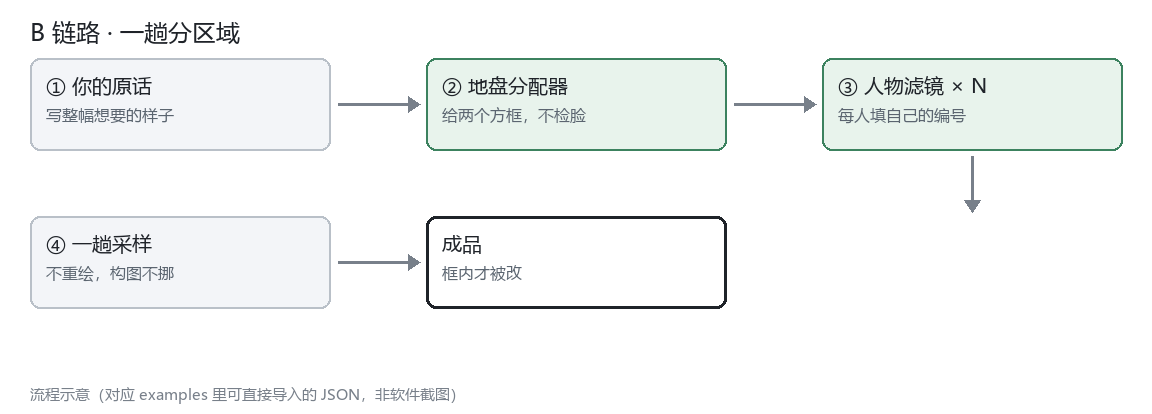
- 在 ① 你的原话 里写整幅画面。如果你的滤镜训练时带触发词,把触发词写在最前面。
- 在 ② 地盘分配器 的
方框内容里给出区域:每个框一行,owner是编号,x/y是左上角像素,w/h是宽高。也可以直接从画框工具连线过来,一连上就以它为准。 - 在 ③ 分区滤镜 里选滤镜文件、
人物编号填要作用的那一块的编号。想让两块各用一种滤镜,就再串一个分区滤镜节点、把编号填成 2。 - 采样一次出成品。
控件速查
只列你真正需要动的,其余保持默认即可。
| 控件 | 什么时候动 |
|---|---|
| 遮罩来源(A) | 默认「自动逐人切」最省事。画面里脸看不清就换「不接遮罩」;已经用别的插件出了遮罩就换「外部接入」 |
| SAM模型(A) | 默认内置 SAM2,本机没有会自动下载。想用自己的 SAM3 就在下拉里选,说明区会告诉你怎么接 |
| 方框内容(B) | 你给的区域。框没盖住的地方一格滤镜都不拿 |
| 边界抹软像素 | 交界处过渡多宽。想要硬边界就调小,想让交界那一圈两个人分摊就调大 |
| 遮罩放大像素 | 遮罩把发梢、衣角切掉了,就往外胀一点 |
| 强度(滤镜节点) | 弱了就加大,过了就减小。 加过头会糊、会串到别人身上;不同滤镜、不同底模需要的数值差很多,示例里那个只是起点 |
| 文字部分也生效 | 默认「否」,构图保留更完整。想要人物特征更浓可以开,但抽象描述(视角、镜头角度、多只手)容易被抹平 |
节点清单
| 显示名 | 干什么 | 属于 | |---|---|---| | 人脸定位地盘 | 草稿图 → 按真实脸位+逐人遮罩分地盘 | A | | 地盘分配器 | 你给方框 → 分地盘 | B | | 人物滤镜·分区版 | 把滤镜只作用到指定编号的地盘上,可串多个 | 共用 | | 地盘预览图 | 把区域画成图来看 | 共用 | | 逐人身体遮罩·SAM2 | 单独出"一人一块"遮罩,便于查看和另接 | A(可选) | | 一句话转构图·API版 | 自然语言 → 方框(走在线接口,可选) | B(可选) | | 构图预设管理 | 把发给文字模型的要求存成多套预设,可列出/读取/保存/删除 | 可选 |
一共 7 个节点。A 只需要前三个,B 只需要「地盘分配器 + 人物滤镜·分区版」。
效果不对的时候
| 现象 | 先看这里 |
|---|---|
| 两张脸互换了 | A 的 遮罩来源 是不是被改成了「不接遮罩」。不接=只按离谁的脸近划分,身体交错时必然误伤 |
| 有个人完全没变 | 看说明区:他的编号有没有被滤镜节点填上、地盘份额是不是接近 0。强度 太弱也会这样 |
| 交界处两个人都像 | 边界抹软像素 调小 |
| 遮罩把发梢衣角切掉了 | 遮罩放大像素 往外胀一点,但太大会和相邻的人连成一片 |
| 说明里写"一张脸都没检到" | 草稿里没有朝向镜头的脸。换一张脸看得清的草稿,或者改用 B |
| 画布最后几条边没变化 | 宽高不是 16 的倍数(官方要求宽高为 16 的正整数倍),那几行不属于任何人。说明区会给出建议尺寸 |
| 伸进画面的手被换了脸 | 正常,这是设计:没被任何遮罩盖到的格子一格滤镜都不拿。想让手也算进去就加大 遮罩放大像素 |
| 两边都想用不同滤镜但没分开 | 确认是两个能各自独立的主体,而不是一个物体横跨两块区域(见上面那条实测边界) |
安装
仓库地址:https://github.com/shutong-queyue/ComfyUI-MOSS-MultiID
方式一:git clone
cd ComfyUI/custom_nodes
git clone https://github.com/shutong-queyue/ComfyUI-MOSS-MultiID.git
然后重启 ComfyUI(重启进程,不是刷新页面)。重启后依赖还没装——在 Manager 面板里对本插件点一次 Reinstall,或者双击插件文件夹里的 install.bat,再重启一次。
方式二:ComfyUI-Manager 里粘贴地址(最省事)
ComfyUI → Manager 面板 → Install custom nodes → 切到 Install via URL / Git URL → 粘贴上面那个仓库地址 → Install → 重启 ComfyUI。
这条路会自动把 Python 包和权重一起补齐,不需要你再点别的。
方式三:下载 zip
仓库页面上点 Code → Download ZIP → 解压到 ComfyUI/custom_nodes/,
确认解压出来的文件夹名是 ComfyUI-MOSS-MultiID(zip 解压常会多套一层,
里面必须有 __init__.py)→ 双击该文件夹里的 install.bat → 重启 ComfyUI。
本插件收录进 Manager 的节点列表之后,直接在列表里搜
MOSS-MultiID安装也可以,效果同方式二。⚠️ 一键安装(Registry)的用户请补一步:一键安装只装
insightface/onnxruntime/opencv-python这三个 Python 依赖, 不保证会执行install.py,所以"自动逐人切"需要的sam2库可能缺失——插件照常能用,只是那一档会自动退回"不遮罩"并给出提示。 想用自动切:装完在 Manager 里对本插件点一次 Reinstall,或双击插件文件夹里的install.bat(已装过的会自动跳过),然后重启 ComfyUI。
第一次点「人脸定位地盘」会多等一两分钟——那是 insightface 库在自己下载人脸模型,属正常。
依赖细节(谁负责下载什么、体积、离线怎么手放、常见报错)在 docs/INSTALL.md。
许可
插件代码 MIT。但请注意:"检脸"这一步用到的人脸模型,官方写明仅限非商业研究用途(insightface 提供的预训练模型,含自动下载的那套)。
要商用请先自行核对底模、人物滤镜(LoRA)以及这条人脸链路的许可边界。细节见 docs/INSTALL.md。
已知边界
- A 依赖检脸。 主体没有脸、或者全是侧脸/低头/被挡住时,A 用不了,请改用 B。
- 小脸换不动。 画面里脸占的像素很小时,第二趟可能推不动那张脸。可以加大重绘幅度,但构图会跟着动;更稳的做法是对那张脸单独精修。
- 分区靠主体分开。 同一个物体横跨两块区域时,方框只改变滤镜强弱,不会让左右出现两种画法。
- 第二趟重绘本身会带来细节变化(手指、画面里的文字等),这是重绘幅度换来的代价,和分区无关。
- 宽高请取 16 的倍数,否则最后几行/列不属于任何人。
致谢
MOSS-Image 底模与官方文档 · insightface 人脸检测与比对 · SAM 2 逐人遮罩 · ComfyUI-RMBG 的 SAM3 外接路线 · 示例里的角色滤镜由社区训练的 LoRA 提供。