
ComfyUI-CreativeLab
沉浸式、卡片化任务管理插件
ComfyUI-CreativeLab (CLab)
CLab (Creative Lab) 是一个为 ComfyUI 打造的卡片化任务管理面板。通过任务卡片和输入、输出模块,可以在保留工作流连线的情况下,管理、克隆和批量运行多组任务与参数。
https://github.com/user-attachments/assets/535a99a4-1c8a-4c2e-94d2-b4aabb8171ce
💡 如何打开插件?
-
快捷键:按下键盘上的
C键(可在设置中自定义)。 -
界面入口:点击 ComfyUI 顶部主菜单栏右侧的 CLab 图标按钮。

🗂️ 工作区与通道
工作区 和 通道 是 CLab 的双层组织结构:
- 工作区:类似PS文件切换,管理不同的“任务卡片、模块”。
- 通道:在同一工作区内管理“多套参数绑定方案”。不改卡片结构,只切换这套卡片的绑定配置(节点/参数映射)。
- 每个工作区都有各自的通道。
常用操作:
- 新建:点击标签栏末尾的
+新建工作区/通道。 - 重命名:双击标签文字可直接重命名。
- 右键菜单:支持新建、复制、重命名、删除。
- 多选:
Ctrl/Cmd点选多标签,Shift区间多选。 - 拖拽排序:支持拖拽重排标签顺序(多选后也可批量移动)。
保存与恢复:
- 先通过工具栏创建配置锚点,再保存工作流(
Ctrl+S),工作区、通道和面板数据才会一起保存。 - 重新打开工作流时,会自动恢复到上次的工作区/通道结构与状态。
📐 工作区模式
工作区标签栏左侧显示当前模式,点击按钮向上展开“任务卡片、参数表、XY 矩阵”。三种模式编辑同一份任务数据;每个工作区分别保存模式、模板、坐标轴及画布视角。切换模式、修改模块标题或调整顺序后,无需重新绑定 X/Y/Z 轴。保存配置锚点和工作流后,重新加载也会恢复。
任务卡片
自由添加不同结构的任务及模块,沿用原有选择、拖拽、绑定、运行和历史操作。
参数表
- 任务模板: 选择一张任务作为模板,显示模块数量、类型、名称和绑定一致的任务;其他任务仍保留,可切回卡片查看。每张卡片上方显示所选输出,下方直接编辑输入值。
- 共享结构: 同组任务的模块标题、结构及绑定同步,已有参数值和输出历史各自保留。可添加同结构任务、调整列数、选择预览输出;“选中同结构任务”便于使用公共工具栏批量操作。
- 批量填写: 选择一个字段,输入逗号分隔值、逐行文本或 JSON 数组,按任务顺序填写;超出当前任务数时自动添加任务。多行文本每行作为一个值,因此提示词中的逗号不会被拆分。
- 导入任务: 输入 JSON 对象数组,每个对象对应一张新任务,键使用输入模块标题或模块 ID。例如
[{"步数":20,"提示词":"第一组"},{"步数":30,"提示词":"第二组"}]。未填写字段继承模板值,新任务不复制生成记录。
XY 矩阵
- 直接切换到 XY 矩阵,无需先建立任务卡片。点击两轴箭头旁的绑定摘要,分别绑定节点参数;面板左侧选择节点、右侧勾选参数。同一轴可绑定多个参数。
- 点击坐标轴或刻度打开“X轴设置 / Y轴设置”,调整间距、边距并编辑取值,如
20,30,40或[20,30,40]。多参数按勾选顺序填写组合,例如宽、高对应[[512,768],[768,1024]];组内一一对应,两轴交叉组合,相同组合值合并。选项勾选后立即应用,文本结束编辑后自动应用,也可按Ctrl/Cmd+Enter;无效输入保留原矩阵并提示。 - 点击矩阵右侧的“输出”摘要,统一绑定矩阵的输出节点。每组 X/Y 组合只显示一格,已有组合直接复用;同一组合有多张任务时,优先显示已有结果的任务,其余任务及历史保留在卡片视图。移出当前取值范围的任务同样保留。
- 单击单元格选择,
Ctrl/Cmd加选或取消,Shift按两点间的矩形范围连选。未选中时,通过底部蓝色按钮运行矩阵,启用 Z 时默认运行当前层;选中后仅运行所选单元格。也可右键空白处选择运行范围,矩阵外任务不会混入。
矩阵与卡片视图共用输出抓取及预览组件,支持已适配节点的图片、视频、音频、3D 与文本输出;每格展示统一绑定的一个输出节点,并独立保存其历史。
各绑定面板右上角均有“拾取节点”。点击后插件面板隐藏,拾取完成后返回原绑定面板;点击参数可直接绑定,点击节点本体后可在面板中继续选择参数。轴参数支持左键替换、右键追加;输出及单条附加记录保持单选。
- Z 轴分层: 从 XY 交点向左上方延伸的短轴,未绑定时为灰色,绑定参数后自动建立分层。点击轴线或字母 Z 打开取值设置,箭头旁的绑定摘要打开绑定面板;支持多个参数的成组取值。同一个参数不能同时由多个已绑定的坐标轴控制。
- 建立分层: 绑定 Z 时保留任务已有的该参数值,尚未设置的任务带入工作流当前值;继续添加 Z 取值后,自动建立各层的参数组合任务。例如 X 有 3 个值、Y 有 2 个值、Z 有 4 个值,共 24 项任务。
- 查看分层: 单击 Z 刻度切换对应的 XY 图,保留画布视角,并清空原选择。取值较多时点击
…展开完整切层列表。Z 绑定摘要左侧的方形按钮切换显示方式:未点亮为单层,点亮为平铺全部层;按钮与摘要等高,仅鼠标点击切换,空格不触发按钮。每层显示独立 XY 坐标和 Z 值标题。 - 媒体加载: 尚未显示的层暂不加载媒体,第一次切换过去时再加载;隐藏层的新结果仍完整保存,显示时再更新。已加载的图片与播放器优先复用,隐藏时暂停音视频和 3D 绘制。隐藏的 3D 查看器最多缓存 3 个,超出时释放资源并保留视角、动画状态,返回时恢复。
- 运行范围: 底部工具栏的蓝色运行按钮默认运行当前层,选中格子后运行选中项;右侧箭头向上展开“运行全部层”,该操作不受局部选择影响,也不会改变主按钮的默认行为。平铺时仍默认运行当前层,Ctrl/Cmd 可跨层加选,Shift 在同一层内按矩形范围连选。
- 历史与转换: 每个 XYZ 组合独立保存全部生成历史,切换 Z 层不会切换或覆盖该格历史。切换卡片、参数表时,继续使用原任务、Z 参数绑定和历史。
- 轴取值: 文本和数字统一使用一个批量输入框,不设置显示名称或编号;固定选项、布尔值保持勾选列表。
- 设置取值 / 取值排序: 面板默认打开“设置取值”。“取值排序 · 数量”实时显示有效草稿解析出的取值数量;切换到排序页时应用输入。输入格式错误时保留原矩阵和草稿,并停留在输入页。固定选项始终保留完整列表及勾选状态,排序页仅显示已选取值。每条右侧的
×移除该取值并同步输入框;固定选项、布尔值同时取消勾选,之后仍可重新添加。移除取值不删除对应任务和生成历史。 - 方向与对齐: 在“轴取值”标题下,使用九宫格选择文本的对齐点,拖动角度圆盘或输入
0~360°实时旋转;0°水平向右,正角度顺时针。选定的文本锚点始终对齐原刻度分布点,角度改变时刻度位置不动。默认 X 轴在 Y 向上时使用上中点、Y 向下时使用下中点;Y/Z 均使用右中点。手动选择后保留该轴的对齐设置,三轴各自保存,不影响参数值、任务及历史。 - 拖拽排序: 在排序页拖动左侧把手,会提起半透明选项,其他项平滑让位;松开后将取值插入目标接缝;到列表边缘时自动滚动,松开后同步回输入框和矩阵。多参数组合整组移动,已有结果、历史与参数快照保留在对应组合上,Z 当前层按实际取值保持。拖拽回写尽量保留逗号、换行或 JSON 格式;长内容省略显示,悬停查看全文。
- 文本: 每个非空行作为一个值,保留行内逗号;也支持 JSON 数组,例如
["森林, 小屋","城市, 雨夜"]。单条文本内需要换行时,使用 JSON 字符串中的\n;已有多行取值会以 JSON 显示,避免被意外拆分。 - 数字: 支持逗号、换行及 JSON 数组,逗号和换行可混用,例如
20,30后换行填写40,50。关闭、重开面板及保存工作流后保留原输入格式,不自动改为每行一个值。 - 多参数组合: 仍按绑定顺序填写 JSON 二维数组,例如
[[512,768],[768,1024]];也可每行填写一组逗号分隔值。组合中包含逗号或换行的文本时,使用 JSON。 - 刻度显示: 直接显示实际内容,组合值以
×连接;内容过长时省略并显示…,悬停查看完整内容。X 刻度限制在对应列内,Y 刻度在左侧右对齐。点击 X/Y 刻度打开取值输入框,点击 Z 刻度切换层。省略仅影响外观,运行、参数快照及视图转换使用完整原值。
- 设置取值 / 取值排序: 面板默认打开“设置取值”。“取值排序 · 数量”实时显示有效草稿解析出的取值数量;切换到排序页时应用输入。输入格式错误时保留原矩阵和草稿,并停留在输入页。固定选项始终保留完整列表及勾选状态,排序页仅显示已选取值。每条右侧的
- 画布: 不显示顶部工具栏。空白处左键拖动平移;按住空格后,无需按鼠标左键,移动鼠标即可平移,松开空格停止;也可按住中键拖动。空格和中键抓手均可跨越坐标轴、刻度及格子,编辑输入框时不触发空格抓手,失去焦点或离开矩阵模式时退出。点击坐标轴、绑定入口或工具栏后,空格仍优先进入抓手,不会再次触发刚才的按钮;设置面板与输入框内继续正常编辑。滚轮朝指针缩放,在媒体上可用
Ctrl+滚轮缩放画布。 - 矩阵工具栏: 悬浮在画布底部居中,依次为坐标轴类型、交换 XYZ 轴参数、附加记录参数、恢复视角、运行、创建配置锚点。
- 坐标轴类型: 在双按钮胶囊中直接切换“Y 轴向上 / Y 轴向下”,当前方向点亮;X 轴始终向右,默认 Y 向上。
- 交换轴参数: 左侧固定显示 X、Y、Z,右侧显示当前绑定参数;拖动左侧把手提起半透明选项,目标参数行平滑换位预览,松开后直接互换这两轴的绑定、完整取值与输入格式,包括多参数组合,其余轴不移动;间距与边距仍属于原坐标方向。已有任务、媒体与历史保留。
- 恢复视角: 适配当前矩阵,并为底部工具栏留出空间。
- 创建配置锚点: 运行按钮右侧的锚点图标将工作区保存到工作流;旁边上三角打开“清理失效记录、重新同步记录”,与卡片模式使用相同功能。
- 运行: 默认显示“运行 · 数量”,未启用 Z 时运行矩阵任务,启用 Z 时运行当前层;选中格子后显示“运行选中 · 数量”并运行选中项。
- 矩阵显示: 悬停时边缘提亮,选中后显示 1px 蓝色描边;实际运行中的格子使用与进度条相同的进度信号,以彩虹描边沿格子推进一圈,进度不变时保持位置,完成、报错或中断后清除。单击空白处取消选择。网格内不显示参数标注或占位文字,右上角直接显示当前记录与总数,如
3/5。多次运行追加到对应输出模块的历史,选中后用← / →切换;多选时各自前后切换一条。 - 取值面板: 在所点击坐标轴的外侧展开,X 轴根据方向显示在上方或下方,Y 轴显示在左侧;靠近屏幕边缘时自动约束大小并滚动。布尔值和下拉参数列出全部选项,点击名称或复选框添加、移除值;多参数组合仍可编辑数组,勾选选项新增组合时,其余参数沿用最后一组。
- 轴间距与边距: X轴间距控制列间距,X轴边距控制 Y 轴到图像的距离;Y轴间距控制行间距,Y轴边距控制 X 轴到图像的距离。每个轴设置面板中,左侧为间距,默认 4;右侧为边距,默认 10,单位随画布缩放。面板始终限制在插件范围内,靠近边缘时自动向内偏移。
- 画面比例: 生成前默认 1:1;媒体加载后,按当前各单元格的真实宽高比排序,取中位图像的比例统一显示。偶数个比例取中间偏小的一项,保持使用真实图像的比例;例如完整九种横竖比例取 1:1,仅五种横向比例取 3:2。画布缩放和占位框比例不改写生成尺寸;生成宽高需要通过轴参数组合等输入模块绑定。
- 附加记录参数: 点击底部工具栏的独立记录图标,向上打开记录面板;点击
+ 添加记录参数自动打开绑定面板,每项绑定一个参数。XY 运行时只读取工作流实际值,不额外注入;记录随当次历史保存,暂不在图像网格中标注。 - 视图转换: 每个单元格对应一张普通任务卡片,输出模块置于最前,继续保留同一模块的全部历史和当前记录,下方保留轴输入与附加记录输入;记录输入初值来自工作流。返回 XY 后恢复原轴绑定、取值、间距、边距、方向、视角及已有历史。由卡片首次进入 XY 时,可从当前任务的输入和输出建立初始轴与绑定。
- 绑定摘要: 显示节点名称和参数名称,沿用 ComfyUI 当前语言的显示名称,随文字自动加长;内部仍按节点 ID 与参数标识保存。失效绑定保留并提示,不会自动换成其他参数;X/Y 轴同时绑定同一参数时会提示调整。
预览窗口中的“XY 矩阵”继续用于整理已有历史结果,工作区中的 XY 模式则用于创建、编辑和运行组合任务。
🏷️ 任务卡片
https://github.com/user-attachments/assets/95d58bab-34d8-4d13-a61b-6de866037679
新建任务
- 未选中内容: 在任务列表末尾添加卡片。
- 选中卡片或模块: 在对应卡片后添加新卡片,并自动选中新卡片。
选择、移动与删除
- 选择: 单击选择卡片,
Ctrl/Cmd点选可加选。 - 移动: 拖拽调整顺序,放到目标卡片左半边时插到前面,右半边时插到后面;支持多选批量移动。
- 拖拽克隆: 拖拽时按住
Alt,松开鼠标后创建副本,保留模块、绑定、参数值和生成记录,并选中新卡片。 - 删除: 悬停后点击右上角的
✖;多选时可批量删除。
标题与进度
- 标题: 默认为
#1、#2、#3,可点击修改。新建、删除和排序后,默认序号自动更新。 - 进度: 运行后显示等待和执行进度,报错时变红并显示提示。
- 异常阻断: 开启后停止本次批次的后续任务;关闭后跳过出错任务继续运行。
任务卡片工具栏
- 克隆: 复制所选卡片的模块、设置、参数值和生成记录,副本插在所选卡片之后;支持批量克隆。
- 格式刷: 复制卡片的模块结构、设置和绑定,生成记录不随格式刷复制。
- 点击空白处: 创建卡片,并带入源卡片的参数值。
- 点击已有卡片: 覆盖结构和绑定,保留目标已有的参数值;补充的新模块使用源参数值。(覆盖功能待完善)
🧩 模块
https://github.com/user-attachments/assets/f662718d-4038-4678-b940-f737c8bb4d5b
新建模块
- 选中卡片: 在卡片末尾添加模块;支持多选卡片批量添加。
- 选中模块: 在每个所选模块下方添加新模块;支持跨卡片批量添加。
选择、移动与删除
- 选择: 单击模块选中,包括点击输入框;
Ctrl/Cmd点选可加选。 - 矩阵连选: 按住
Shift跨卡片连选相同类型的模块。例如,从卡片 1 的模块 2 连选到卡片 4 的模块 4,会选中这些卡片中第 2~4 个位置上与起始模块类型相同的模块。 - 卡片内移动: 拖拽调整模块顺序。跨卡片多选后,在原卡片内移动其中一个模块,其他所选模块在各自卡片内同步移动。
- 跨卡片移动: 将所选模块拖入另一张卡片,集中插入到目标位置。
- 拖拽克隆: 拖拽时按住
Alt创建副本,保留参数、绑定和生成记录,并选中新模块。 - 删除: 悬停后点击右上角的
✖;多选时可批量删除。
模块类型
通过工具栏切换输入或输出模块。
工具栏
- 克隆: 复制所选模块的设置、参数、绑定和生成记录。
- 格式刷: 复制模块设置和绑定,覆盖已有模块时保留目标参数值。
- 重置: 清除所选同类型模块的节点和参数绑定,恢复默认显示设置,保留输入值和生成记录。
- 同步参数: 将当前模块的绑定和显示设置同步到标题、类型相同的模块,保留目标各自的输入值与生成记录。未命名模块按同类型默认序号(如
##1)匹配。 - 输入模块专属
- 参数框高度适配: 文本框根据内容自动撑开;图片、视频上传区按媒体比例显示。
- 输出模块专属
- 尺寸与显示: 调整预览比例、宽高、显示方式和匹配媒体比例。
- 管理生成记录: 打开历史记录网格,选择、排序或移除记录。
输入模块
- 标题: 默认为
##1、##2,可点击修改。 - 绑定摘要: 左键点击摘要,打开绑定面板。
- 显示“节点数 · 参数数”或“未绑定”,悬停查看完整信息。
- 绑定设置面板:
- 支持绑定多个节点的不同参数,模块值会应用到这些参数。
- 点击节点行,查看并高亮对应的参数分组。
- 勾选或取消勾选复选框,绑定或解绑节点、参数。
- 拾取节点: 点击进入拾取节点模式。
- 参数值: 在运行时传递给绑定参数。(注:在绑定后,各模块已有的手动输入值分别保留。)
- 媒体文件上传: 绑定支持上传的参数后,显示上传区。
- 支持类型: 图片、视频、音频、3D 模型或通用文件。
- 拖拽上传: 将文件拖入上传区。
- 按钮上传: 点击上传按钮,选择文件。
- 粘贴上传: 选中模块后粘贴剪贴板中的文件。
- 已有文件: 节点提供文件列表时,可从中选择。
- 媒体预览与清除:
- 预览开关: 标题旁的“查看图片 / 视频 / 音频 / 3D”默认关闭,开启后才加载预览;按模块保存开关状态。
- 收起预览: 仅保留文件选项框、上传和清除按钮;仍可拖拽或粘贴上传。关闭预览会停止播放并释放预览资源。
- 清除: 清除模块当前的文件选择。
输出模块
鼠标悬停模块后,可通过右上角的齿轮调整尺寸,或点击绑定摘要管理节点。
- 标题: 默认为
##1、##2,可点击修改。 - 绑定摘要: 左键点击摘要,打开绑定面板。
- 显示
[节点编号]或“未绑定”,悬停查看节点名称。 - 绑定设置面板:
- 仅可绑定一个节点。
- 节点列表保持原有顺序,打开面板时定位到当前绑定节点。
- 点击其他节点切换绑定,再次点击已选节点取消绑定。
- 拾取节点: 点击进入拾取节点模式。
- 显示
- 尺寸与显示:
- 显示方式:
- 显示全部: 完整显示媒体,比例不一致时留白。
- 填充: 填满预览区,超出部分裁切。
- 拉伸: 按预览区比例拉伸媒体。
- 匹配媒体比例: 使用媒体真实宽高比,并自动切换到自定义比例。
- 显示方式:
- 切换历史记录: 单独选中一个输出模块,且当前未编辑输入框或文本时可使用快捷键;右键“预览模式”窗口采用相同规则。
←/→: 关联切换,同一卡片中共同参与该次运行的输出模块一起显示对应结果。Shift + ←/Shift + →: 仅切换当前输出模块,其他输出模块保持当前显示。- 点击历史缩略图: 默认关联切换;生成记录管理中的
Ctrl/Cmd点选、Shift范围选择仍用于选择记录。
- 历史关联规则: 按每次运行的唯一编号关联,支持图片、视频、音频、文本和 3D 文件,不依赖各模块的历史序号或条数。
- 单独或部分运行: 只关联该次运行实际参与的输出模块,未参与的模块保持原样;其他卡片不受影响。
- 一次输出多张图: 其他模块已显示该轮时保留当前图片,否则显示该轮第一条记录。
- 缺失结果: 参与了该次运行但没有对应结果,或记录已被移除时,显示“该次运行无可用记录”,保留其余历史。
- 旧记录: 没有运行关联信息的旧记录仍可独立浏览;新生成的记录支持关联切换,删除、排序和保存工作流后保留对应关系。
- 历史参数回填: 默认开启,切换记录时恢复对应的输入模块标题、参数值和绑定。缺失模块自动补齐,保留当前多出的模块。可在设置中关闭;没有参数快照的旧记录只切换预览。
- 关联切换与仅切换当前模块均遵循此设置;回填使用当前主动查看记录的参数快照。
拾取模式
可使用以下三种方式进入拾取模式:
- 鼠标中键: 在模块任意位置单击中键(按下滚轮)。
- 键盘快捷键: 按
P进入拾取模式。- 快捷键设置: 可修改按键或留空禁用。
- 快捷键生效条件: 插件面板已打开,且当前未编辑输入框。
- 绑定面板: 绑定面板右上角的【拾取节点】按钮。
拾取操作
进入拾取模式后,插件面板自动隐藏。在工作流中完成以下操作后,插件面板重新显示:
- 左键点击节点本体: 替换绑定节点,并清除原先的参数绑定。
- 右键点击节点: 为输入模块追加绑定;输出模块仍只绑定当前拾取的一个节点。
- 点击节点参数: 输入模块同时绑定节点和该参数,左键替换、右键追加;拾取时避免触发参数控件,防止误改数值。
- 点击画布空白处: 取消拾取。
参数类型与值保护
- Primitive(基元)节点: 拾取已连接的
Primitive节点时,绑定其下游节点和对应参数。 - 参数控件: 根据主要绑定参数显示文本框、复选框或下拉菜单。
- 重新绑定: 保留已有文本和数值;空值、复选框或下拉参数按主要绑定参数初始化。
右键菜单
内容(输出模块):
- 预览模式: 在独立预览窗口查看当前记录;
←/→关联切换,Shift + ←/Shift + →仅切换当前输出模块。切换结果同步到卡片,关闭窗口后保留。 - 使用默认软件打开 / 在资源管理器查看: 在 ComfyUI 所在电脑打开或定位文件。
- 下载 / 打包下载所有历史: 将媒体保存至本地。
- 移除当前记录: 从所选输出模块中移除各自当前记录,同时删除对应参数快照,保留本地文件。
- 清空所有历史记录: 清空所选输出模块的记录及参数快照,保留本地文件。
- 清理失效记录 (404): 移除失效记录。
- 重新同步: 重新加载媒体,更新预览。
节点:
- 绕过节点 / 取消绕过节点: 切换所选模块关联节点的绕过状态,仅在插件运行时生效。
模块:
- 选择相同模块: 选中所有卡片中标题和类型相同的模块;未命名模块按同类型默认序号匹配。
- 删除相同模块: 确认后删除标题和类型相同的模块。
- 批量向后移动 / 批量向前移动: 将所选模块移到后一张或前一张卡片,尽量保留模块位置;向后超出末尾时自动新建卡片。
📥 导入
https://github.com/user-attachments/assets/12f6ba64-4524-4fd9-959b-0c2c0995b16e
- 从剪切板导入JSON数据
- 创建任务: 将数据作为新卡片追加到末尾。
- 追加模块: 追加到现有任务卡片,超出时自动新建。
- 追加模块到选中: 严格按 1对1 顺序追加到当前选中的卡片内。
- 从本地文件导入JSON数据
- 同上(创建任务 / 追加模块 / 追加模块到选中)。
📤 导出
https://github.com/user-attachments/assets/210a6e66-6e42-46a1-a41a-4ff33db10b9e
-
打包为ZIP
- 下载全部 / 下载选中: 下载各输出模块当前显示的媒体。
- 下载全部 (含所有生成记录) / 下载选中 (含所有生成记录): 下载各输出模块的全部历史媒体。
-
收集整理
- 复制到子文件夹: 将当前工作区各输出模块正在显示的文件复制并重命名到
output/归档根目录/工作流名_工作区名。 - 复制到子文件夹 (含所有生成记录): 复制各输出模块的全部历史文件;原文件和模块引用路径保留。
- 复制到子文件夹: 将当前工作区各输出模块正在显示的文件复制并重命名到
-
导出JSON数据
- 选择“复制”或“下载”图标。
- 点击下方的数据类型完成导出。
选中任务卡片时只导出这些卡片,否则导出当前工作区全部卡片。
- 输入模块 / 输出模块 / 全部模块:按模块标题导出输入值或当前输出文件路径。
- 输出模块 (含所有生成记录) / 全部模块 (含所有生成记录):输出路径扩展为历史路径数组;完整面板配置通过配置锚点随工作流保存。
▶️ 运行
https://github.com/user-attachments/assets/293f831d-b290-43e9-8515-6b9aa75a7b85
- 运行: 根据所选内容执行任务。
- 选择“任务卡片”运行: 注入输入参数,运行该卡片内所有的输出节点。
- 选择“输入模块”运行: 等同于选择卡片运行。
- 选择“输出模块”运行: 仅执行所选输出及其依赖节点。
- 运行参数快照:
- 点击运行时,保存当前卡片中已绑定节点参数的输入模块状态,作为本次任务的参数。
- 生成成功并拿到文件路径后,才会把该次快照与该条历史记录绑定保存。
- 如果运行报错、没有产出可保存媒体,或抓取失败,则不会留下这次快照记录。
- 运行期间切换工作区: 结果和参数快照保存到任务发起时的工作区;运行使用点击时保存的输入参数与绑定。
- 运行全部: 按顺序运行当前工作区的全部任务卡片。
- 运行次数: 在运行按钮旁输入次数,按卡片顺序交叉循环。例如,卡片 A、B 运行 3 次,顺序为
A → B → A → B → A → B。
⚓ 数据维护与配置锚点
https://github.com/user-attachments/assets/baa0e006-7050-4007-af0b-3051621e649b
- 创建配置锚点: 在画布上生成
CLab_SystemConfig节点,用于保存完整面板数据。创建后按Ctrl+S保存工作流,重新加载时从该节点恢复。 - 清理失效记录 (全局): 检查历史记录并移除文件已丢失的记录。
- 重新同步记录 (全局): 重新加载媒体。用外部软件修改并覆盖文件后,可通过此功能更新面板预览。
- 媒体加载失败提示: 文件丢失或无法加载时显示“Media Missing”占位;自动移除失效历史记录时,对应的输入参数快照也会同步移除。
🎛️ 多媒体组件
https://github.com/user-attachments/assets/896f42b5-838b-4f9d-a1cb-6c8999cfb38f
- 视频组件:
- 播放 / 暂停: 单击视频画面;悬停、暂停或操作控件时显示控制条。
- 调节进度: 在画面上滚动鼠标滚轮,或点击进度条跳转;时间码显示为
分:秒:帧 (MM:SS:FF)。 - 音量: 悬停喇叭图标展开滑杆,向左增大、向右减小。静音时拖动滑块可恢复声音;没有音轨时,静音按钮不可用。
- 播放速度: 手动输入倍速或从下拉列表选择。
- 全屏 / 画中画: 点击对应按钮切换。
- 音频组件:
- 匹配媒体比例时使用紧凑波形播放器,也可关闭后手动调整比例与尺寸;支持播放、暂停、调节进度、音量和播放速度。
- 播放 / 暂停: 单击波形;下方进度条用于跳转和拖动进度。
- 滚轮调节进度: 在波形区域滚动鼠标滚轮,向前或向后调整播放位置;滚动时暂停,结束后恢复之前的播放状态。
- 波形进入可见区域后按需读取并缓存;波形不可用时仍可播放音频。
- 文本组件:
- 支持抓取节点输出文字并自动保存为本地
txt历史记录,可在模块内直接预览。 - 支持语法高亮和 Markdown 预览;预览区根据文本高度调整,长文本可滚动查看。
- 复制全文: 悬停模块后,点击右上角“尺寸与显示”齿轮左侧的复制图标;开启 Markdown 预览时仍复制原文。
- 支持抓取节点输出文字并自动保存为本地
- 底部信息: 图片、视频显示实际分辨率,音频显示格式与时长,普通文件显示格式;历史序号统一在右下角,多条记录时显示。各模块的序号按自身记录计算,关联切换规则不变。
- 通用文件组件:
- 对于未提供专用预览的文件格式,显示文件名与“点击下载”链接;支持的文本格式由文本组件预览。
- 3D 模型与动作组件:
- 输入预览: 开启“查看 3D”,在上传区预览模型。
- 输出预览: 支持标准 3D 文件列表和旧版预览节点返回;运行后直接在模块内预览;通过右键菜单的“预览模式”打开独立窗口,沿用历史记录、下载与关联切换规则。
- 静态格式: GLB / glTF 2.0、FBX、OBJ、STL、普通 PLY 网格与点云;BVH 以骨架显示。
- 视角操作: 在 3D 预览区内左键拖动旋转,中键或右键拖动平移,滚轮缩放;预览区外拖动仍用于移动模块。右键单击打开菜单,右键拖动平移时不弹出菜单。“重置视角”恢复初始视角。
- 动画播放: GLB / glTF、FBX 和 BVH 中的有效动作片段显示底部控制条,默认暂停。单击模型或播放按钮切换播放 / 暂停;可选择片段和播放速度。
- 动画进度: 底部进度条可拖动;
Shift+滚轮前后调节,调节时暂停,结束后恢复原播放状态。暂停时停止逐帧刷新;暂时隐藏插件面板后重新打开,会恢复对应预览的位置、片段、速度和播放状态。 - 配套资源: 外置
.bin、MTL 和贴图需保持原有相对目录结构。归档时将已找到的配套文件复制到独立模型目录,保留引用关系;缺少贴图会提示,模型仍尽量显示。 - 支持限制: 暂不包含 Draco / Meshopt / KTX2 解码、高斯泼溅 PLY 及专用 NPZ 动作数据适配。“保存 GLB”接收已有文件时可能保留原格式,需以实际扩展名为准。
- 资源管理: 本地按需加载查看器,静止或暂停时不持续渲染;收起预览、移出可见区或关闭面板时释放模型、贴图、动画和 WebGL 资源。
- 生成记录管理:
- 缩略图性能模式: 开启设置中的“高性能缩略图模式”后,网格视频缩略图仅预载元数据并停在起始画面;关闭时静音循环播放。该设置默认关闭。
- 多选与批量移除: 网格中支持
Ctrl/Cmd点选、Shift区间连选;点击已选缩略图右上角的✖,批量移除所选记录。 - 拖拽排序: 拖动缩略图可调整历史记录顺序,对应的输入参数快照随记录一起移动。
🔎 浏览、比较、明细表与 XY 矩阵
选中一个或多个输出模块,通过右键菜单打开“预览模式”;也可在任务卡片的标题或空白处右键进入,默认勾选所选卡片内的输出模块。支持跨卡片多选。
浏览布局与来源筛选
- 左侧来源: 列出当前工作区的任务卡片及输出模块,名称与卡片、模块标题一致,未命名时显示
#1、##1等默认标题。显示各模块的历史数量;没有记录的模块仍显示,复选框禁用。进入时默认勾选所选模块或卡片的输出。 - 任务勾选: 点击任务名称或复选框,批量选择或取消其有记录的输出模块;部分模块选中时显示半选状态。点击名称左侧的小三角展开或折叠。支持搜索任务、模块,以及全选或取消全部来源。
- 中间预览、右侧参数: 中间查看当前媒体,右侧显示该记录保存的输入参数。拖动两条竖向分割线调整面板宽度;达到最小宽度后继续向边缘拖动可收起,点击边缘三角恢复默认宽度。
- 视频预览: 使用模块内的视频控件和交互:单击画面或按空格播放 / 暂停,滚轮调节进度,点击底部进度条跳转;
Ctrl+滚轮朝鼠标位置缩放,中键拖动平移。支持音量、倍速、画中画与全屏,自动播放遵循设置;编辑输入框时空格不触发播放。 - 底部缩略图带: 默认按输出模块分区,分区顶部显示任务与模块标题,图片角落显示历史序号。单击缩略图查看结果,滚轮直接横向滚动,滚动条采用窄条样式。拖动上边缘调整高度,继续向下拖动可收起,点击底边三角恢复默认高度。
- 自定义排序: 拖动缩略图至目标接缝,插入线显示落点,松开后自动切换到自定义排序。
Ctrl/Cmd点选、Shift连选后可整组选中记录拖动;点击分区标题选择该区,拖动标题可移动整个分区。跨模块插入时按实际顺序显示相应来源分区。排序只调整预览列表,不改变模块的原始历史、运行关联或参数快照。 - 底部工具栏: 按媒体类型筛选,按任务/模块、生成顺序或自定义顺序排序。“排序”右边显示总数、当前来源与记录位置或所选数量;未筛选时显示“共 N 条”,筛选后显示“显示 M 条,共 N 条”,总数仅计入勾选来源。最右侧的细滑动条调整缩略图大小,点击图片图标恢复默认大小。
- 局部更新: 来源搜索、排序、分区选择、区域拖拽和缩略图尺寸调整不会重建未切换的中央预览,保留视频播放位置、暂停状态及 3D 视角。
浏览与 A/B 比较
- 浏览: 保留历史切换与参数回填规则;
←/→关联切换,Shift+←/Shift+→仅切换当前输出模块。 - 比较布局: 与“浏览”共用左侧来源树和底部缩略图带,支持来源搜索、勾选、分区排序、缩略图尺寸调整,以及分割线拖拽和区域收起;仅展示可用于对比的图片与视频。
- 选择 A/B: 点击底部缩略图,添加或替换当前待选区域,并自动切换到另一侧;也可直接拖动缩略图到指定的 A 或 B 区域。支持同一模块、不同输出模块或不同任务的两张图片、两个视频。缩略图右上角使用微圆角正方形标记 A/B,同一记录用于两侧时分别显示两个标记。
- 媒体信息: 预览区左上角显示“A | 任务 · 模块 · 历史”,右上角显示“任务 · 模块 · 历史 | B”,信息不带背景框;点击信息可指定待替换区域,对应 A/B 编号的微圆角正方形底色与字母亮起。信息、交换按钮及视频控件覆盖在媒体上,放大图片时仍可操作,悬浮控件不使用投影。
- 并排比较 / 分屏比较: 在媒体底部悬浮的小号胶囊中点击切换,胶囊位于左侧操作提示上方,当前模式以高亮和粗体标识,图片可铺满按钮后方区域。并排显示两条结果,或将两者叠放,鼠标在画面上移动分界线查看两边内容。
- 交换 A/B: 点击分割线中间的空心圆,圆内为实心双向箭头,圆的上下描边与分割线相连;圆的可见直径为 22px,透明点击范围略大。分屏时圆随分界线移动,悬停时保持位置,便于点击;悬停或键盘聚焦时箭头与圆环变白,圆环略微加粗。
- 图片操作: 滚轮同步缩放;中键拖动,或按住空格加左键拖动,同步平移。
- 视频操作: 与模块内复用相同的视频控件,单击画面或按空格同步播放 / 暂停,点击底部进度条跳转,滚轮同步调节进度;
Ctrl+滚轮朝鼠标位置同步缩放,中键拖动同步平移。两段视频共用倍速与有效时长,声音可选 A、B 或静音,支持音量、画中画与全屏。自动播放遵循“自动播放视频”设置。 - 参数对照: 右侧显示各自运行时的输入参数,突出不同值。A/B 选样不切换卡片历史,也不回填当前输入值;切换待选区域、对比布局及来源筛选时复用未更换的对比媒体,交换视频时保留进度与播放状态。
明细表
- 来源: 默认勾选全部任务,可在左侧来源树调整。每个任务默认预览第一个输出模块,可另外指定一个封面模块,两者分别选择;输入模块支持多选,默认全部展示,包含仍有历史快照的已删除输入模块。
- 同名输出切换: 点击普通输出行的圆形选择标记或名称,仅切换当前卡片的预览;悬停行后点击右侧“叠层+箭头”按钮,选择“应用到所有任务”或“应用到所有任务封面”,按名称应用到当前勾选任务。该名称的封面已全部应用时,原选项变为“取消所有任务封面”,点击清除这些同名封面,保留普通预览。没有同名输出的卡片保持不变;未命名输出按
##1、##2匹配。同名输出有多个时,发起操作的任务使用点击的模块,其余任务保留已选项,否则选第一个。普通预览保留各输出已浏览的历史位置,新来源默认使用最新记录;批量封面使用各任务自己的最新记录,没有记录时跳过。 - 封面: 悬停输出行后,单选框左侧出现封面图标;点击设为独立封面,已设置的图标与该行圆形选择标记同时点亮并常驻,原预览行保持选中;再次点击封面图标、该行名称或圆形标记,取消独立封面并恢复跟随当前预览。封面与普通预览可来自不同输出,互不替换;没有独立封面时使用当前预览的静态画面,但封面历史入口显示“—”,记录池为空。悬停卡片预览区显示并播放原内容,移开后暂停并显示封面,保留播放进度。封面记录固定后,新记录不会自动替换它。
- 记录池: 卡片标题右侧分别显示封面图标及历史位置、生成记录图标及历史位置。点击在入口旁展开紧凑记录池面板,空间不足时向上展开;选择记录后保持打开,可连续切换。点击外部、右上角
×或再次点击入口关闭,不遮罩整个预览。顶部可切换本任务的输出模块,点击缩略图选取具体记录;模块选项右侧的批量按钮直接按当前记录池用途应用到勾选任务,已批量设置的同名封面可直接取消。Esc只关闭记录池。下方参数始终跟随普通预览记录,选择封面不改变参数快照。 - 同名字段显示: 点击输入字段的复选框或名称,仅切换当前卡片的字段。悬停字段行后,右侧显示“眼睛+叠层”按钮,点击可批量切换当前勾选任务中的同名字段;全部显示时点击会全部隐藏,部分显示或全部隐藏时点击会全部显示。悬停按钮可查看具体操作,字段显示调整会同步到 PNG 和 HTML 导出。
- 快捷隐藏字段: 悬停预览卡片的字段,右上角显示两个图标:斜线眼睛仅隐藏当前卡片的此字段,带叠层标记的斜线眼睛隐藏当前勾选任务中的所有同名字段。按钮只操作所在字段,保留其他已选字段;可从左侧来源区重新显示,原参数和历史记录不变,图标不参与导出。
- 选择联动定位: 单击卡片标题只选中卡片,左侧定位并高亮对应任务;单击字段定位对应来源字段,折叠任务自动展开。目标已经可见时不滚动,超出视野时尽量滚动到面板中央;到达列表顶端或底端时自然停止,不额外留白强行居中。多选时定位最后点击的字段,
Shift连选定位终点,来源勾选状态保持不变;目标被来源搜索过滤时,清除搜索后定位。 - 卡片预览: 每个任务一张卡片,上方显示任务标题和封面、生成记录位置,中间复用图片、视频、音频、文本或 3D 预览组件,下方排列输入字段。点击卡片后,
←/→切换该卡片的预览历史;视频空格键仅操作当前卡片,编辑输入框或记录池打开时不触发底层播放。 - 历史参数: 数据区的 Key 为输入模块标题,Value 为该条历史的参数值,默认行内排列。切换历史同步切换对应快照;旧记录缺少快照时显示“参数未记录”,不会用当前值替代。尚无输出的任务显示当前参数,并明确标注。新生成记录也保存未绑定节点的备注等输入字段。
- 布局: “整行宽度”控制一行卡片及间距的总宽度,调整列数时保持总宽度不变,卡片均分剩余空间。卡片在预览区居中,同一行等高;图片、视频按原比例铺满卡片宽度。超出可视区域时可滚动查看。左右分割线可拖动调整、收起,并通过三角按钮恢复;布局和样式调整保留未切换的播放器、暂停位置和 3D 画布。
- 字段样式: 单击数据行选中字段;
Ctrl/Cmd点击加选或取消,Shift按卡片、字段顺序连续选择;点击预览区或卡片内空白处取消选中。在右侧选择“整行 / 标题 Key / 内容 Value”,批量设置颜色、字号、文字行距(字号倍数)、字段间距(px)、加粗、斜体、下划线、删除线;字段间距只调整该字段到下一条可见字段的距离,最后一条字段不生效;大小写、对齐和行内 / 块级布局使用图标切换,悬停查看说明。标题和内容默认均为灰色。块级布局旁的“间距”控制 Key 与 Value 的间距(px),仅块级布局时可编辑,切回行内保留设置值。 - 应用范围: 勾选“仅当前字段”修改当前选中的字段,或“所有同名字段”(默认)批量修改这些名称对应的字段,两者互斥;支持恢复样式。排版与文字样式保存在浏览器本地,大小写只影响展示和导出,不改写原始参数。
- PNG: 按当前列数、整行宽度与字段样式,复制或下载一张完整 PNG。导出范围默认全部卡片,可指定起始、结束编号(按当前预览顺序编号,包含两端);范围内卡片依次重新排列。放大倍数默认 3 倍。有独立封面时使用封面;否则视频和 3D 使用当前画面,音频使用波形。保留中文与换行,整图尺寸超出导出限制时会提示缩小范围或降低倍数。
- 离线 HTML: 打包当前勾选的任务、输出、封面及输入字段,可选择包含所选输出的全部历史。解压后打开
index.html,无需原 ComfyUI 服务或 CDN,支持历史与参数同步切换、封面与悬停播放,以及视频、音频、文本和 3D 查看。媒体及配套资源封装在assets脚本中,避免本地文件页面直接读取媒体数据的限制;缺失配套资源会提示。未勾选字段不加入页面的明细数据。
XY 矩阵
- 在顶部切换到“XY 矩阵”,通过左侧来源树勾选输出模块。
- 在右侧选择用于排列的输出模块,以及历史快照中的 X、Y 参数;可增加 Z 参数并切换分组,筛选其他参数。
- 设置媒体宽度和文字长度;右侧支持下载分页 PNG 或打包离线 HTML。
- 排列规则: 整理已有结果,不创建或运行参数组合任务。缺失组合保留空格,同一组合的多条记录全部保留。
- 参数保护: 仅使用保存的历史参数,不用当前输入值代替缺失快照;切换坐标轴、分组或来源不改写任务。点击记录下方文字可进入大图浏览。
📁 资产管理
- 自动归档: 将输出文件复制并重命名到
output/CLab文件夹,归档目录和文件名前缀可在设置中修改。 - 恢复数据: 加载工作流时,从配置锚点恢复面板数据,并加载对应的媒体文件。
👁️ 视图
- 卡片排列: 新建、克隆或调整卡片宽度后自动更新排列。
- 缩放视图: 拖动左下角滑块调整所有卡片的宽度,也可手动输入数值。
- 复原默认视图: 点击滑块左侧的卡片图标,一键将宽度恢复至默认尺寸。
- 工具栏自动适配: 面板变窄时自动收紧工具栏间距和字号,空间不足的次要工具收纳到“更多”菜单;放大面板后自动恢复。
⚙️ 核心偏好设置 (Settings)
点击 ComfyUI 设置齿轮(Settings),在 Creative Lab 分组中调整以下选项:
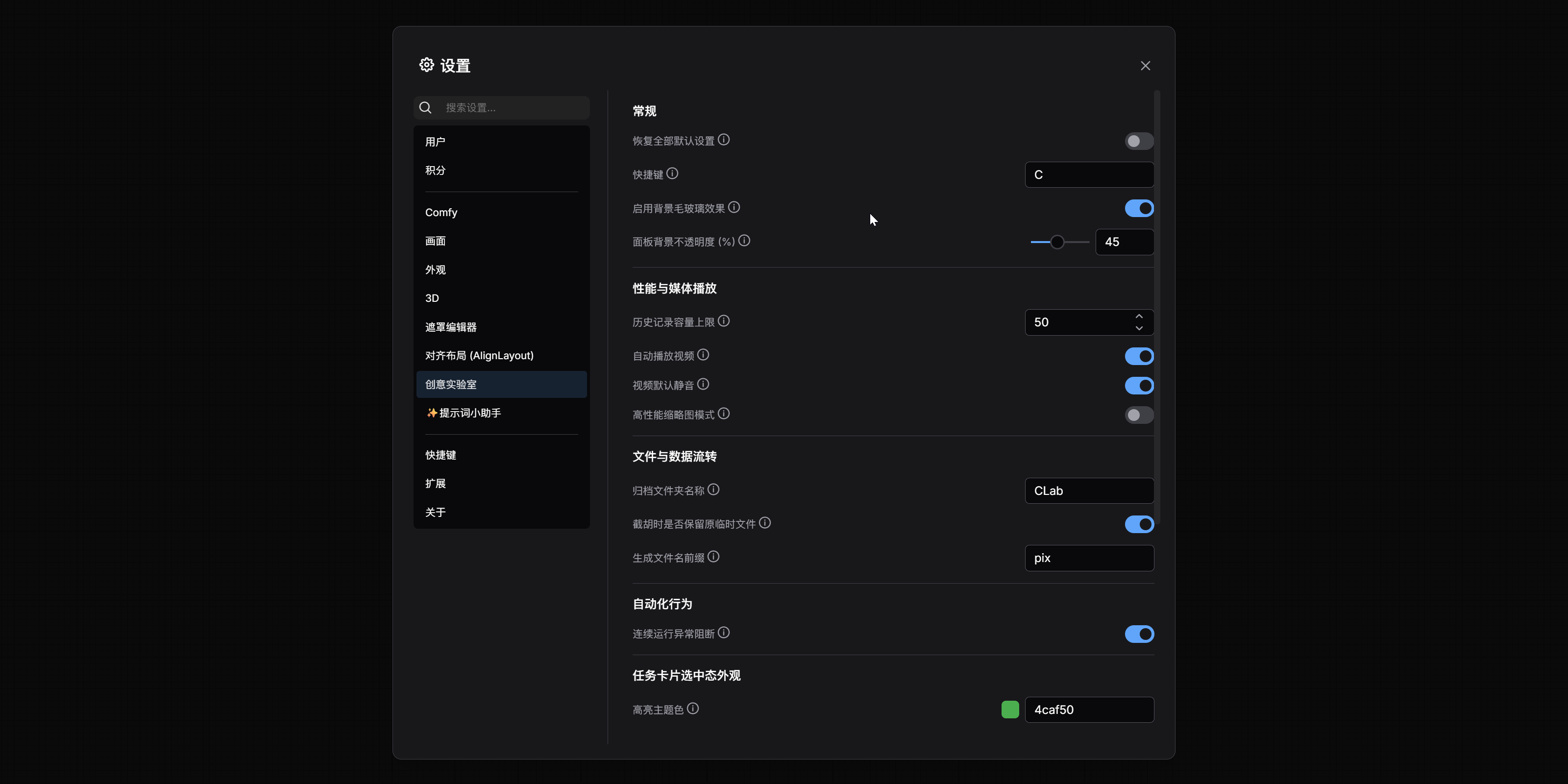
1. 常规 (General)
- 恢复全部默认设置:一键将面板内的所有 CLab 选项重置为出厂状态。
- 快捷键:自定义呼出/隐藏面板的组合键(支持单字母或
Shift+C等组合键)。 - 拾取节点快捷键 (Node Picker Shortcut):默认为
P,支持自定义组合键,留空可禁用。 - 启用背景毛玻璃效果:开启或关闭面板背景模糊。
- 面板背景不透明度:在 0%~100% 之间调整。
- 面板宽度 / 高度比例:分别设置面板相对浏览器窗口的宽、高比例,默认均为 80%,可在 40%~100% 之间调整。
2. 性能与媒体播放 (Performance & Media)
- 历史记录容量上限:设置单个输出模块最多保存的记录数,超出后移除最旧记录及对应的输入参数快照。
- 切换历史时同步参数 (Sync Parameters on History Switch):默认开启,切换输出历史时回填该条记录的输入参数;关闭后仅切换输出预览。
- 自动播放视频:默认关闭,仅显示视频起始画面,点击才播放;不影响 3D 动画的播放状态。
- 视频默认静音:设定主视频加载时的默认静音状态。
- 高性能缩略图模式:开启后,历史网格的视频缩略图停在起始画面;关闭后静音循环播放。
3. 文件与数据流转 (File & Data I/O)
- 归档文件夹名称:设置自动归档和整理文件的根目录,默认为
CLab。 - 是否保留原临时文件:关闭后,归档完成时删除原临时文件。
- 生成文件名前缀:设置归档文件的名前缀,默认为
pix。
4. 自动化行为 (Automation)
- 连续运行异常阻断:默认开启,任务校验或运行报错时停止本次批次的后续任务,并取消该批次已提交的后续排队项。关闭后跳过出错任务继续执行;其他批次和 ComfyUI 原生队列中的无关任务保持原有状态。
5. 任务卡片选中态外观 (Card Appearance)
- 可自定义卡片选中时的发光、填充、描边与高亮色。默认:描边 1 px、填充透明度 0%、发光强度 10、高亮色 #4CAF50。
6. 模块选中态外观 (Module Appearance)
- 独立自定义模块(输入/输出区)被点击选中时的反馈效果,包含:发光强度、填充透明度 (%)、描边粗细 (px) 以及 高亮主题色(默认亮蓝)。
📖 更新与维护
🤙 联系方式
如有问题请提交 Issue。
-
bilibili:噼哩画啦