
ComfyUI-AlignLayout
Productivity enhancement extension for ComfyUI featuring radial menus and mouse flick gestures for efficient node alignment, distribution, and resizing. (Description by CC)
ComfyUI AlignLayout
节点对齐、节点拉伸、自动布局、添加节点菜单、收藏节点菜单、快速连接、连接助手、划线断开、选择相同节点、替换节点
Nodes 2.0 兼容
插件通过 web/entry.js 统一启动,根据 ComfyUI 的 Comfy.VueNodes.Enabled 设置选择实现:默认模式使用 web/default/,Nodes 2.0 使用 web/nodes2/。两个目录各包含完整的 10 个功能文件及一个 index.js,各自独立实现对应模式的功能。页面内切换该设置时会自动切换,并清理上一模式的快捷键、面板、菜单和临时交互状态。
Nodes 2.0 按实际显示尺寸进行对齐、拉伸和自动布局,支持通过组选择整理嵌套节点组,替换节点使用 DOM 高亮。拉伸尊重节点内容的最小尺寸,跳过折叠节点。两种模式共用 web/settings/ 中的设置、web/runtime.js 中的切换清理机制及原有菜单数据。
更新插件后首次使用请刷新 ComfyUI 页面。已在前端版本 1.53.10 上完成两种模式的回归检查。
👁️ 功能速览
📍 节点对齐 (Align Panel)
-
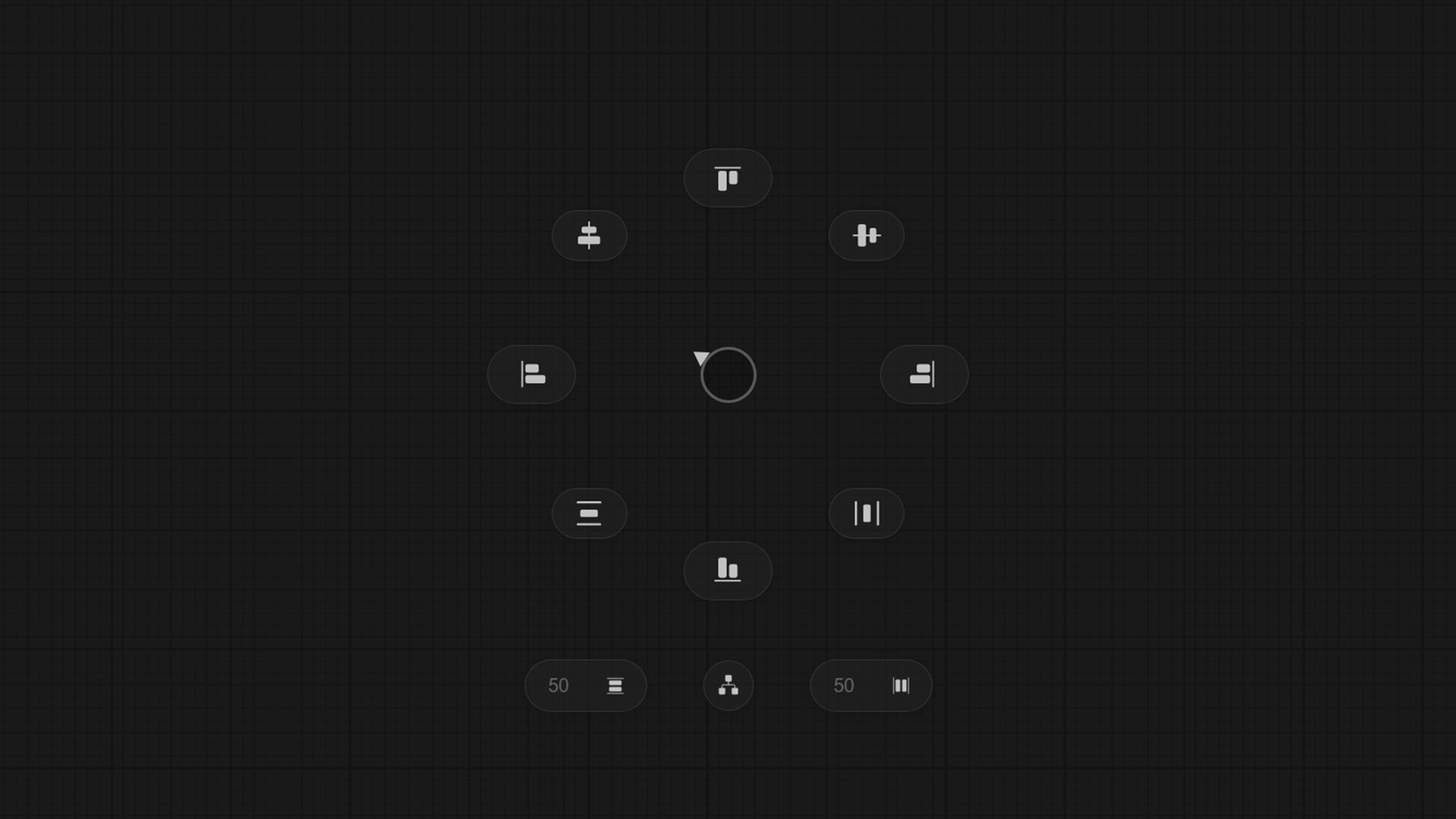
功能:快速将选中的多个节点对齐到同一基准线,支持指定间距分布与自动布局。
-
快捷键:
Alt + A(可自定义) -
亮点:
- 双模操作:点击触发或鼠标甩动触发
- 环形菜单布局:上/下/左/右对齐、水平/垂直居中,左下/右下为垂直/水平指定间距分布
- 圆心自动布局:保留方向箭头,点击中心按钮执行自动布局
- 智能交互:面板跟随鼠标、动态指示器、自动退出
-
详细说明文档: 📍 节点对齐 (Align Panel)
📏 节点拉伸 (Stretch Panel)
-
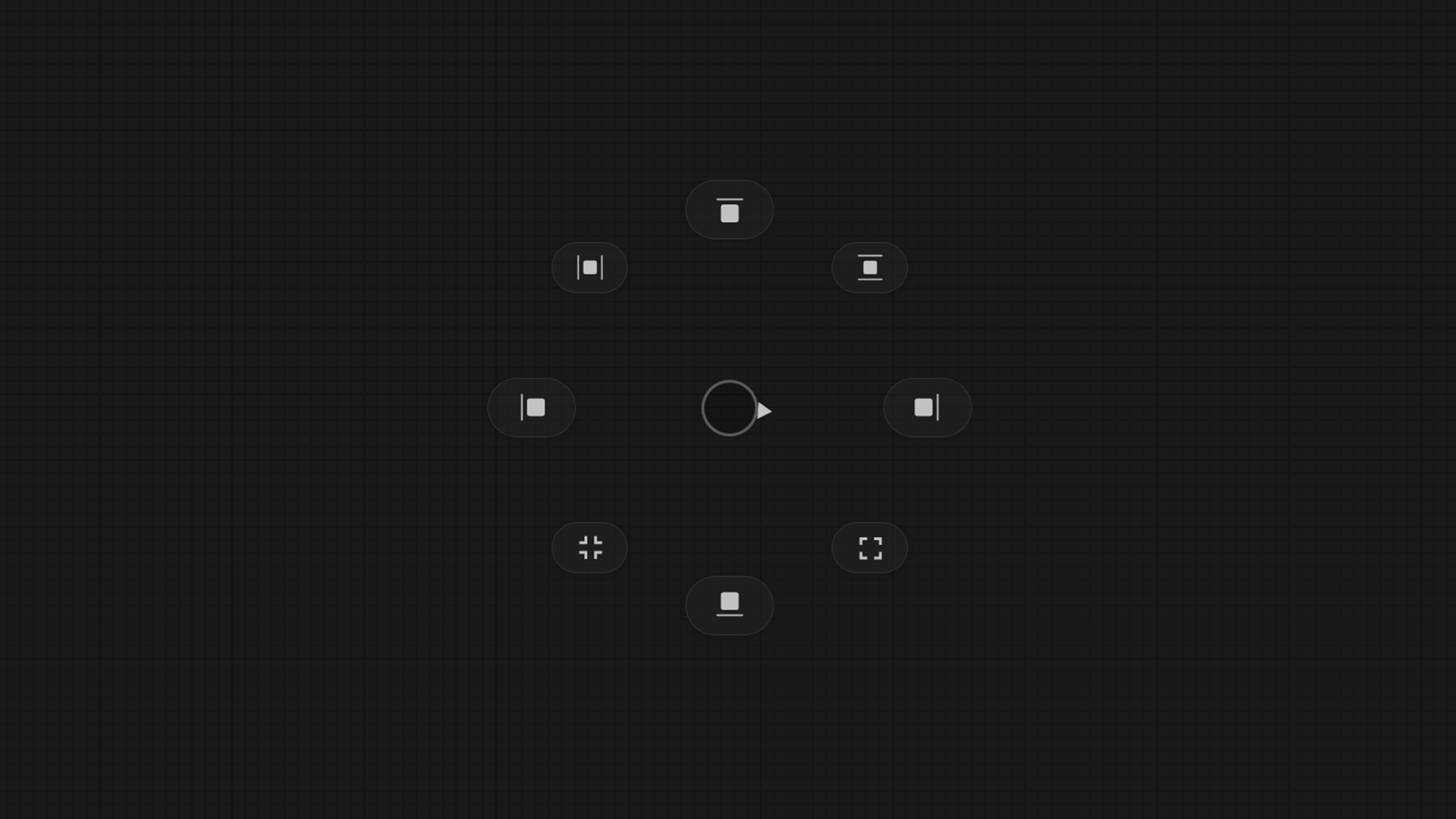
功能:统一节点尺寸,支持单侧拉伸、最大尺寸匹配和尺寸重置。
-
快捷键:
Alt + S(可自定义) -
亮点:
- 环形菜单布局:上/下/左/右单侧拉伸、水平/垂直最大匹配、最小/默认尺寸重置
- 双模操作:点击触发或鼠标甩动触发
- 互斥模式:与对齐面板自动互斥显示
- 智能交互:面板跟随鼠标、动态指示器
-
详细说明文档: 📏 节点拉伸 (Stretch Panel)
⚡ 自动布局 (Auto Layout)
-
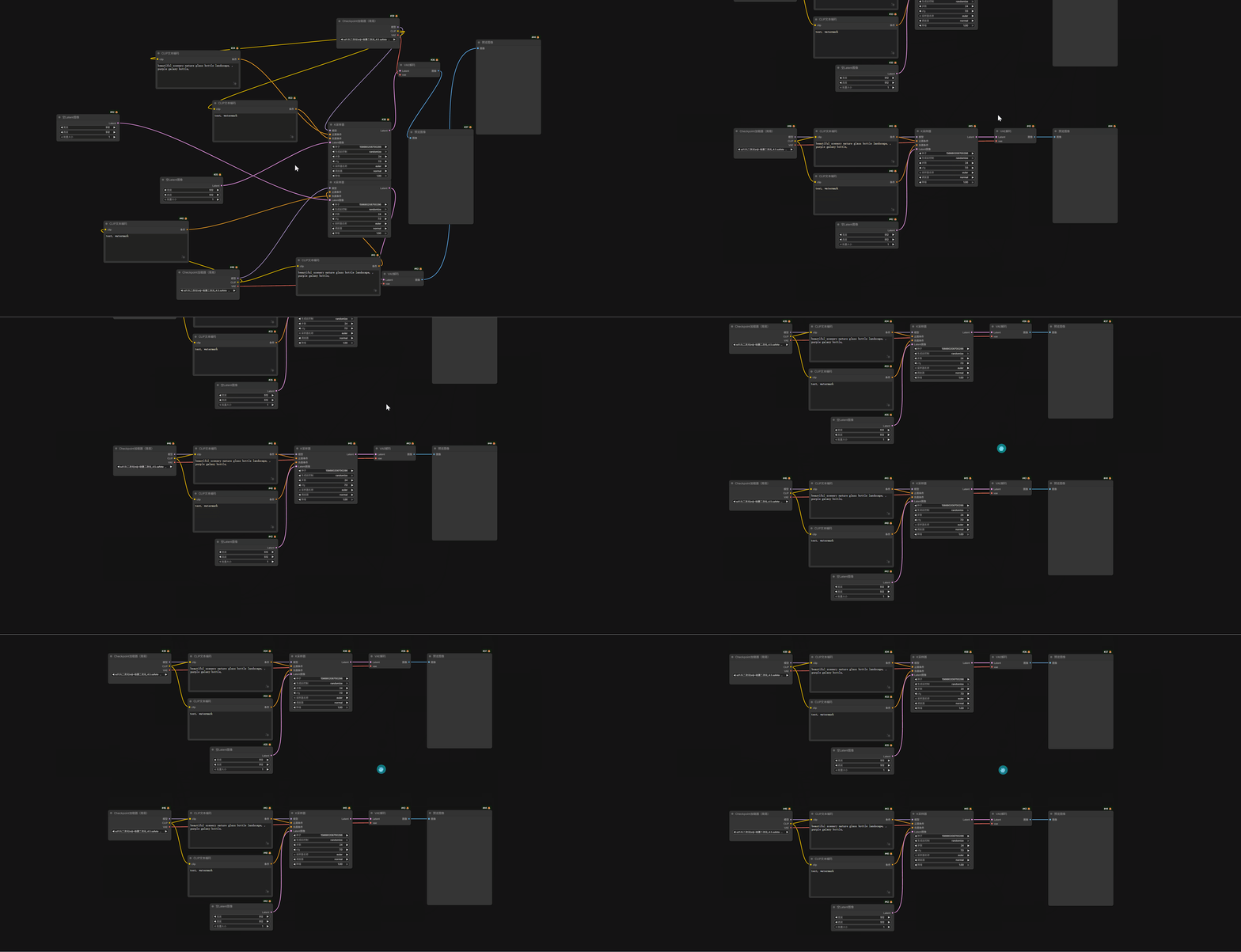
功能:一键智能整理节点布局,支持局部或全局整理。
-
快捷键:
Alt + L(默认,可自定义) -
亮点:
- 支持逆向(推荐)和正向布局方向
- 智能流式布局:自动识别独立节点组,端口感知排序
- 防碰撞机制,防止节点重叠
- 支持撤销操作
-
详细说明文档: ⚡ 自动布局 (Auto Layout)
➕ 添加节点菜单 (Add Node Menu)
-
功能:提供跟随鼠标的级联菜单,高效查找和添加节点。

-
快捷键:
A -
亮点:
- 智能定位:首次居中,再次记忆上次分类
- 拖拽置顶与节点收藏功能
- 现代化深色磨砂玻璃风格UI
- 配置本地存储,支持迁移备份
-
详细说明文档: ➕ 添加节点菜单 (Add Node Menu)
🚀 收藏节点菜单 (Quick Node Menu)
-
功能:快速访问在添加节点菜单中收藏的节点。

-
快捷键:
Q -
亮点:
- 与添加节点菜单数据联动
- 独立置顶逻辑,可自定义排序
- 紫色系高亮风格,与主菜单区分
- 互斥显示:与添加节点菜单互斥
-
详细说明文档: 🚀 收藏节点菜单 (Quick Node Menu)
🔗 快速连接 (Fast Link)
-
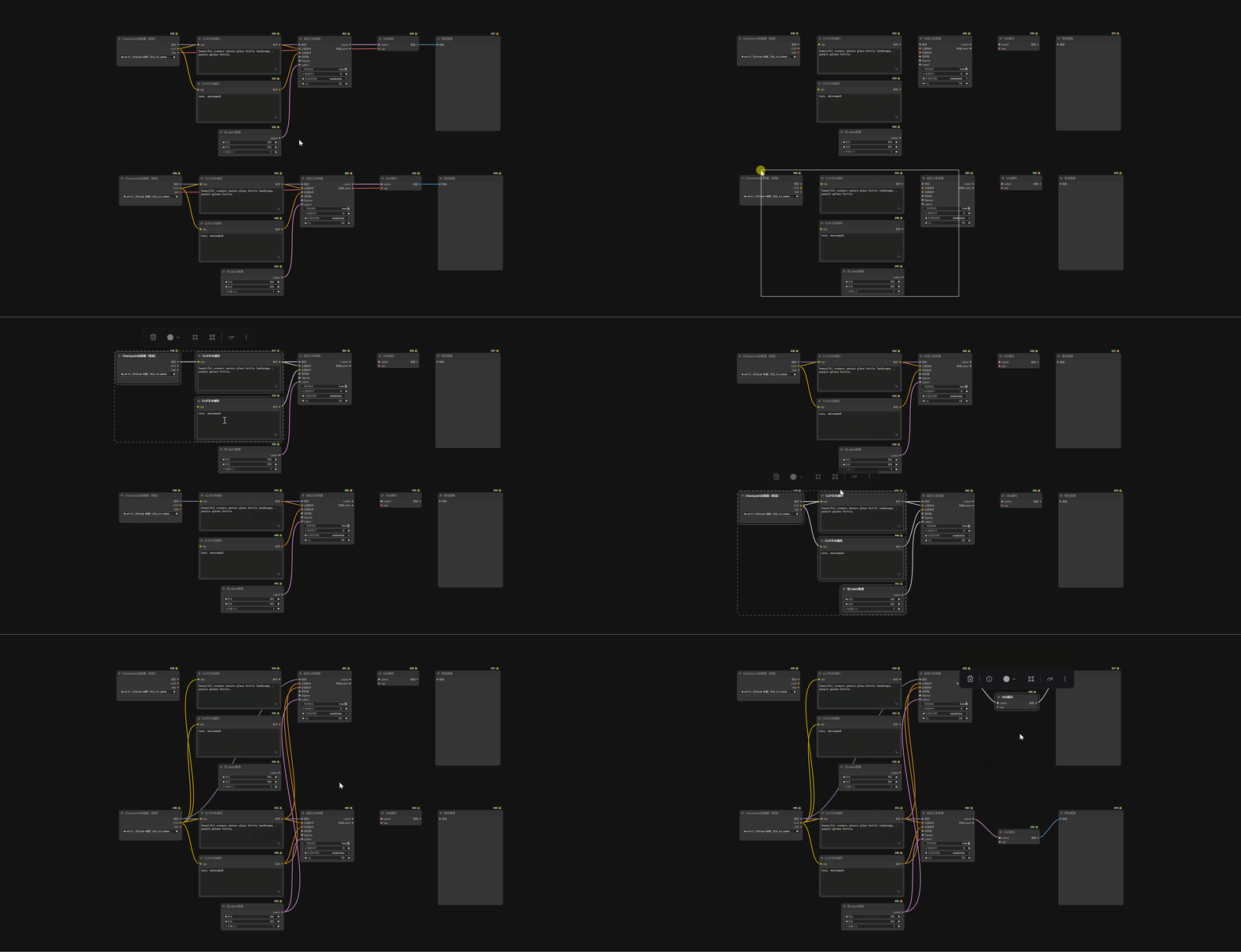
功能:通过智能算法实现极速的多对一、一对多、链式连接等操作。
-
快捷键列表:
F:多对一(汇聚)Shift + F:一对多(广播)Ctrl + F:强制多对一Ctrl + Shift + F:强制一对多Alt + F:链式连接Ctrl + Shift + Alt + F:清除内部连线Shift + Alt + F:清除外部连线,保留选中节点之间的连线
-
亮点:
- 支持轮询切换端口或节点
- 智能保护连线,非强制模式不断开已有连接
- 视觉列排序与严格左上排序算法
- 高度可配置:阈值、超时、匹配优先级等
-
详细说明文档: 🔗 快速连接 (Fast Link)
🔌 连接助手 (Connection Assistant)
-
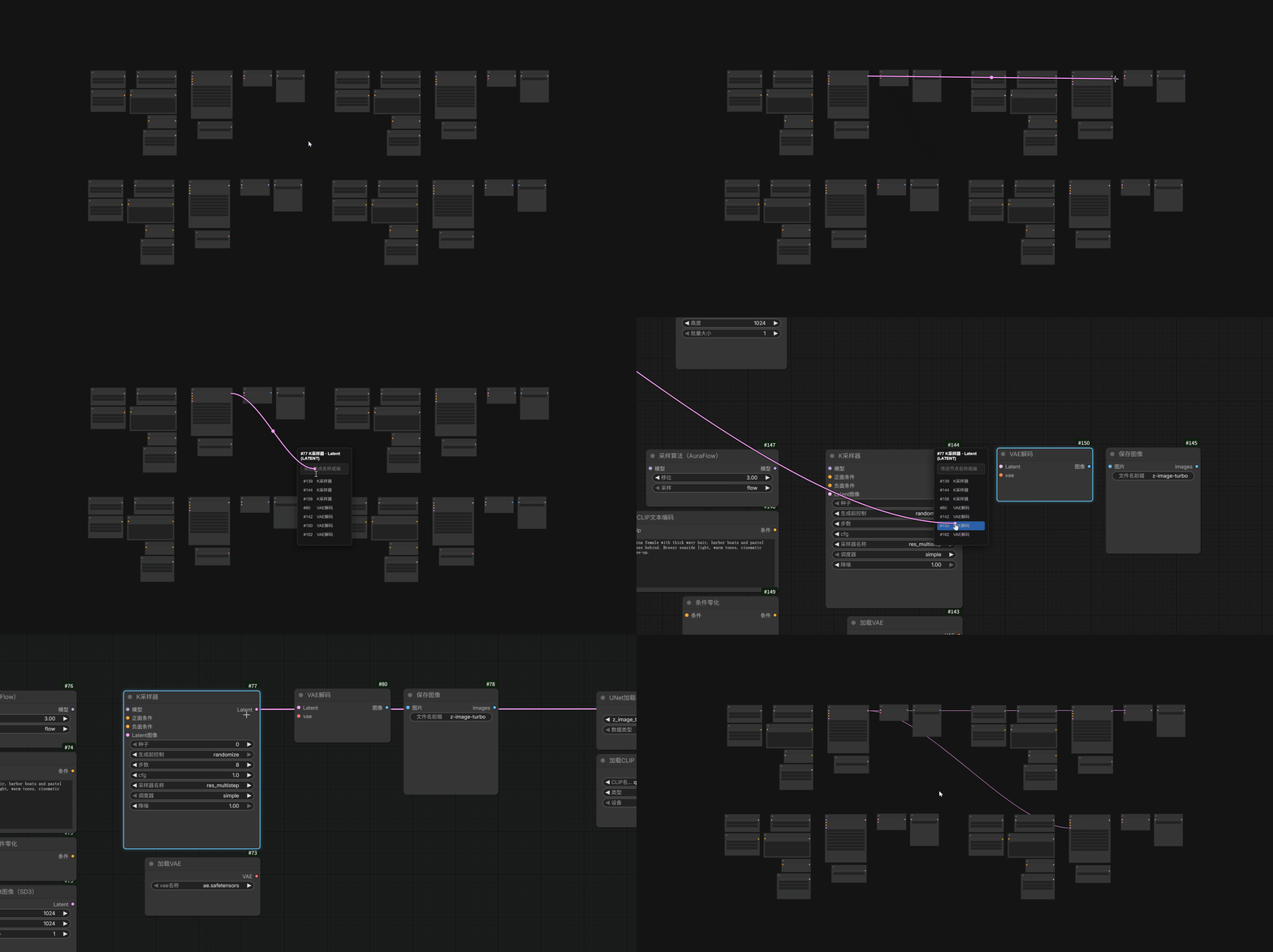
功能:通过主画布临时放大和节点菜单,帮助在缩小视图或远距离节点之间选择端口、完成连接。
-
操作方式:
- 左键从输入或输出端口拖线,保持左键按住,按一下
Ctrl锁定连线;从 Ctrl 悬停放大的节点拉线时自动锁定 - 接线前按住
Ctrl悬停起始节点,默认等待 200ms 后放大;待连接时按住Ctrl悬停任意节点,立即开始定位放大 - 锁定后松开左键不会弹菜单,单击空白处打开兼容节点菜单;悬停菜单项后将真实目标定位到菜单右侧,再选择端口连接
Esc或右键取消,连接完成后可用Ctrl + Z撤销
- 左键从输入或输出端口拖线,保持左键按住,按一下
-
亮点:
- 连线持续跟随鼠标,松开 Ctrl 或在节点主体上松开左键后仍保持待连接
- 使用真实节点及原有控件显示,支持查看附近任意节点、按名称或编号筛选兼容节点
- 锁定后悬停目标,无需 Ctrl 就能高亮所有类型兼容的端口和参数输入;具体目标增强高亮,参数控件可直接点击连接
- 支持中键、空格+左键抓手及滚轮缩放,寻找目标时可自由移动视图
- 松开 Ctrl 或移出直接悬停的目标后返回本轮放大前的视图;完成或右键、Esc 取消后平滑返回操作开始前的视图,默认 180ms,时长可设置
- 使用原生端口兼容规则,支持替换已有输入连接;节点拒绝新连接时保留原连线
- 在兼容端口上松开或点击确认连接;未锁定时保留 ComfyUI 原有拖线、搜索及 Shift 推荐操作
- 可配置两个悬停入口、缩放比例、动画时长、高亮颜色、发光强度、等待时间及菜单宽度、字体
- 默认模式与 Nodes 2.0 均支持,子图内只连接当前子图节点
-
详细说明文档: 🔌 连接助手 (Connection Assistant)
✂️ 划线断开 (Link Cut)
-
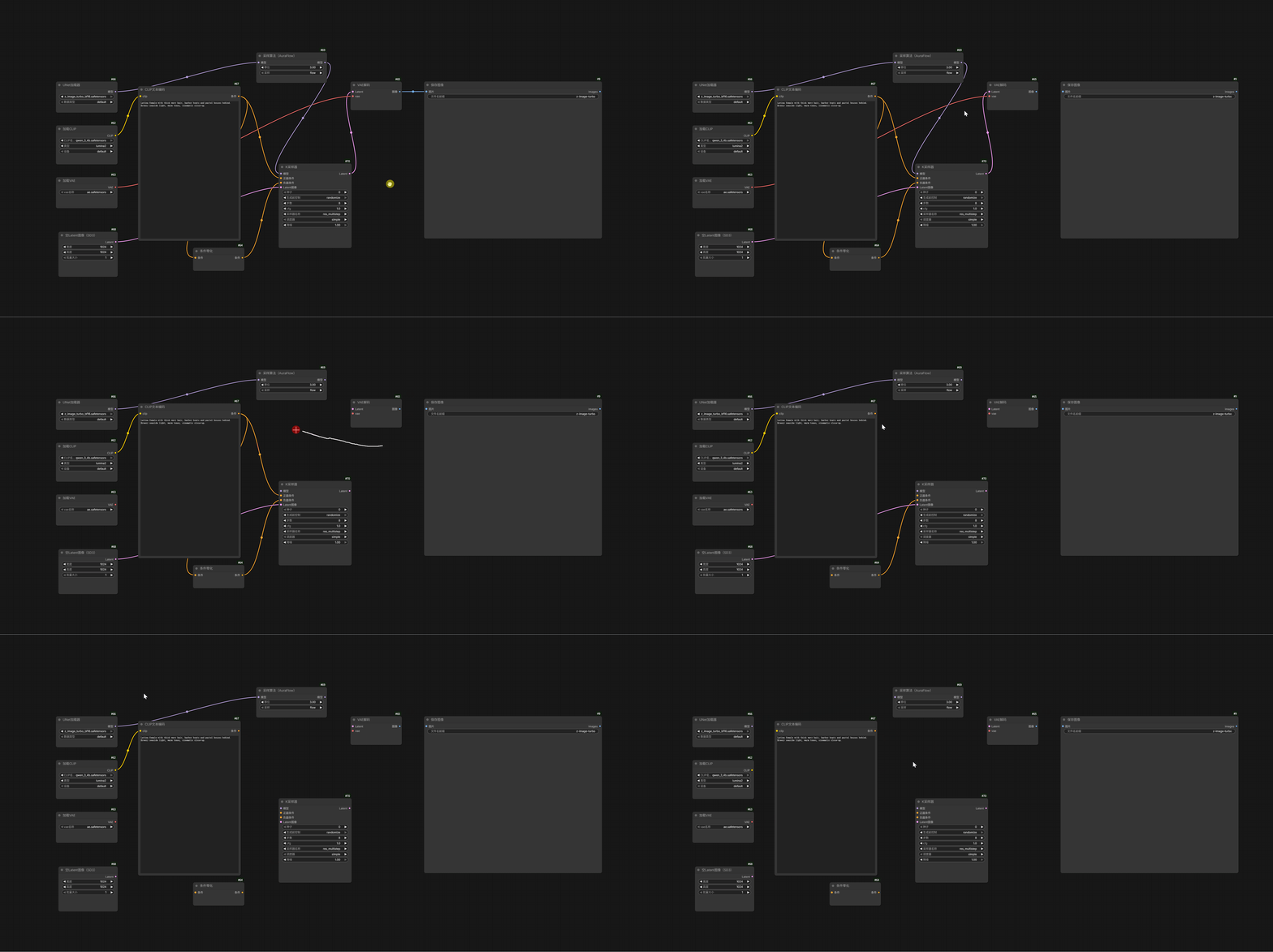
功能:无需选中节点,通过鼠标划动切断一条或多条连线,支持接近高亮和鼠标轨迹提示。
-
操作方式:
- 按住
Ctrl接近连线时渐亮高亮,仅悬停不会断线 Ctrl + 鼠标右键从画布空白处拖动,划过连线即断开- 松开右键或 Ctrl 停止断线,轨迹立即消失;
Ctrl + Z撤销整次划动
- 按住
-
亮点:
- 鼠标轨迹默认白色、粗细 2px,可独立开关并调整颜色、粗细
- 高亮颜色与发光强度可配置,越接近连线越亮,远离或松开 Ctrl 后恢复原样
- 可分别设置切断判定距离和高亮起始距离,默认 4px、12px,不随画布缩放变化
- 快速划动检查完整路径,未命中的分支保留;重叠连线或转接点共用路径会断开所有命中的连接
- 支持曲线、直线、折线、子图和整次撤销,功能开关独立于快速连接
- 默认模式与 Nodes 2.0 同步支持,切换模式或结束操作时清除临时轨迹
-
详细说明文档: ✂️ 划线断开 (Link Cut)
🔍 选择相同节点 (Select Same Nodes)
-
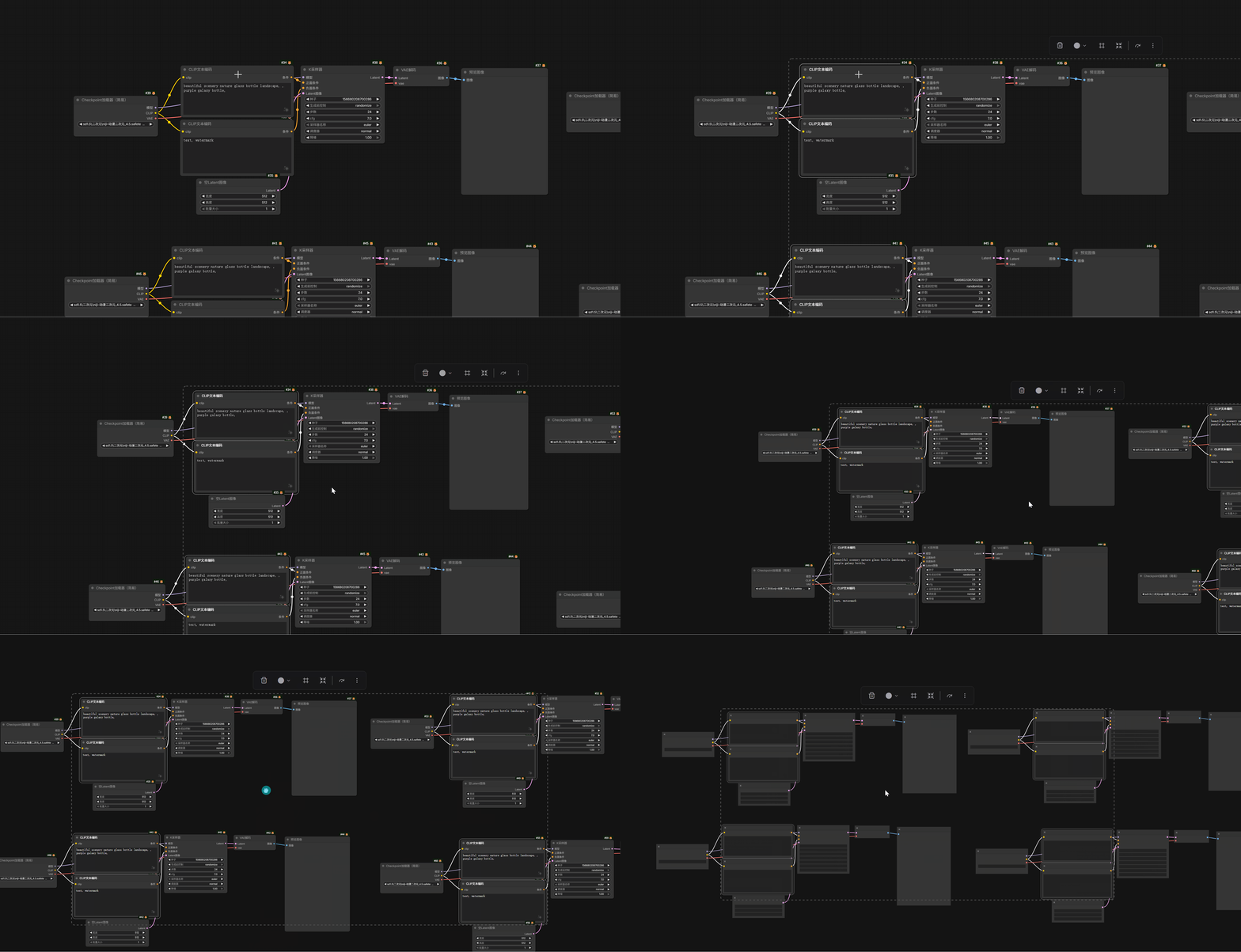
功能:一键选中画布上所有与当前选中节点类型一致的节点。
-
快捷键:
Shift + A(可自定义) -
亮点:
- 支持多类型同时选择
- 配合排版工具可快速整理同类节点
- 简单高效,适用于大型工作流整理
-
详细说明文档: 🔍 选择相同节点 (Select Same Nodes)
🔄 替换节点 (Replace Node)
-
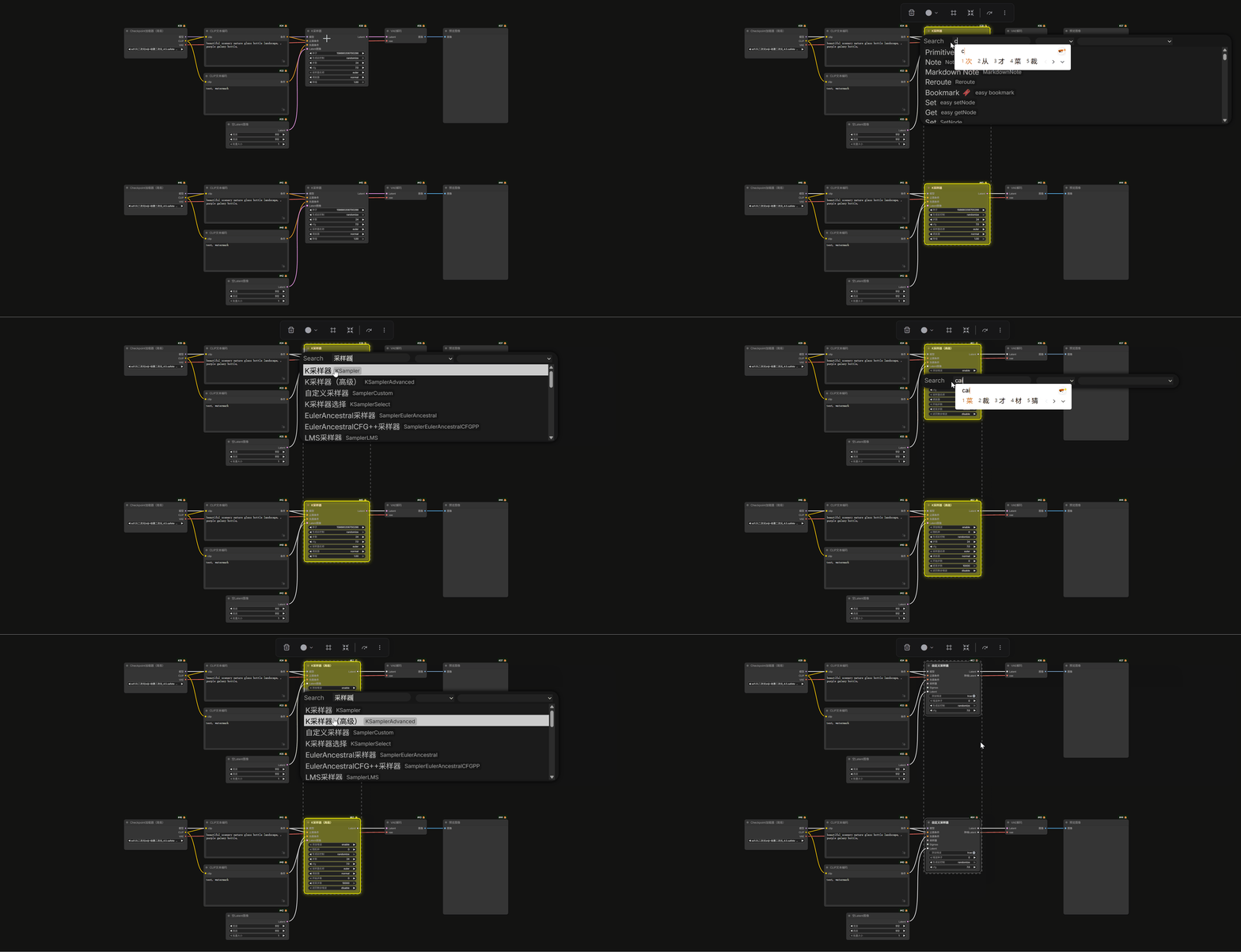
功能:以热替换方式将旧节点替换为新节点,自动迁移连线和参数。
-
快捷键:
Shift + R(可自定义) -
亮点:
- 智能端口匹配策略:名称优先、类型唯一、强制顺序
- 自动呼出搜索面板(可配置)
- 支持批量替换相同类型节点
- 高亮反馈与可自定义视觉样式
- 支持撤销操作
-
详细说明文档: 🔄 替换节点 (Replace Node)
详细说明文档导航
安装方法
方法一:通过 ComfyUI Manager 安装
- 管理器内搜索:AlignLayout
方法二:手动安装
-
进入 ComfyUI 自定义节点目录
cd ComfyUI/custom_nodes/ -
克隆本仓库(确保先安装git)
git clone https://github.com/pixixai/ComfyUI-AlignLayout.git或下载 ZIP 并解压到 custom_nodes 文件夹
-
重启 ComfyUI
🏆 参考项目
- 功能参考:https://github.com/Moooonet/ComfyUI-Align
🤙 联系方式
如有问题请提交 Issue。
-
bilibili:噼哩画啦