
Super Director Tools
Character and panorama asset prompts, 360 camera, shot presets, batch framing and contact sheets for ComfyUI
Nodes (6)
It Writes the Boring Half of Your Prompt — Locally, No API
Six Cameras, One Panorama, One Batch — No Save-Node Spaghetti
Twenty Generations, One Image, One Glance
Nine Images Hiding Inside One, Cut Out Without Cropping Drift
The Seam Is at the Edge of the Image, Where You Can't See It
Drag the Sphere Until the Shot Looks Right, Then Let the Prompt Clean It Up
Super Director Tools
目前版本:v0.10.3。 在 ComfyUI 中準備角色、全景與九宮格資產生成提示詞、從 360° 全景取景、保存鏡頭預設、輸出圖片批次與聯絡表,並提供全景接縫檢查和分格選圖工具。
所有節點位於 image/Super Director Tools 分類,不需要下載模型或額外安裝依賴。畫質增強和接縫重繪由接在下游的圖生圖模型執行。
| 節點 | 用途 | 輸出 |
| --- | --- | --- |
| Super Director Tools · Asset Prompt | 組合角色、無縫全景或九宮格資產生成提示詞 | prompt(STRING) |
| Super Director Tools · Panorama viewer | 互動全景取景、角度控制、鏡頭預設 | image、prompt、presets_json |
| Super Director Tools · Batch Panorama | 按預設清單一次輸出多個鏡頭 | shot_images(真正 IMAGE batch)、contact_sheet、metadata_json |
| Super Director Tools · Contact Sheet | 把 IMAGE batch 排成帶編號的聯絡表 | contact_sheet |
| Super Director Tools · Panorama Shift | 水平循環平移,把左右接縫移到中間檢查 | image、prompt |
| Super Director Tools · Grid Split | 將分鏡格圖拆成單格或整批圖片 | selected_image、all_cells、selected_index |
安裝與更新
-
將完整的
ComfyUI-DirectorTools資料夾放入正在使用的 ComfyUIcustom_nodes目錄。 -
避免多一層同名資料夾,或同時安裝新舊兩份:
ComfyUI/ └── custom_nodes/ └── ComfyUI-DirectorTools/ ├── __init__.py ├── nodes.py ├── shot_nodes.py └── web/ └── director_tools_panorama.js -
重新啟動 ComfyUI,並重新整理頁面。
-
搜尋
Super Director Tools新增節點,或拖入下方的範例工作流程。
Python 版本需為 3.10 或以上。使用 ComfyUI 已提供的 PyTorch、NumPy、Pillow,不需要額外 pip 安裝或 Node.js/npm 建置;本專案是 custom node 資料夾,不是用 pip install . 安裝的函式庫。球面預覽需要支援 WebGL2 的瀏覽器。
ComfyUI Desktop 請使用該安裝實例的實際 custom nodes 路徑;Windows portable 通常為 ComfyUI_windows_portable/ComfyUI/custom_nodes/。
更新時先儲存工作流程。 用完整新版資料夾覆蓋舊版。後端修改需要重新啟動 ComfyUI;前端按鈕或選單修改需要重新整理頁面。重新載入後再執行工作流程,才會更新已生成的圖片和聯絡表。
舊版本相容性
-
名稱更新: 套件顯示名稱改為 Super Director Tools;節點 ID、Registry 套件 ID
comfyui-director-tools與安裝資料夾名稱維持不變,既有工作流程可繼續使用。 -
v0.8.0: Batch Panorama 的
shot_images由 IMAGE list 改為單一 IMAGE batch。所有 preset 的width/height必須相同;下游節點改為一次收到整批圖片。混合尺寸請統一尺寸或分開使用 Batch Panorama 節點。 -
v0.7.1: Contact Sheet 的
labels已改為prefix/start_number。舊節點建議重新新增;舊 API 請改用這兩個欄位。 -
v0.5: 全景節點 ID 統一為
DirectorToolsPanoramaViewer。更早的舊名稱 workflow 可重新新增節點並接線,保留相同取景參數。 -
v0.1 workflow: 保留
Flat模式以維持原圖;新建 Viewer 預設使用360 Panorama。舊 workflow 缺少camera_height時以 0 開啟。
快速開始:取景並輸出整批鏡頭
Load Image ─ image → Panorama viewer ─ presets_json → Batch Panorama
          └ image ──────────────────────────────────→ Batch Panorama
                                                    ├ shot_images → Save Image
                                                    └ contact_sheet → Preview Image
- 把 test-panorama.png 複製到 ComfyUI 的
input目錄。 - 拖入 Viewer → Batch 範例。
- 先執行一次,讓 Viewer 取得原始全景並顯示節點內預覽。
- 在預覽內拖曳、滾輪縮放,或輸入 Yaw/Pitch/FOV 取景。
- 選擇 Shot name,按 Add preset 新增鏡頭;換個角度後繼續新增。
- 所有鏡頭使用相同輸出寬高,再執行一次,輸出整批鏡頭與聯絡表。
- 儲存工作流程,保留目前取景和全部 preset。

Batch Panorama.image 必須接原始全景圖。Viewer 的 image 已是透視取景結果,應接 Save Image 或圖生圖流程。
如果自行接線時 presets_json 顯示文字框,先將該欄位轉成可連線輸入,再接 Viewer 的第三個輸出。
Asset Prompt:資產生成預備
搜尋 Super Director Tools · Asset Prompt,填入人物、場景或道具描述,選擇 Character、Panorama 或 Nine-grid asset · 九宮格資產。節點將自訂描述、模式預設文字和選項組合成一個 STRING,直接接生成流程的文字提示詞輸入,例如 CLIP Text Encode 的 text。若下游顯示文字框,先轉成可連線輸入。
Asset Prompt ─ prompt → 生成流程的文字輸入 → 角色設定圖/全景圖
| 輸入 | 選項與預設 |
| --- | --- |
| custom_prompt | 多行人物/場景描述;原文保留,不自動翻譯 |
| asset_type | Character(預設)/Panorama/Nine-grid asset · 九宮格資產 |
| grid_asset_type | 九宮格專用:Character 角色(預設)/Scene 場景/Prop 道具 |
| aspect_ratio | 角色/九宮格:Auto(預設)/1:1/16:9/9:16/4:3/3:4/3:2/2:3/2:1/21:9;Panorama 固定 2:1,隱藏此欄位 |
| language | English(預設)/繁體中文;控制加入的預設文字語言 |
| character_layout | Three views(預設):正/側/背三視圖;Three views + face close-up:另加臉部特寫;Single full body:單張全身 |
| style | None(預設)/Photorealistic/Cinematic/Anime/3D stylized/Concept art |
| background | 角色、九宮格角色/道具:None/White/Gray/Simple studio,預設 None |
| expression | 角色、九宮格角色:None/Neutral/Happy/Serious,預設 None |
| environment | 全景、九宮格場景:None/Indoor/Outdoor,預設 None |
| time_of_day | 全景、九宮格場景:None/Dawn/Day/Sunset/Night,預設 None |
| lighting | 全景、九宮格場景/道具:None/Natural light/Soft light/Dramatic light,預設 None |
角色提示詞維持五官、髮型、比例、服裝、配件的一致性;三視圖從左至右排列正面、側面、背面,完整顯示頭至腳。臉部特寫模式會要求同一人物的獨立特寫。
全景提示詞要求 360°×180° 等距柱狀投影、2:1 比例、左右首尾無縫銜接,接縫處結構、紋理、曝光及光線一致;保留投影在兩極附近應有的拉伸,避免誤生成普通寬幅透視圖或魚眼圖。
切換模式會立即只顯示共用欄位與目前模式專用欄位;另一模式的值保留,切換回來可繼續使用,儲存/載入工作流程亦保留。非目前模式的專用選項不加入輸出。None 不加入額外要求,特殊背景、光線或風格可直接寫在 custom_prompt。節點使用本地模板,不呼叫模型、LLM 或翻譯服務。例如選 English、輸入中文描述,輸出會包含中文原文與英文預設文字。
實際全景尺寸需要在生成流程設定,例如 2048 × 1024;文字要求不會改變 latent 或圖片大小,也不能保證模型生成的接縫完美。生成後可用 Panorama Shift 檢查與修補接縫,再用 Panorama viewer 取景。
API 範例:asset_prompt_api.json。這是供嵌入生成流程的節點片段;需要將 prompt 輸出接到下游文字輸入,並接上工作流程的輸出節點才會執行。
九宮格資產
選 Nine-grid asset · 九宮格資產,再選 grid_asset_type。輸出要求一張 3×3 設定圖、九個等大的格子;由左至右、由上至下排列,不加文字、粗邊框或格間距。九格呈現同一資產的不同視角與細節,維持造型、材質、色調與光線一致。
| 資產類型 | 第 1–9 格內容 | 顯示的專用選項 | | --- | --- | --- | | Character 角色 | 正面、左側、右側、背面、正面四分之三、背面四分之三、臉部、手部與配件、服裝材質 | background、expression | | Scene 場景 | 建立視角、北、45 度俯視、西、頂視平面圖、東、主要焦點區域中景、南、環境細節特寫 | environment、time_of_day、lighting | | Prop 道具 | 正面、背面、左側、右側、頂面、底面、正面四分之三、背面四分之三、材質結構細節 | background、lighting |
三種資產共用 custom_prompt、asset_type、language、style、aspect_ratio,並顯示 grid_asset_type;原本的 character_layout 在九宮格模式隱藏。語言和原文保留規則沿用其他模式。
場景九宮格採固定位置(上下左右=北南西東):
| 左 | 中 | 右 | | --- | --- | --- | | 全景建立視角 | 朝北 | 45 度俯視斜角 | | 朝西 | 頂視平面圖 | 朝東 | | 主要焦點區域中景 | 朝南 | 環境細節特寫 |
中央平面圖使用正投影、北朝上、東朝右;另外八格使用透視視圖。東南西北四格從同一基準位置取景,保持相同高度與視野,轉向指定方位,場景佈局和地標需對應中央平面圖。格子在設定圖中的位置與平面圖本身的朝向分別定義;不加入方位文字或箭頭。
aspect_ratio 指整張設定圖的寬高比,3×3 等分後每格比例亦相同。Auto 預設為 1:1;選 16:9 時,整張和每格都要求 16:9,不會再加入正方形要求。角色模式選 Auto 時不指定比例;Panorama 始終使用 2:1,切回其他模式會保留原先的比例值。
生成尺寸需另外配合所選比例,例如 1:1 使用 1536 × 1536、16:9 使用 2304 × 1296;提示詞不會改變實際尺寸。生成後用 Grid Split 設 rows=3、cols=3、separator_px=0,即可取單格或 IMAGE batch。模型可能未完全遵守格線或跨格一致性,請先檢查生成結果。這個模式輸出 STRING,並不直接生成九張圖片或 IMAGE batch。
新欄位位於 widgets 最後,且 API 可省略 grid_asset_type(預設角色),保留既有 Character/Panorama 工作流程。API 範例:nine_grid_asset_api.json。
Panorama viewer:互動取景
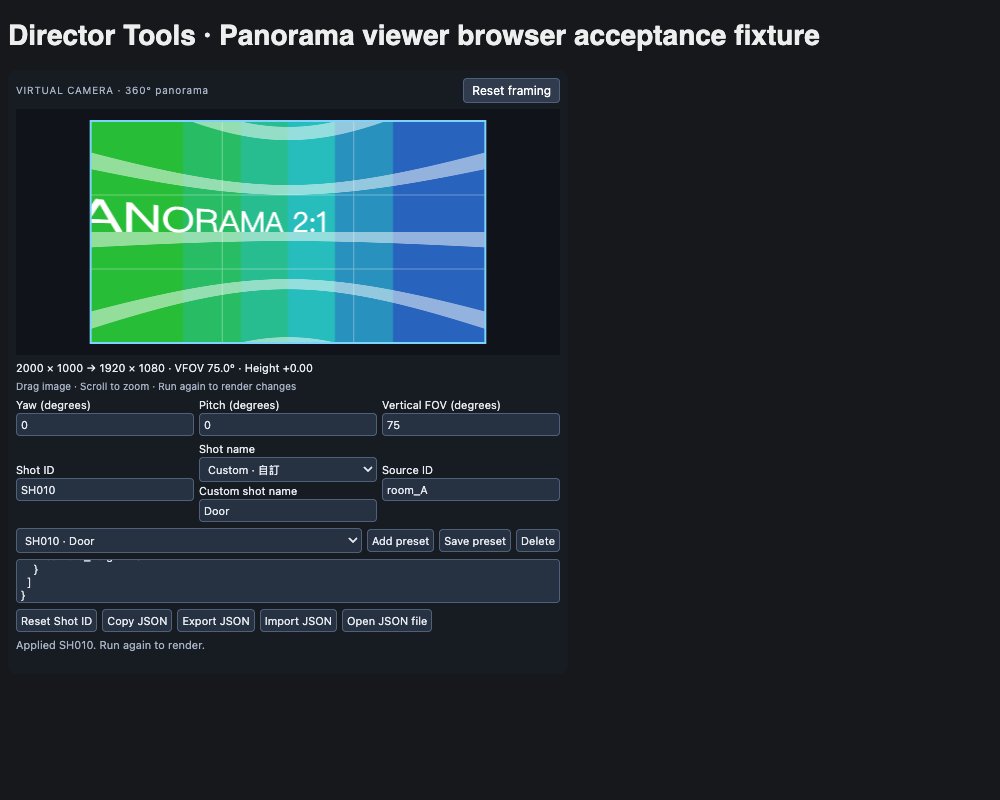
主要輸入是單張 RGB、2:1 的 equirectangular 全景圖。360 Panorama 模式將圖片當作完整 360°×180° 的球面環境,輸出正常透視圖片;Flat 模式提供平面裁切/縮放。
Load Image → Panorama viewer ─ image → Save Image / 圖生圖模型
                            ├ prompt → 模型文字提示詞輸入
                            └ presets_json → Batch Panorama
預覽操作
- 在預覽內拖曳轉動視線;360 模式可跨越左右接縫,完整水平轉動一圈。
- 滾輪向上拉近、向下拉遠。滑鼠在預覽內控制鏡頭,預覽外才縮放工作流程畫布。
- 方向鍵移動視角,Shift 加大移動量,
+/-縮放。 - Reset framing 回到居中、1×、高度 0,保留輸出尺寸。
- 調整只更新本地預覽;需要再執行工作流程才會產生正式輸出。上游圖片變更後,也需再執行一次。
參數與角度
| 參數 | 說明 |
| --- | --- |
| image | 單張浮點 RGB IMAGE,shape [1,H,W,3];若上游是 batch,先選出一張。 |
| projection | 360 Panorama:球面預覽與透視輸出;Flat:平面裁切。 |
| aspect_ratio | 16:9、9:16、1:1、4:3、3:2、2.39:1、Free。 |
| width/height | 各為 1–8192 像素。鎖比例時,修改一邊會同步另一邊並四捨五入;Free 可獨立設定。 |
| center_x/center_y | 0–1,預設 0.5。360 模式 x=0/1 是接縫方向,x=0.5 是原圖中央;y=0.5 為水平視線,較小值向上。 |
| zoom | 0.5–32×。360 模式 1× 的垂直 FOV 為 75°,2× 約 42°;0.5× 約 113.82°。Flat 模式 zoom ≤ 1 維持滿版。 |
| camera_height | -0.8~0.8,預設 0,以球半徑為單位;正值向上、負值向下。只對 360 模式生效。 |
| Yaw (degrees) | -180°~180°,0° 對應原圖中央,正值向右。 |
| Pitch (degrees) | ±89.9°,正值向上。 |
| Vertical FOV (degrees) | 約 2.747°~113.82°,與 zoom 對應;水平 FOV 由輸出比例推導。 |
角度欄位與拖曳、縮放及標準 widgets 同步;Flat 模式停用角度欄位。Free 允許任意輸出比例,預覽仍採固定畫框。
高度是單位球殼內的模擬視點移動,並非公尺。單張全景沒有真實深度,無法重建遮擋區域或正確近遠視差;離球心越遠,近處物件越可能變形。預覽與正式輸出使用相同投影規則。
兩種模式皆使用雙線性插值。正式輸出保留輸入 tensor 的 dtype/device,沒有 AI 超解析。API 使用鎖比例時,也必須提供相符的 width/height。
圖生圖修復提示詞
prompt 是英文編輯指令,用於改善細節、材質、清晰度,減少模糊、噪點、壓縮痕跡,修正不自然的廣角邊緣拉伸。360 模式另加入殘留球面彎曲的修正要求;非零高度會加入偏心視點變形的說明。
指令要求保留人物、場景配置、構圖、光線、色彩和風格,也保留正常透視匯聚與刻意彎曲的物件。它由下游模型執行,Viewer 本身只輸出投影/裁切圖片。
輸出順序固定為 image(IMAGE,索引 0)、prompt(STRING,索引 1)、presets_json(STRING,索引 2)。
鏡頭預設:新增、更新與重新編號
Shot name
下拉選單提供以下常用名稱,並附中文說明:
| 選項 | 中文說明 | 選項 | 中文說明 | | --- | --- | --- | --- | | Establishing | 建立鏡頭 | Extreme wide | 大遠景 | | Wide | 全景 | Full | 全身 | | Medium wide | 中遠景 | Medium | 中景 | | Medium close-up | 中近景 | Close-up | 特寫 | | Extreme close-up | 大特寫 | Over-the-shoulder | 過肩 | | POV | 主觀視角 | Two-shot | 雙人鏡頭 | | Insert | 插入鏡頭 | Detail | 細節 |
選 Custom · 自訂 可填寫自己的名稱。已有自訂名稱會自動切換到自訂模式並恢復文字。Shot name 只是標籤,選擇它不會自動改變角度或視野。
預設控制
| 控制 | 行為 |
| --- | --- |
| Add preset | 保存目前取景,Shot ID 自動加 1,例如 SH010 → SH011;保留補零格式、跳過已存在的編號,並選中新預設。 |
| Save preset | 按輸入的 Shot ID 保存;同 ID 原位更新鏡頭,不同 ID 新增到末尾。 |
| Saved shots | 選取後立即套用角度、尺寸、比例和高度,更新預覽與對應數值;無需 Apply preset。 |
| Reset Shot ID | 按目前清單順序重新編號為 SH001、SH002…,保留選中的鏡頭、名稱與取景設定,同步更新 JSON。 |
| Delete | 移除目前選定的預設。 |
| Copy JSON | 複製完整清單;剪貼簿存取失敗時,可手動複製已選取的文字。 |
| Export JSON | 下載 camera_presets.json。 |
| Import JSON/Open JSON file | 用貼上的 JSON 或檔案取代預設清單;驗證失敗時保留原清單。匯入後選取鏡頭以套用。 |
Add preset 以 Shot ID 欄位為基準:沒有數字結尾時附加 001,欄位空白時從 SH001 開始。預設欄位是 SH010,所以直接按 Add 會建立 SH011;若要從 SH001 建立,可先清空欄位,或在空清單按 Reset Shot ID。
空清單的 Reset Shot ID 會把欄位設為 SH000,下一次 Add 從 SH001 開始。已有預設時,重新編號依清單順序進行,不依舊 ID 排序;已匯出的 JSON 或已保存的圖檔不會回溯改名。
修改取景不會自動覆寫已保存的 preset;要更新鏡頭請按 Save preset。保存工作流程會保留節點 properties 中的清單;Viewer 的 presets_json 輸出讀取這份清單,包含 Add、Save、Delete 和 Reset 的結果。
Source ID 是全景資產標籤,不會自動載入或核對圖片。每份清單必須使用同一個 Source ID;換上游圖時需自行確認。Shot ID 僅接受英文字母、數字、底線、連字號,忽略大小寫後必須唯一;ID、名稱與 Source ID 最多 80 字元。
格式見 camera_presets.json:
{
  "schema_version": 1,
  "shots": [{
    "shot_id": "SH001", "name": "Wide", "source_id": "panorama_A",
    "yaw": 0, "pitch": 0, "vertical_fov": 75,
    "width": 1280, "height": 720, "aspect_ratio": "16:9", "camera_height": 0
  }]
}
Batch Panorama:真正的 IMAGE batch
接入一張原始全景和 presets_json。JSON 可直接接 Viewer 輸出,或貼入/匯入已有清單。
| 輸入/輸出 | 說明 |
| --- | --- |
| image | 單張浮點 RGB 全景,shape [1,H,W,3]。 |
| presets_json | 至少一個鏡頭的預設文件;所有鏡頭的 width/height 必須相同。 |
| columns | 聯絡表每行 1–8 格,預設 3。 |
| thumb_size | 聯絡表縮圖最長邊,64–512 像素,預設 256。 |
| save_files | 預設關閉;開啟時,執行會保存每個鏡頭的 PNG 和 JSON。 |
| shot_images | 單一 IMAGE tensor batch,shape [鏡頭數,H,W,3],依清單順序排列。 |
| contact_sheet | 單張聯絡表;縮圖保持原比例,底部有獨立的 Shot ID 標籤帶。 |
| metadata_json | 完整鏡頭設定、來源像素尺寸、投影資訊,以及存檔時的子目錄。 |
shot_images 可直接接 Save Image、Contact Sheet、批次選圖及支援 batch 的圖片節點。它不再是逐項執行的 IMAGE list。混合尺寸會在取樣或存檔前報錯,請統一寬高,或分開使用不同 Batch Panorama 節點。
每次最多 64 鏡,總量上限為 32 megapixels(33,554,432 像素)。正式鏡頭保留輸入 dtype/device,聯絡表是 CPU float32 的 8-bit 視覺摘要。Batch 使用球面透視投影,沒有真實 3D 位移或深度重建。
開啟 save_files 後,檔案保存在:
output/director_tools/<唯一批次目錄>/
├── shot_SH001.png
├── shot_SH001.json
├── shot_SH002.png
├── shot_SH002.json
└── camera_presets.json
PNG 為 8-bit;JSON 保留對應鏡頭設定。每次明確存檔執行使用新目錄。這與連接到 Save Image 的一般圖片輸出可同時使用。
Contact Sheet:按圖片比例排列的聯絡表
Batch Panorama 已提供按 Shot ID 標示的聯絡表;獨立的 Super Director Tools · Contact Sheet 可把任意同尺寸 RGB IMAGE batch 排成聯絡表,例如 Batch Panorama.shot_images 或 Grid Split.all_cells。
IMAGE batch → Contact Sheet → Preview Image / Save Image
| 參數 | 說明 |
| --- | --- |
| images | 浮點 RGB IMAGE batch,1–64 張。 |
| columns | 每行 1–8 格,預設 3;圖片少於欄數時會縮減欄數。 |
| thumb_size | 每張縮圖的最長邊,64–512 像素,預設 256。 |
| prefix | 編號前綴,預設 SH;留空只顯示數字。 |
| start_number | 起始數字,0–999999999,預設 1。 |
例如 prefix=SH、start_number=10,輸出 SH010、SH011、SH012…;prefix=Shot_ 則為 Shot_010、Shot_011…。數字至少補滿三位,超過 999 後正常顯示 1000、1001。
兩種聯絡表共用相同比例排列:縮圖最長邊由 thumb_size 控制,短邊按圖片比例縮放;格子不再強制正方形。每張圖下方另有 24 像素標籤帶,最後一行未用滿的格子保留背景。
以 16:9、thumb_size=187、兩欄三張為例:每張縮圖為 187×105,聯絡表為 374×258,移除舊版正方形格子的多餘上下黑邊,不裁切或拉伸圖片。
聯絡表只作預覽,不改動原始圖片。標籤使用英數短文字;非 ASCII 字元在圖上顯示為 ?。Batch 的鏡頭名稱仍完整保存在 JSON;獨立 Contact Sheet 按 prefix/start_number 編號,不會讀取 Batch metadata 的 Shot ID。
Panorama Shift:檢查與修補左右接縫
Load Image → Panorama Shift ─ image → Preview Image / 圖生圖模型
                            └ prompt → 模型文字提示詞輸入
shift_x 是圖片寬度的比例,範圍 -1~1:正值向右、負值向左。預設 0.5 循環平移半張圖,將原本左右邊界的接縫移到中央。
移出一側的像素從另一側接回,不裁切、補邊、縮放或插值,保留原尺寸、像素、dtype/device。支援多張 IMAGE batch 和 1/3/4 通道。平移量四捨五入至整數像素,半像素向遠離零的方向取整;奇數寬度的接縫落在中央附近。0、1、-1 不改變像素排列。
prompt 是英文局部重繪指令,會標明原接縫平移後的實際像素位置,只允許重新生成接縫附近最小範圍的內部窄帶;預設 shift_x=0.5 時即為中央區域。左右區域(包含最外側邊緣)明確鎖定,不得重畫、調色、改光或混合,窄帶以外的像素要求原樣保留,避免破壞平移後已有的左右循環連接。窄帶內修正斷線、重影、材質錯接、色差與曝光差,並銜接兩側未修改的內容,保留等距柱狀全景投影與極區的正常拉伸。接縫仍在外側時(例如 shift_x=0、1、-1 或平移量取整為零),prompt 要求原圖不變,提示先用 0.5 將接縫移入中央;單像素寬的圖片沒有可修補的內部接縫。建議用於 2:1 全景;普通圖片仍可平移。
文字提示無法保證生成模型逐像素保留左右區域。若需嚴格保留,請在下游使用僅覆蓋中央接縫窄帶的 inpainting 遮罩,並將重繪結果的遮罩外區域合成回原始 shift 圖片。
節點本身不自動檢測或修補接縫。完成下游重繪後,若需回到原朝向,再接一個 Shift 並使用相反值,例如 0.5 → -0.5;模型需保留尺寸。還原時只使用第二個節點的 image 輸出即可。
Grid Split:分格選鏡頭
Load Image → Grid Split ─ selected_image → Preview Image / 後續圖片或影片流程
                       └ all_cells → Contact Sheet / 批次圖片流程
rows=3、cols=3、shot_number=5 可取得九宮格中央格,編號由左至右、由上至下:
1  2  3
4  5  6
7  8  9
| 參數/輸出 | 說明 |
| --- | --- |
| image | 一張或多張浮點 IMAGE,支援 1/3/4 通道。接 Contact Sheet 時需為 RGB。 |
| rows/cols | 各 1–64,不能超過圖片高/寬。 |
| shot_number | 從 1 開始,不能超過 rows × cols;可轉為 INT 接線輸入。 |
| separator_px | 內部分隔帶寬度,0–4096 像素,預設 0;不扣外框。 |
| selected_image | 每張來源圖的指定格,保留裁切尺寸和像素。 |
| all_cells | 全部格的 IMAGE batch,逐行排列;先排來源圖 0 的全部格,再排來源圖 1。 |
| selected_index | shot_number − 1,為各來源圖內的 0-based 格序號。 |
separator_px 不自動偵測;無分隔線時使用 0,有線時填入相鄰格之間的線寬。扣除內部分隔帶後平均分格,各格最多差一像素;分隔帶過寬會報錯。
all_cells 需要同尺寸,因此較小格的右/底邊會複製邊緣像素補齊,沒有縮放或刪除格內來源像素;selected_image 不補邊。來源圖 b 的指定格在 all_cells 中的索引為 b × rows × cols + selected_index。
保存工作流程與預覽
Viewer 的比例、尺寸、中心位置、zoom、projection 和高度保存在標準 inputs/widgets,預設清單保存在節點 properties。Workflow 不內嵌全景原圖像素。
預覽使用最多 1536 像素長邊的暫存 8-bit PNG;暫存檔仍在時,重開可顯示預覽,已清除時再執行一次即可恢復。高倍率的正式出圖會比縮小預覽保留更多細節。
每次執行 Viewer 都重新輸出暫存預覽;上游節點仍可使用 ComfyUI 快取。拖曳、縮放、選取 preset 不會自行提交生成工作。
範例工作流程與 API
先將範例使用的圖片放進 ComfyUI input 目錄。UI JSON 可拖入 ComfyUI;API JSON 可提交到 /prompt。
| 用途 | UI workflow | API payload | | --- | --- | --- | | Viewer → Batch 直接接線 | director_tools_viewer_to_batch.json | — | | 單張全景取景 | director_tools_panorama.json | director_tools_panorama_api.json | | 批次全景取景 | director_tools_batch.json | director_tools_batch_api.json | | 水平平移及接縫提示詞 | director_tools_panorama_shift.json | director_tools_panorama_shift_api.json | | 分格選圖 | director_grid.json | director_grid_api.json |
全景範例使用 test-panorama.png,分格範例使用 test-grid.png。

curl -X POST http://127.0.0.1:8188/prompt \
  -H 'Content-Type: application/json' \
  --data-binary @example_workflows/director_tools_batch_api.json
Viewer 的純 API 球面取景需明確傳入 "projection": "360 Panorama";省略時保留舊版 Flat 行為。只需保存圖片時,可接 Save Image。
Viewer 的 presets_json 輸出依賴隨執行提交的 workflow properties。純 API 若要讀取該輸出,需要在 extra_data.extra_pnginfo.workflow.nodes 中包含 Viewer 的 ID 和 properties.director_tools_shots;也可直接把 JSON 傳給 Batch Panorama 的 presets_json,無需 Viewer。
問題排查
| 問題 | 處理方式 |
| --- | --- |
| 找不到節點 | 檢查資料夾層級和 __init__.py,重新啟動 ComfyUI,查看啟動時是否有 import error。 |
| 沒有新按鈕、仍顯示舊介面 | 儲存 workflow 後重新整理頁面,確認未停用 DirectorToolsPanoramaViewer.FixedViewport extension。 |
| 沒有圖片或 preview expired | 接上 IMAGE 並執行一次;載入 workflow 本身不會執行上游節點。 |
| Batch 提示 same width and height | 統一全部 preset 的 width/height;混合尺寸分開用不同 Batch 節點。 |
| Batch 提示沒有鏡頭 | 先按 Add preset 或 Save preset,或提供至少一個鏡頭的 JSON。 |
| 聯絡表仍有舊的大片黑邊 | 重新啟動 ComfyUI,再執行一次更新圖片;最後一行的空格和標籤帶仍會保留。 |
| 輸出尺寸不符比例 | 使用尺寸 widgets 同步,或在 API 提供相符寬高;任意比例選 Free。 |
| Viewer 收到多張來源圖 | 先選出一張;Batch Panorama 也只接受一張來源全景。Shift/Grid Split 可接受 batch。 |
| 舊 workflow 顯示平面圖 | 將 projection 從 Flat 切換為 360 Panorama。 |
| 顯示 WebGL2 提示 | 啟用瀏覽器硬體加速後重新載入,或使用支援 WebGL2 的瀏覽器。 |
最近更新
- v0.10.3: 修正九宮格場景方位為上北、下南、左西、右東。
- v0.10.2: 九宮格場景改為中央頂視平面圖、四邊東南西北與四角指定視圖,加入方位與佈局一致性要求。
- v0.10.1: Asset Prompt 新增長寬比;角色/九宮格支援常用比例,九格跟隨整張比例,Panorama 固定 2:1。
- v0.10.0: Asset Prompt 新增九宮格資產模式,提供角色/場景/道具的九格視圖與模式專用欄位。
- v0.9.1: Asset Prompt 依角色/Panorama 模式立即顯示對應參數,保留隱藏欄位的值。
- v0.9.0: 新增 Asset Prompt,提供角色/Panorama 模式、中英文模板、三視圖與臉部特寫、常用生成選項。
- v0.8.2: Reset Shot ID,依清單順序重新編號並同步 JSON。
- v0.8.1: 聯絡表格子跟隨圖片比例,移除正方形格子的多餘黑邊。
- v0.8.0: Batch Panorama 直接輸出真正 IMAGE batch,要求同尺寸鏡頭。
- v0.7.6: Shot name 常用名稱選單及自訂名稱。
- v0.7.5: Add preset,自動遞增 Shot ID;移除 Apply preset 按鈕。
- v0.7.3–0.7.4: 選取 preset 立即套用預覽和數值,版本化前端模組載入。
- v0.7.2: Viewer 新增 presets_json 輸出,可直接接 Batch Panorama。
- v0.7.1: Contact Sheet 使用 prefix/start_number 自動編號。
- v0.7.0: Panorama Shift 與接縫修補 prompt。
開發與驗證
__init__.py                       節點註冊與 WEB_DIRECTORY
asset_prompt.py                  角色/全景資產生成提示詞組合
grid_asset_prompt.py             九宮格資產雙語模板與九格視圖
nodes.py / geometry.py            Viewer、投影、取樣與 source preview
shots.py / shot_nodes.py           預設驗證、Batch、Contact Sheet
panorama_shift.py                 水平循環平移與接縫 prompt
refinement_prompt.py              取景圖片的圖生圖修復 prompt
director_tools.py                 Grid Split
web/director_tools_panorama.js    前端入口
web/director_tools_asset_prompt.js Asset Prompt 模式欄位入口
web/lib/asset_prompt_controls.mjs 模式欄位顯示與 workflow 恢復
web/lib/extension.mjs             節點 hooks 與 workflow 生命週期
web/lib/viewport.mjs              預覽與鏡頭互動
web/lib/shot_controls.mjs         名稱、角度及 preset 控制
web/lib/presets.mjs               預設驗證、角度換算與 ID 工具
web/lib/panorama_renderer.mjs     WebGL2 球面預覽
web/lib/geometry.mjs              前端鏡頭幾何及尺寸同步
example_workflows/               範例 JSON 與測試圖片
tests/                           Python、JavaScript、瀏覽器與 ComfyUI 驗證
docs/                            設計與驗證記錄
在 ComfyUI 的 Python 環境執行後端測試:
python -m unittest discover -s tests -p 'test_*.py'
JavaScript 單元測試使用 Node.js 18+,不需 npm 安裝依賴:
npm test
瀏覽器測試需自行提供 Playwright 和 Chrome,僅用於開發:
PLAYWRIGHT_MODULE=/absolute/path/to/playwright node tests/browser-smoke.mjs
真實 ComfyUI 執行測試請指向獨立測試實例;下列測試會提交工作並寫出範例檔案:
COMFY_TEST_URL=http://127.0.0.1:8199 python tests/comfy-shots-smoke.py
PLAYWRIGHT_MODULE=/absolute/path/to/playwright COMFY_TEST_URL=http://127.0.0.1:8199 \
  node tests/comfy-viewer-presets-browser.mjs
已驗證環境與結果見 docs/validation.md,包括 ComfyUI 0.38.2/frontend 1.53.6。其他版本請依實際測試確認。
參考:官方 Python 節點 API、IMAGE 格式、JavaScript hooks。全景行為參考 ComfyUI_preview360panorama;投影由原生 WebGL2/PyTorch 實作,沒有 Three.js 依賴。
Registry 發佈(維護者)
Publisher 為 mch000534,節點 ID 為 comfyui-director-tools。發佈版本取自 pyproject.toml,同一版本不可重複發佈。
自動發佈工作流程會在 main 分支的 pyproject.toml 更新後檢查 Registry。將版本改為尚未發佈的版本(例如 0.10.4)並推送到 main,工作流程就會發佈該版本;一般程式碼或中繼資料更新若未提高版本,會略過發佈。也可在 GitHub Actions 的「Publish to Comfy Registry」工作流程選擇 Run workflow 手動執行。工作流程會先查詢 Registry;已存在的相同版本會略過,且不能覆寫。
在 Actions 開啟該次 workflow run,查看版本檢查步驟的記錄:若版本已存在,會顯示略過;若需發佈,請確認 Publish node 步驟成功。步驟失敗時,開啟該步驟的記錄查看錯誤。
請在 GitHub 儲存庫 Settings → Secrets and variables → Actions 新增名為 REGISTRY_ACCESS_TOKEN 的 repository secret,值使用該 Publisher 的 Registry API Key。工作流程只在需要發佈時要求此 secret。
安裝官方 comfy-cli 後,在此專案根目錄執行:
comfy node validate
comfy node pack
comfy node publish
最後一個指令會以隱藏輸入要求該 Publisher 的 Registry API Key。金鑰不可放入專案或提交到 Git。發佈前請提交版本與設定變更;CLI 只打包 Git 已追蹤的檔案,並依 .comfyignore 排除測試及開發設計文件,保留節點、前端、說明圖片與範例工作流程。後續發佈需先更新 pyproject.toml 和本文件的版本,再執行測試與打包檢查。
流程參考:官方 Registry 發佈指南。