
ComfyUI Prompt Workbench
タグ選択、翻訳、編集、整理をまとめて扱うComfyUI向けプロンプト作業台 / A structured prompt workbench for ComfyUI with tag browsing, translation, editing, and organization.
Nodes (1)
ComfyUI-Prompt-Workbench
ComfyUIでプロンプトをタグ単位に分解し、並べ替え、無効化、重み調整、翻訳、検索をまとめて行うカスタムノードです。
実行時の正本はComfyUI標準の複数行 STRING ウィジェットに残し、その上に編集しやすいタグUIを重ねます。UIが使えない環境でも、保存済みの STRING はそのまま出力できます。
ユーザーデータとバックアップ
設定やお気に入り、編集したタグデータは、次のファイルに保存されます。表の data/ は本ノードのインストール先、prompt_workbench/ はComfyUIユーザーディレクトリ内の保存先です。
| 対象 | 内容と保存方法 |
| --- | --- |
| data/default_settings.json | 色、表示、読み込みファイルなどの既定設定。設定画面の 変更を保存 で保存します。 |
| 使用中のタグカタログ・タグセットJSON | 編集して保存したタグデータ。data/tag_catalog.json、data/tag_sets.json、任意の保存先を含みます。編集画面で明示的に保存します。 |
| prompt_workbench/tag_catalogs/*.json | 読み込んだカタログのコピーや、本体内で保存した名前付きカタログ。 |
| prompt_workbench/tag_sets/*.json | 読み込んだタグセットのコピー。 |
| prompt_workbench/favorites.json | タグとタグセットの共有のお気に入り。登録・解除時に自動保存します。 |
| 保存したワークフローJSON、prompt_workbench_state.json | ノードごとのプロンプト、設定、編集状態。ワークフローの保存、または 状態JSONを書き出す で保存します。 |
編集後と、更新・再インストール・別環境への移行前には、使用中のファイルをインストール先とは別の場所へバックアップしてください。ローカル画像を使用している場合は、その画像も一緒に保存してください。
デモ
<video src="docs/assets/comfyui_prompt_workbench_intro.mp4" controls></video>
GitHub上で動画が表示されない場合は、docs/assets/comfyui_prompt_workbench_intro.mp4 を開いてください。
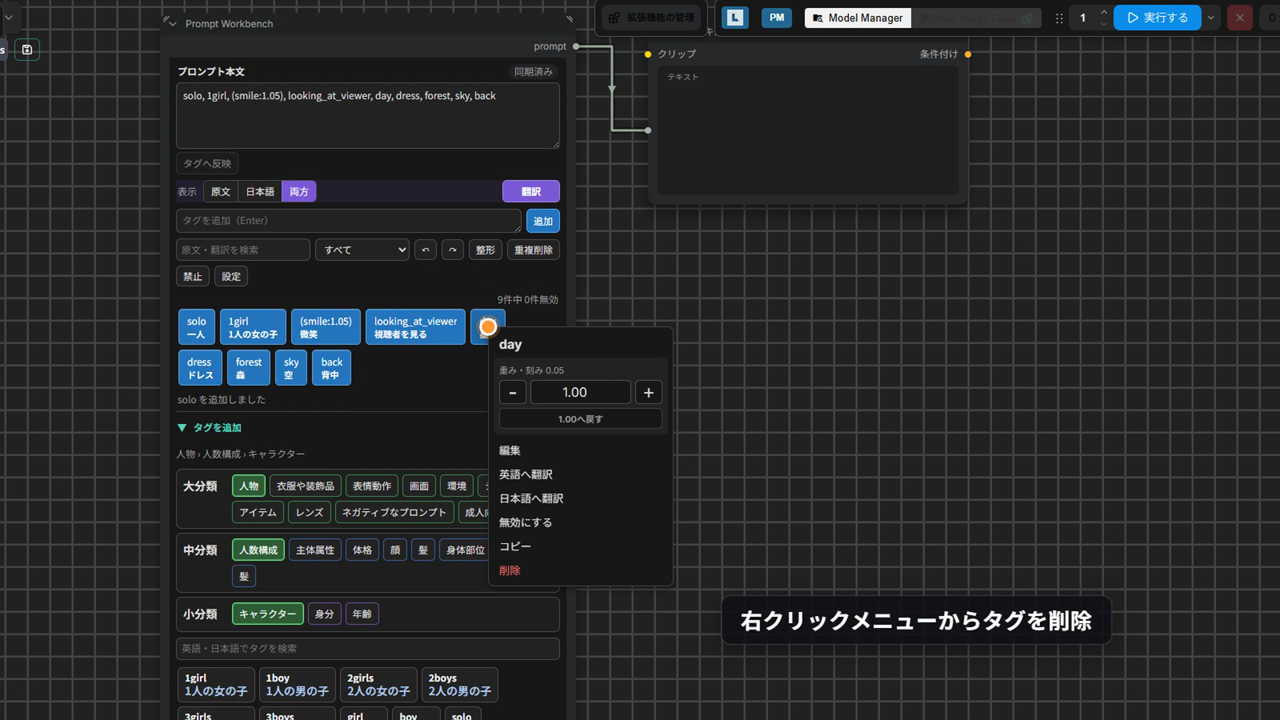
[!IMPORTANT] 本プロジェクトは、Physton氏による sd-webui-prompt-all-in-one の公式ComfyUI版ではありません。 直感的で強力なプロンプト編集体験を公開してくださったPhyston氏に、心より感謝いたします。 本ノードはその体験を参考にしながら、ComfyUI向けに独立して設計したものです。
できること
- 単一のプロンプトを編集し、通常の
STRINGとして出力できます。 - タグをドラッグで並べ替え、クリックで有効 / 無効を切り替えられます。
- タグの直接編集、削除、コピー、重複検出、複数選択、一括操作に対応しています。
- タグ重み、LoRA、LyCORISの強度を
0.05/0.1/0.25刻みで調整できます。 - 原文、翻訳、状態、種別、重複、ブラックリストでタグを絞り込めます。
- 大分類・中分類・小分類を持つローカルタグカタログからタグを検索・追加できます。
- タグセットを分類ツリーから探し、まとまったタグ群として追加できます。
- タグセットのお気に入り登録、検索、画像表示、リスト高さ調整に対応しています。
- プロンプト本文欄とタグ追加タブは折りたためます。
- ローカル辞書、MyMemory、LibreTranslate、DeepL、OpenAI互換APIを使った翻訳に対応しています。
- 原文 / 日本語 / 両方の表示を切り替えられます。
- 日本語タグを英語タグへ置換する翻訳ボタンがあります。
- LoRA、LyCORIS、Embedding、Wildcard、Dynamic Prompt、
BREAKを識別します。 - TXTと状態JSONのImport / Exportに対応しています。
- ComfyUIのライト / ダークテーマに追従し、タグ種別ごとに色を設定できます。
タグの解析には、括弧、引用符、エスケープを追跡するステートマシン型パーサーを使っています。 ノード内ではComfyUI標準の右クリックメニューを抑止し、タグ専用メニューと入力欄の文字編集メニューだけを表示します。
インストール
GitHubから入れる(推奨)
最新版を使う場合は、GitHubから custom_nodes へcloneする方法を推奨します。
ComfyUI Manager版はComfy Registryの審査や反映タイミングにより、GitHub版より古い場合があります。
また、新しい公開直後はManager側で prompt-workbench@latest を解決できないことがあります。
Set-Location ComfyUI/custom_nodes
git clone https://github.com/matsukasa/ComfyUI-Prompt-Workbench.git
macOS / Linuxでは、同じ custom_nodes の場所で次のように実行します。
cd /path/to/ComfyUI/custom_nodes
git clone https://github.com/matsukasa/ComfyUI-Prompt-Workbench.git
clone後、ComfyUIを再起動してください。 追加依存関係はありません。
ComfyUI Managerから入れる
- ComfyUIを起動し、
Managerを開きます。 Custom Nodes Managerを開きます。ComfyUI Prompt Workbenchまたはprompt-workbenchを検索します。- 検索結果の
Installを押します。 - インストールが終わったらComfyUIを再起動します。
Registryの公開ページは ComfyUI Prompt Workbench です。 Managerで見つからない、またはインストールできない場合は、上記のGitHub cloneを使ってください。
Registry版のタグデータを追加する
Comfy Registry経由でインストールした場合、タグファイル tag_catalog.json とタグセットファイル tag_sets.json はインストールされません。次の2ファイルをGitHubからダウンロードしてください。成人向けタグを含むフルデータです。
ダウンロードしたファイルを、インストール先の次の場所へ配置し、ComfyUIを再起動してください。
ComfyUI/custom_nodes/ComfyUI-Prompt-Workbench/data/tag_catalog.json
ComfyUI/custom_nodes/ComfyUI-Prompt-Workbench/data/tag_sets.json
ブラウザにJSON本文が表示される場合は、リンク先をファイルとして保存してください。GitHubからcloneした場合は、2ファイルとも同梱されています。
手動で入れる
このフォルダを次の場所へ配置し、ComfyUIを再起動します。
ComfyUI/custom_nodes/ComfyUI-Prompt-Workbench/
翻訳のHTTP通信には、ComfyUIに同梱されている aiohttp を使います。
Portable版に入れる
Portable版では、Portableフォルダ内にあるComfyUIの custom_nodes へ配置します。
ComfyUI_windows_portable/ComfyUI/custom_nodes/ComfyUI-Prompt-Workbench/
配置したら、Windowsでは run_nvidia_gpu.bat など、macOS / Linuxでは普段使っているシェルコマンドからComfyUIを再起動してください。
Stability Matrixに入れる
Stability MatrixはPackageごとに custom_nodes が分かれます。
実際に起動するPackageのフォルダへ入れてください。
- Stability Matrixで対象のComfyUI Packageを開きます。
- Packageのデータフォルダを開きます。
ComfyUI/custom_nodes/へ本フォルダを配置します。- Stability MatrixからComfyUIを再起動します。
基本の使い方
- ノード検索で
Prompt Workbenchを追加します。 - 上部の本文欄、または下部の追加欄へタグを入力します。
- 本文欄は入力した改行を表示上そのまま保ちます。
Ctrl+Enterまたはタグへ反映でタグへ反映し、追加欄はEnterで確定します。 - タグボタンをドラッグすると順序を変更できます。
- タグボタンをクリックすると、有効 / 無効を切り替えられます。
- ダブルクリックでタグを直接編集できます。
- Ctrl / CmdまたはShift + クリックで複数選択できます。
- 右クリックメニューから、重み、翻訳、コピー、移動、削除を操作できます。
表示で原文 / 日本語 / 両方を切り替えます。翻訳ボタンを押すと、日本語タグは英語へ置換され、英語タグには日本語訳が追加されます。タグを追加を開くと、カテゴリーや英語 / 日本語の名前からタグを検索して追加できます。タグセットタブを開くと、分類済みのタグセットを検索してまとめて追加できます。prompt出力を、必要なノードのSTRING入力へ接続します。
無効にしたタグは、上部のプロンプト本文と STRING 出力から即座に除外されます。
下部のタグ一覧には残り、再び有効にすると現在の並び順で本文へ戻ります。複数選択後の一括操作も同じ動作です。すべてのタグを無効にすると本文は空になります。
本文を手編集して タグへ反映 した後も、無効タグの重みや翻訳情報は保持されます。無効タグは、元の並びで後ろにあったタグのうち、本文に残った最初のタグの直前へ戻ります。該当するタグがなければ一覧の末尾に残ります。
無効タグと同じ文字列を本文へ入力した場合は、別の有効タグとして追加されます。無効タグはワークフローや状態JSONに保存され、Undo / Redoでも復元できます。
ブラウザ拡張を読み込めないAPI実行やヘッドレス実行では、保存済みの STRING がそのまま出力されます。
タグカタログとタグセット
Prompt Workbenchには、タグカタログとタグセットの2種類のローカルデータがあります。
- タグカタログ: 1つずつ追加するタグの辞書です。
- タグセット: よく使うタグのまとまりを分類して追加するためのデータです。
タグカタログは data/tag_catalog.json、タグセットは data/tag_sets.json に保存されています。Registry版のインストール後は、タグデータの追加手順に従って配置してください。
タグカタログの閲覧、検索、追加で外部タグサービスへ通信することはありません。 タグセットもローカルJSONから読み込まれます。
GitHubのタグデータはFactory Defaultとして扱われます。自分用のJSONを読み込むことで、用途に合わせて内容を拡張できます。
タグセットには、アリス服飾店(@AliceLavli)様 が公開されているプロンプトの一部を、ご厚意により収録させていただいています。使用を快く許可してくださり、本当にありがとうございます。どのプロンプトも雰囲気づくりや衣装表現の参考になる素敵なものばかりで、こうしてタグセットとして使わせていただけることを、とてもありがたく思っています。この場を借りて、心よりお礼申し上げます。
タグカタログを使う
タグを追加 からタグカタログを開けます。
英語名、エイリアス、日本語の大分類・中分類・小分類名を検索できます。
タグボタンには英語名と日本語訳が表示されます。
別のカタログを使う場合は、Prompt Workbench設定の ファイル から ファイルを選んで読み込む で読み込んでください。
読み込んだファイルは、ComfyUIユーザーディレクトリの prompt_workbench/tag_catalogs/ へ名前付きカタログとして保存されます。
カタログJSONは4 MB以下の schema_version: 1 形式、または従来のフラットな prompt-workbench/tag-catalog version 1形式を読み込めます。
タグセットを使う
タグセット タブから、分類済みのタグセットを検索して追加できます。
タグセットは、服装、髪型、構図、ポーズなど、複数タグをまとめて使いたい場面向けのプリセットです。
1クリックでタグ群を現在のプロンプトへ挿入できるため、衣装の細部、画面構成、体勢、雰囲気づくりなどを、毎回手入力せずに組み立てられます。
タグセットには、名前、日本語名、英語名、作者、参照URL、画像URL、画像パス、説明、タグ内容を持たせられます。 画面上では画像、名前、説明、タグ内容、作者、参照URLを確認できます。 挿入時は通常のタグ追加処理を通るため、既存タグとの重複処理、翻訳表示、ブラックリスト表示、ウィジェット同期は通常のタグ追加と同じように動きます。
タグセットは、内容を個別のタグに展開して追加します。追加後の有効/無効、並べ替え、重み調整も個々のタグに対して行います。
タグセットを右クリックし、お気に入りに追加 を選ぶと登録できます。登録済みのセットには星印が表示され、同じメニューから解除できます。
お気に入りは favoriteTagSets としてノード設定に保存されます。
タグセット一覧はリサイズでき、表示高さは tagSetListHeight として保存されます。
検索欄ではタグセット名、英語名、説明、タグ本文、分類名を探せます。
既定のタグセットは data/tag_sets.json です。
別のタグセットJSONを使う場合は、Prompt Workbench設定の ファイル からタグセットファイルを読み込んでください。
読み込んだファイルは、ComfyUIユーザーディレクトリの prompt_workbench/tag_sets/ へ名前付きファイルとして保存されます。
同梱データを直接変更せずに、用途別のタグセットJSONを切り替えて使えます。
タグセットJSONは4 MB以下の schema_version: 1 形式を読み込めます。
上限は2,000セット、500カテゴリー、1セットあたり100タグです。上限超過はエラーとして表示し、途中まで切り詰めて読み込むことはありません。古いファイルに同じセットIDが複数ある場合は、先頭のIDを維持し、後続に :duplicate:2 などを付けて区別します。既存のお気に入りは先頭のセットに対応し、別のセットには自動登録しません。
本体内でタグカタログを編集する
Prompt Workbench内の タグ管理 画面でも、タグとカテゴリーを編集できます。
タグ行の左端にある ⋮⋮ をドラッグすると、小分類内の表示順を変更できます。
編集したタグ集を残す場合は、タグ管理画面の下部にある 別名で保存 または 上書き保存 を使ってください。
内蔵デフォルトのカタログは上書きできません。 名前付きカタログの保存先は次の場所です。
prompt_workbench/tag_catalogs/
保存JSONは schema_version: 1 形式です。
大分類、中分類、小分類、タグを major_categories -> medium_categories -> small_categories -> tags として階層保存します。
従来のフラットな prompt-workbench/tag-catalog version 1形式も引き続き読み込めます。
Tag Editorで本格編集する
タグカタログやタグセットをまとめて整理したい場合は、専用のローカルWebアプリ ComfyUI Prompt Workbench Tag Editor を使えます。
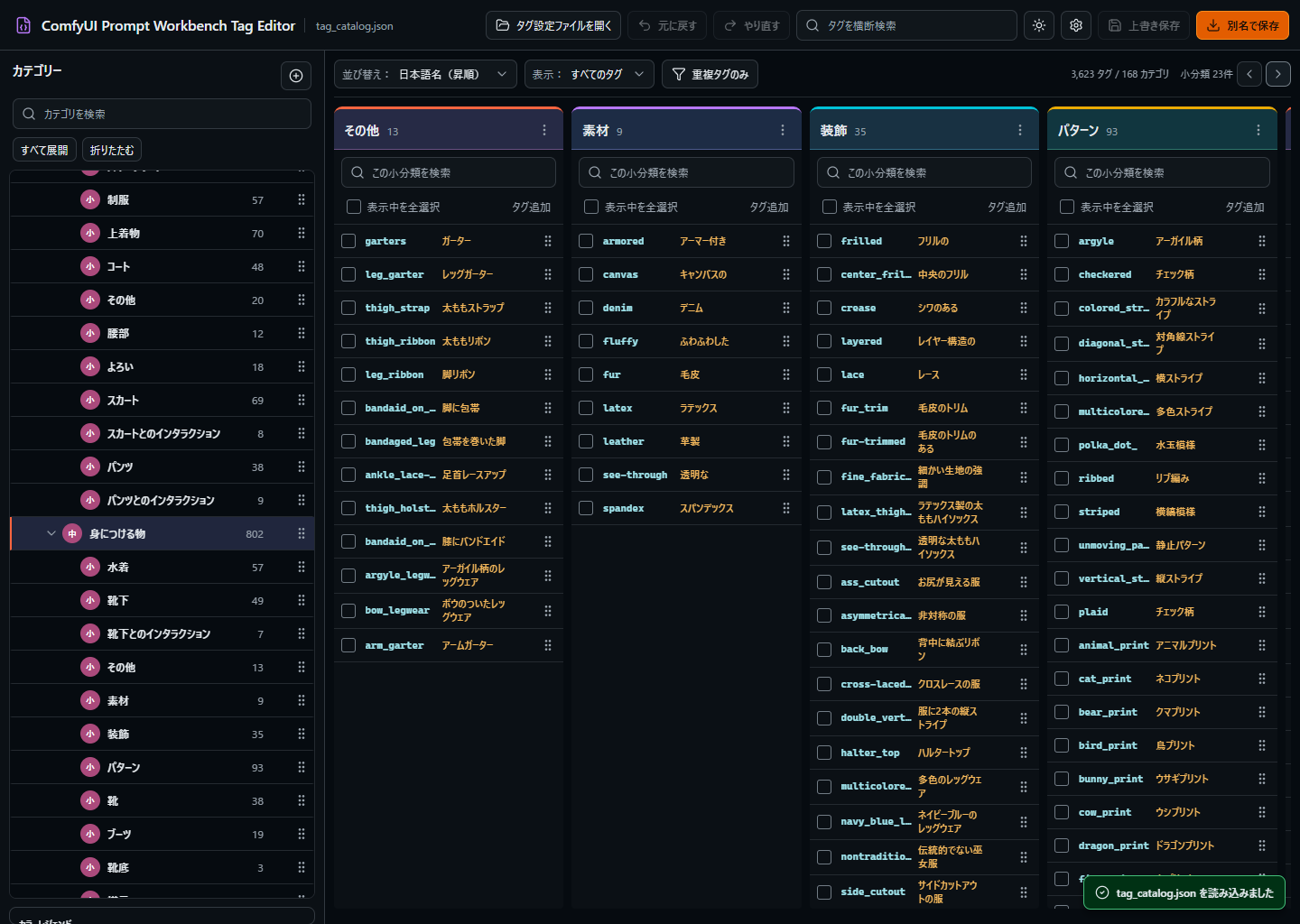
Tag Editorでは、次の操作に対応しています。
- タグカタログの大分類・中分類・小分類編集
- タグセットの大分類・中分類・小分類編集
- タグやタグセットのドラッグ移動、並べ替え、直接編集
- 複数選択、Undo / Redo、検索、重複検出
- 保存前preview、上書き保存、別名保存
- ページ画像の取得対象を番号で選ぶドロップダウン
- 差分ZIPのImport / Export
Import / ExportはTag Editor右上の歯車アイコン内にあります。
差分を書き出す では、Factory Defaultと現在の編集状態の差分だけをZIPにまとめます。Factory Defaultを読み込めない場合は、読み込み時の状態を比較元にします。
書き出し対象は タグカタログのみ書き出し、タグセットのみ書き出し、両方書き出し から選べます。
Import時は、manifest確認、patch確認、Import対象選択、再Import検出、競合検出、変更件数、エラー、進捗フェーズをpreviewで確認してから適用します。競合がある場合は、現在の設定を保持して停止するか、競合箇所はImport側を採用するか、競合箇所だけ今回スキップするかを選べます。
他のユーザーが追加した大分類・中分類・小分類は、タグカタログとタグセットの両方で追加されます。
削除操作は共有差分に含めず、古いZIPに削除operationが含まれていてもImport側では削除を無視します。自分が削除したDefault由来の項目は prompt_workbench_meta に記録されるため、後から同じDefault項目を含む差分ZIPをImportしても復活しません。
配布同梱の data/tag_catalog.json と data/tag_sets.json はFactory Defaultとして扱われます。Tag Editor上で追加した項目は Local、差分ZIPから取り込んだ項目は Imported として扱われ、行にマウスを置くと由来を確認できます。Import適用前には現在のJSONをバックアップZIPとして書き出し、適用中に失敗した場合は画面上の編集状態を適用前に戻します。
Tag EditorはComfyUI本体とは独立して動くため、ComfyUIを起動していなくても data/tag_catalog.json、data/tag_sets.json などを開いて編集できます。
状態JSONとお気に入り
状態JSONを書き出す では、Prompt Workbenchの状態を prompt_workbench_state.json として保存できます。
タグカタログのお気に入りは settings.favorites に含まれます。
タグセットのお気に入りは settings.favoriteTagSets に含まれます。
お気に入りはComfyUIユーザーディレクトリにも共有保存します。複数のWorkbenchからの追加・解除は差分で保存され、同じ画面の各ノードに反映されます。別ウィンドウでの変更は約5秒ごとに確認します。共有ファイルがない初回だけワークフロー内のお気に入りを移行し、それ以降は共有データを正として、古いワークフローを開いても解除済み項目を復活させません。状態JSONを明示的にImportした場合は、そこに含まれるお気に入りを共有一覧へ追加します。
バックアップするファイルと保存先は、ユーザーデータとバックアップを参照してください。
読み込むカタログやタグセットに favorite: true がある場合は、その項目も共有のお気に入りへ追加されます。画面でのお気に入り操作は共有データと編集中の状態を更新し、元のカタログやタグセットJSONを自動で上書きしません。
設定を保存する
設定画面の 変更を保存 は、現在のノードへ設定を反映し、data/default_settings.json に新規ノード用の既定値を保存します。
保存済みの編集状態があるワークフローは、そのワークフローの設定を使います。
UI言語は別にブラウザへ保存します。
設定の ボタン色 では、大分類ごとの基準色と、無効・重複などのタグ状態の色を変更できます。大分類のカラーピッカーとHEX入力は同期し、各行にボタンのプレビューを表示します。変更を保存 で一覧へ反映します。保存せずに閉じると色の変更を取り消します。
各行の 初期値に戻す と 大分類の色をすべて初期値に戻す は、大分類の色設定だけを初期化します。未分類や分類が分からない項目の色も変更できます。色はユーザー設定に保存し、タグカタログやタグセットJSONには書き込みません。
翻訳を使う
日本語への翻訳では、選択したプロバイダーに関係なく、最初に内蔵辞書と保存済みタグの日本語訳を使います。 見つからないタグだけを外部翻訳へ送信します。
既定の 無料翻訳(辞書→MyMemory) では、不足分だけをMyMemoryへ送信します。
外部送信を避けたい場合は、ローカル辞書のみ を選んでください。
プロンプト本文に日本語タグがある場合、翻訳 ボタンは最初にローカル辞書で英語を探します。
見つかったタグは本文内で英語へ置き換えます。
明示的な重み構文は維持されます。
一括翻訳は100件以下かつリクエストのサイズ上限内に分割し、進捗を表示します。翻訳中にタグを移動しても元のタグへ結果を適用し、削除・編集されたタグへの古い結果は破棄します。翻訳後の重み変更も出力へ反映し、タグを直接編集した場合は古い翻訳を解除します。
Google Cloud Translationの公式APIには無料枠がありますが、Google Cloudプロジェクトと認証設定が必要です。 そのため、無設定の既定値にはしていません。
APIキーはノード、ワークフロー、ブラウザ設定へ保存しません。 ComfyUIを起動するプロセスの環境変数で設定してください。
| Provider | Environment variables |
| --- | --- |
| Local dictionary | 不要 |
| LibreTranslate | PROMPT_WORKBENCH_LIBRE_URL、任意で PROMPT_WORKBENCH_LIBRE_API_KEY |
| DeepL | PROMPT_WORKBENCH_DEEPL_API_KEY、任意で PROMPT_WORKBENCH_DEEPL_URL |
| OpenAI互換 | PROMPT_WORKBENCH_OPENAI_API_KEY、PROMPT_WORKBENCH_OPENAI_MODEL、任意で PROMPT_WORKBENCH_OPENAI_BASE_URL |
PowerShellで、現在の起動プロセスだけに設定する例です。 値は表示したりGitに保存したりしないでください。
$env:PROMPT_WORKBENCH_DEEPL_API_KEY = "your-key"
設定後、同じPowerShellからComfyUIを起動します。 実装には、入力サイズ制限、最大30秒のタイムアウト、同時実行数制限、簡易レート制限、メモリ内キャッシュがあります。 詳細は 翻訳プロバイダー を参照してください。
UI言語を切り替える
設定の 一般 -> UI言語 から、日本語または英語を選択できます。
選択結果はワークフローへ書き込まず、そのブラウザ内だけに保存します。
変更はComfyUIの再読み込み後に反映されます。
UI文言は web/locales/ にあります。
en.json は全翻訳キーを含むテンプレートです。
ja.json は日本語の元文を上書きしたい場合に使います。
プロンプトタグ用の data/translations.json はUI翻訳には使いません。
入力と同期の仕組み
タグボタンや追加操作は、対応する標準 STRING ウィジェットへ即時反映されます。
本文欄を直接編集した場合は、IME入力中の誤解析を避けるため、明示的な反映操作を行います。
本文が未反映の状態でタグの有効 / 無効、重み変更、一括操作などを行うと、先に本文をタグへ反映してから操作します。
ワークフロー読み込みや外部操作で STRING 値が変わった場合も、エディターが変更を検出して再解析します。
完全なタグ状態は、バージョン付きの node.properties.promptWorkbenchState へ保存します。
実行用 STRING とは分離されます。
セキュリティ
- ユーザー文字列は
innerHTMLへ渡さず、フォーム値またはtextContentで描画します。 - APIキーはサーバープロセスの環境変数だけから取得します。
- カタログJSONとタグセットJSONはスキーマ、件数、文字列長、4 MB上限を検証します。状態JSONのImportは1 MB上限です。
- 正規表現は長さ制限と、危険なネスト量指定子の簡易拒否を行います。
- 翻訳URLは、サーバー管理者が設定したHTTP(S)環境変数だけを使います。
eval、new Function、任意コード実行機構は使いません。
既知の制限
- ComfyUIのモデル一覧形式は構成により異なります。取得に失敗しても編集は使えますが、LoRA / Embeddingの存在警告が表示されない場合があります。
- 素のEmbedding名は通常タグと区別できません。確実に識別したい場合は
embedding:name形式を使ってください。 - 大量タグは250件ずつ段階表示します。完全な仮想スクロールではありません。
- DeepL、LibreTranslate、OpenAI互換は、有効な利用者設定がないため自動ライブ試験していません。
- AIによるプロンプト生成は対象外です。
- V3ノードスキーマへの移行は、安定APIと互換性要件を再評価してから行います。
トラブルシューティング
ノードが見つからない
custom_nodes/ComfyUI-Prompt-Workbench/__init__.py の位置を確認してください。
あわせて、ComfyUIの起動ログにimport errorが出ていないか確認します。
UIが表示されない
ブラウザを強制再読み込みしてください。
それでも表示されない場合は、WEB_DIRECTORY = "./web" が読まれているか確認します。
STRING 出力自体はUIがなくても動作します。
ComfyUI Desktopでエディターや外枠のサイズが崩れる
2026年10月5日、ComfyUI Desktopの新UIで操作後にエディターの幅が狭くなる問題(Issue #6)と、下部のタグ一覧がノードの外枠からはみ出す問題を修正しました。 エディターの幅はノード幅に追従し、外枠の高さはカテゴリの折り返しや各一覧の高さ変更に合わせて必要な分だけ広がります。 ユーザーが広げた外枠は、内容が減っても自動では縮まりません。
この修正を含む版へ更新した後は、ComfyUI Desktopで Ctrl+R を押して再読み込みしてください。
翻訳が失敗する
設定したプロバイダーの環境変数、URL、利用上限を確認してください。 確認後、タグの翻訳ボタンから再試行します。
モデルなし警告が誤っている
ComfyUIの /object_info または /embeddings を取得できるか確認してください。
警告は実行を止めません。
タグセットが表示されない
設定の ファイル でタグセットファイルの読み込み状態を確認してください。
破損したJSONや対応外schemaの場合は、読み込みエラーになります。
未指定の場合はインストール先の data/tag_sets.json を使います。Registry版のデータ配置については、タグデータの追加手順を参照してください。
アンインストール
ComfyUIを終了し、custom_nodes/ComfyUI-Prompt-Workbench フォルダを別の場所へ退避するか削除してから再起動します。
既存ワークフローには未登録ノードとして残るため、必要な場合はアンインストール前に STRING を別ノードへコピーしてください。
ライセンス
本プロジェクトはMIT Licenseです。 由来データの出典とライセンスは 第三者表記 に記録しています。