ComfyUI-CapCut
ComfyUI video editing studio with multi-track editing, MiniMax H3 generation, character replacement, body rendering, and motion transfer.
ComfyUI-CapCut · 主控台预览版
界面预览
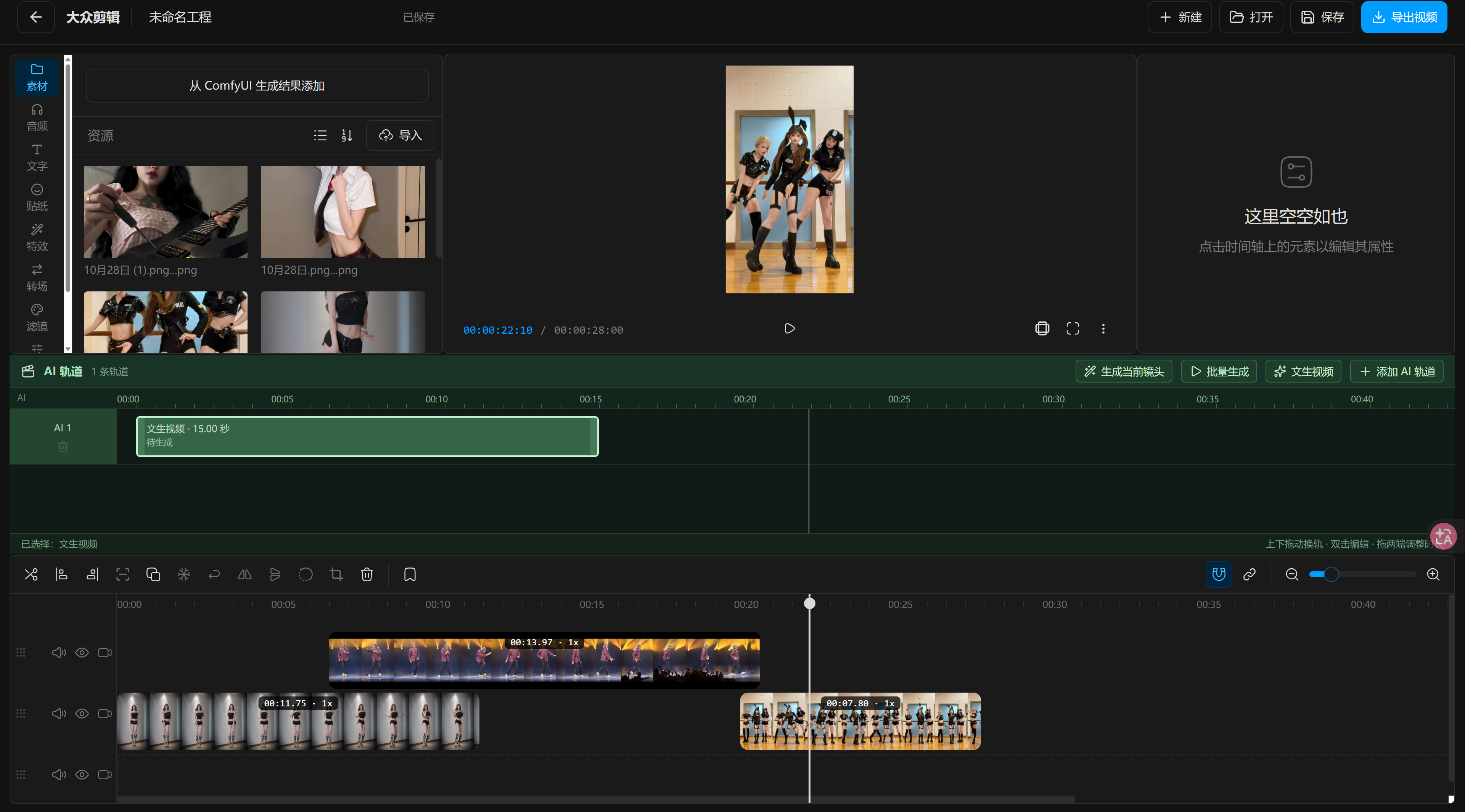
剪辑工作台
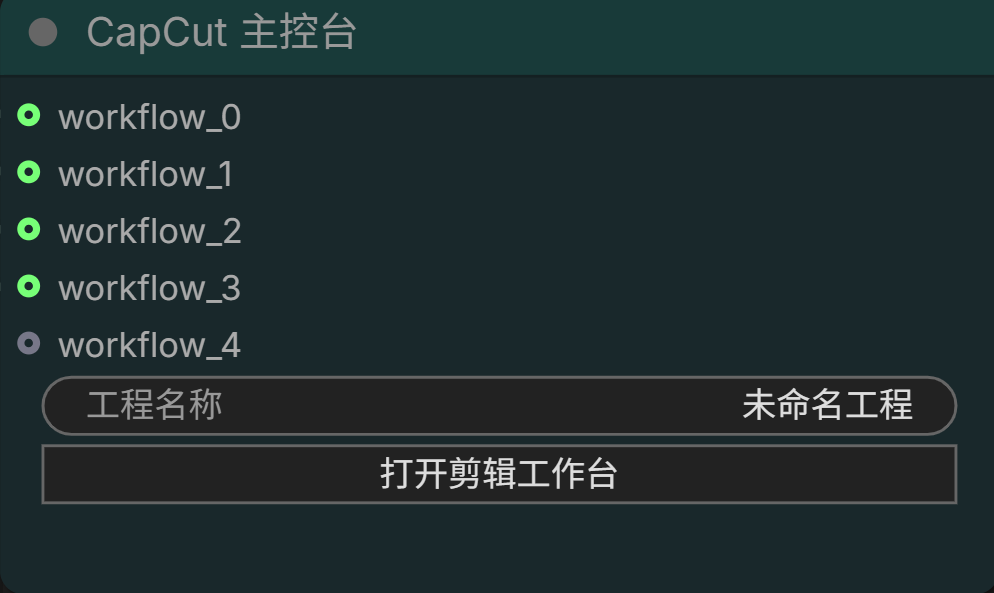
ComfyUI 主控台
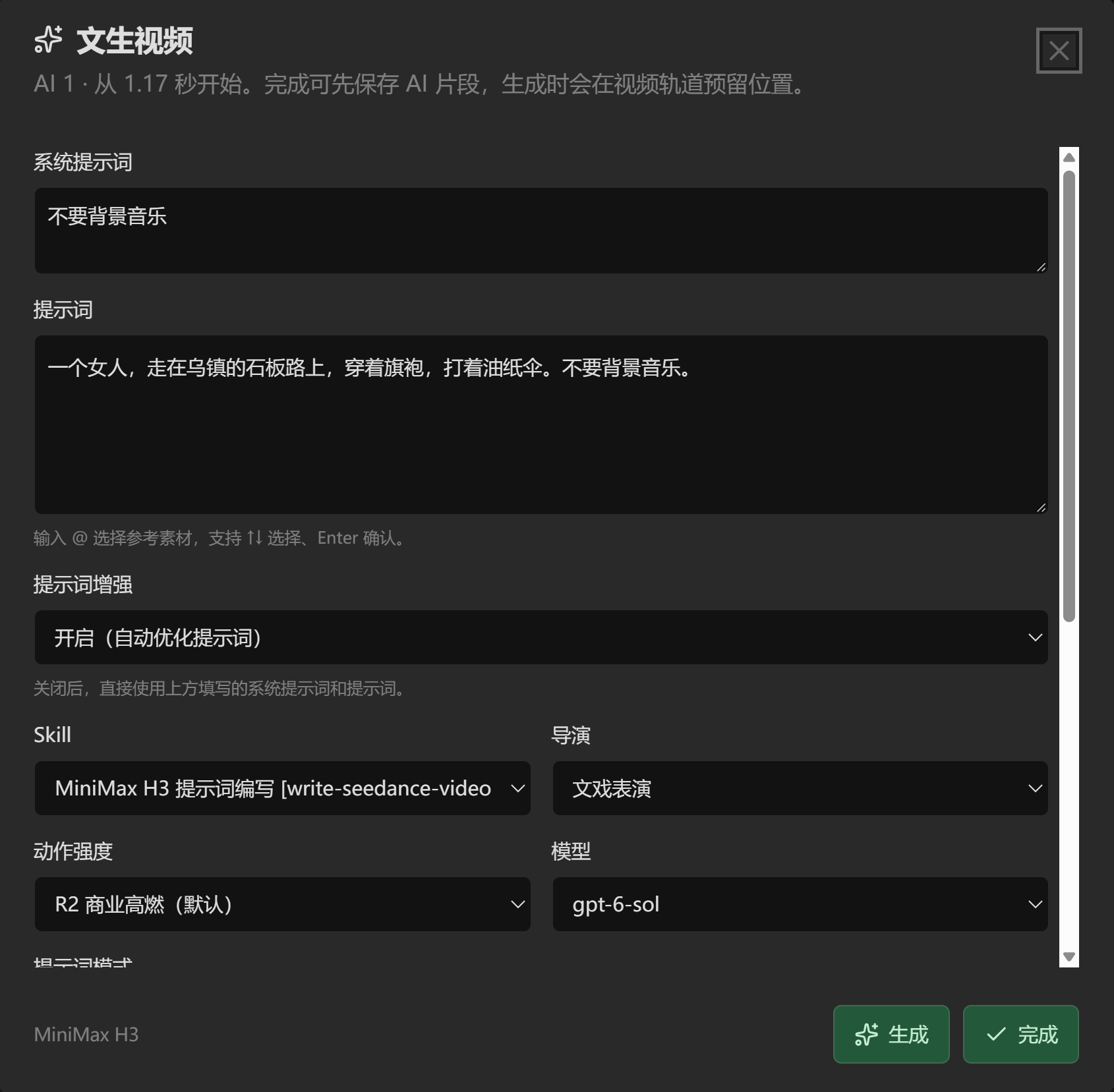
文生视频
使用许可与集成授权
本项目作者有权独立授权的原创部分采用自定义的 个人使用与集成授权许可。个人可以免费下载安装,在自己的 ComfyUI 中正常使用、从源码构建或作仅供本人使用的本地修改;本许可不限制合法创作成果的发布或商业使用。
将上述原创部分整合进其他软件、插件或整合包,再分发软件或修改版,或向他人提供在线软件服务,需要事先取得书面授权。授权申请请联系 [email protected]。个人在 ComfyUI 中按原有用途安装本插件、连接工作流和运行现有功能,无需另行申请。
这是带使用范围限制的源码可见许可,不属于标准开源许可。 前端保留上游 AGPL,第三方代码继续遵守各自许可证,本项目的自定义限制不覆盖它们。因此,不能仅依本协议要求使用这些部分的所有集成都另行取得作者授权。详见 第三方与既有许可说明。
安装与使用
将本项目放到 ComfyUI/custom_nodes/ComfyUI-CapCut/。正常运行本插件及统一工作流,还需要安装以下三个配套插件:
请将三个配套插件安装到同一 ComfyUI 环境的 custom_nodes/ 目录,并分别按照各自 README 完成依赖安装与配置。本项目的 Python 依赖安装命令见下文;各功能所需的其他节点和模型见对应章节。
安装完成后重启 ComfyUI,并刷新浏览器页面。在画布添加 CapCut → CapCut 主控台,点击 打开剪辑工作台。
统一工作流为 examples/MiniMax_剪辑版.json。拖入 ComfyUI 画布即可加载主控台及已连接的生视频、人物替换、人体白模和动作迁移四个模块;下文各功能均使用这一份工作流。
大模型服务与 API Key(可选):提示词增强、GPT 优化提示词、GPT 看图与编排等辅助功能需要调用大模型 API。使用默认接口时,请前往 api.lumuyi.online 购买 API Key,并在相应功能中填写。
如无需大模型辅助,可关闭提示词增强或 GPT 优化选项;动作迁移留空 API Key 即使用角色模板。关闭这些功能后,仍可进行基本剪辑和运行不依赖大模型 API 的本地工作流,无需购买 Key。
如需接入其他服务,可自行修改对应配套插件源码中的 API 接口地址,并使用该服务的 API Key;接口格式和所选模型需与对应功能兼容。
左侧复用桌面端 Cutia 编辑模块,包含 素材、音频、文字、贴纸、特效、转场、滤镜、调节、设置。已打包浏览器编辑器,使用时无需安装 Node.js,也不依赖桌面程序运行。
- 导入本地视频、图片、音频,或最近 30 次 ComfyUI 任务保存的生成结果,支持混剪。
- 多轨时间线、移动、裁切、分割、复制、删除、撤销重做、变速、音量、画面变换和关键帧。
- 时间线的视频、音频和图片片段显示当前时长(分:秒,精确到百分之一秒),裁切和变速拖动时实时更新;视频与音频同时显示倍速,窄片段优先显示时长,悬停可查看完整时间和倍速。
- 连续播放复用解码缓存;打开剪辑台时暂停后台 ComfyUI 画布绘制,返回画布时恢复。
- 剪辑时间线上方提供独立的绿色 AI 多轨区域,可添加、选择、删除空轨道并随工程保存,支持撤销重做;共用时间缩放和播放头。右键 AI 轨道选择“文生视频”,在点击位置生成视频。
- 复用桌面端的音效/音乐库、文字模板/花字、字体库和贴纸库;支持搜索、下载和本机缓存。
- 内置及在线转场、片段特效、滤镜和调节层,共用预览与导出渲染引擎。
- 工程自动保存、打开和新建工程;可设置分辨率、帧率和背景。
- 智能文本识别时间线中混合后的语音,生成可编辑字幕和对应时间段。
- 浏览器渲染导出 MP4(H.264/AAC)或 WebM,保存到本机并下载成片。建议在本机 Chrome/Edge 中使用,编码支持取决于浏览器和系统。
首次打开旧版工程时转换为新的编辑格式;旧版工程文件和素材继续保留。新工程路径:
- 素材:
ComfyUI/input/CapCut/<用户>/<工程ID>/。跟随 ComfyUI 自定义 input 目录。 - 工程与素材索引:
ComfyUI/user/<用户>/capcut/studio/。 - 已下载资源:
ComfyUI/user/<用户>/capcut/resources/。 - 成片:
ComfyUI/user/<用户>/capcut/exports/。
在线资源沿用桌面端的 ModelScope 素材库和字体来源,仅下载资源,不上传工程或媒体。下载的素材授权信息沿用原目录。智能抠像复用已随插件打包的 Longpipe 权重;自定义画笔抠像尚未接入。
运动跟踪沿用桌面端的 Cutie。选中任意视频片段,在“跟踪 → 选择目标”中直接框选人物或物体;只有一条主视频轨道时也可使用。分析后支持两种用途,可同时开启:
- 素材跟随:选择时间重叠的上层文字、贴纸、图片或视频,点击“绑定跟随素材”;也可直接“添加跟随文字”。选中上层素材后可调整跟随位置/缩放、锚点和平滑,或点击“使用视频已有轨迹”复用分析结果。
- 主体居中:让视频画面随目标移动,把主体保持在画面中央;“保持原画面”可恢复。主体居中同步更新绑定素材的位置。如移动后露出画面边缘,可在“画面”中适当放大视频。
轨迹随工程保存并参与预览、导出,绑定和居中操作支持撤销。上层素材也保留直接框选下层视频目标的入口。修改源视频的裁剪或变速后需重新分析目标。
首次点击“开始跟踪”时下载并校验约 134 MB 的 cutie-base-mega.pth,保存到 ComfyUI/models/custom-cutout/;支持断点续传,后续复用。打开面板不会下载模型。推理完全在本机独立进程运行,CUDA 可用且空余显存至少 2 GiB 时使用 CUDA,否则使用 CPU;遵循 ComfyUI 的 --cpu 参数。跟踪结束释放进程和推理资源,闲置会话两分钟后自动清理。不需要新增 Python 依赖,Cutie 许可证保留在 vendor/custom-cutout/。
自动字幕沿用桌面端的 OpenMOSS/MOSS-Transcribe-Diarize。点击“文字 → 智能文本 → 识别轨道字幕”时,首次从 ModelScope 下载约 1.83 GB 到 ComfyUI/models/moss-transcribe-diarize/(跟随 ComfyUI 的模型根目录)。下载支持断点续传,并校验固定版本文件的 SHA-256;再次使用会复用模型。识别在本机独立 CPU 进程中运行,完成后退出释放内存,不上传音频。CPU 识别需要一定时间;单次输出上限 4096 token,超出时提示分段识别。
Python 依赖列在根目录 requirements.txt。便携版在 ComfyUI_windows_portable 目录执行:
.\python_embeded\python.exe -m pip install -r .\ComfyUI\custom_nodes\ComfyUI-CapCut\requirements.txt
编辑器源码在 frontend/,执行 npm install、npm run build 后生成 editor_dist/。Cutia、桌面扩展及 Longpipe 的许可证保留在对应源码目录;Longpipe 权重许可证位于 frontend/public/models/longpipe/LICENSE。
公开源码时,请保留 editor_dist/、frontend/public/models/、frontend/src/renderer/editing/assets/ 和各级 vendor/ 及其许可证,它们用于直接运行或从源码构建编辑器。output/、.playwright-cli/、node_modules/、Python 缓存和本地环境文件属于开发或运行产物,已加入 .gitignore。
源码和示例工作流不预置 API Key;测试中的 Key 字符串为虚构值。运行时保存的 minimax-key.json、motion-transfer-key.json 位于当前 ComfyUI 用户目录,已按文件名加入忽略规则。发布源码或分享工作流、日志、截图前,请清除自行填写的密钥和个人素材;打包发布时同样需要排除这些本地文件。
MiniMax H3 固定工作流
统一工作流已连接 CapCut MiniMax H3 生视频 → CapCut 主控台。更新插件后需重启 ComfyUI 并刷新页面。
右键绿色 AI 轨道 → 文生视频:依次填写系统提示词、提示词,选择 Skill、导演、动作强度、模型,再设置时长(4–15 秒)、比例与分辨率(沿用原节点的 MP 单位)。点击“完成”只保存 AI 草稿,无需填写 Key;片段可左右移动、拖两端调整时长,双击或右键重新编辑,时长同步回参数,支持撤销重做。提示词模式固定为 T2VA,所有素材输入均忽略。
右键 AI 轨道空白处 → 图生视频:上传一张首帧图片,对应原工作流的 71 号图片节点,模式固定为 I2VA。参数、草稿、拖动时长与生成占位沿用文生视频;图片保存在工程素材中,再次打开可预览、更换或移除。此入口不包含尾帧输入。
右键 AI 轨道空白处 → 首尾帧生视频:分别上传首帧、尾帧图片,对应 71、72 号图片节点,模式固定为 FL2VA。两张图片可先随草稿保存,生成时需要两张都已上传;其余参数、时长调整、进度与生成占位沿用图生视频。
图生视频和首尾帧的图片框均支持点击选择或拖入本地图片,已有图片也可直接拖入替换。
右键 AI 轨道空白处 → 多参考生视频:依次添加最多 9 张图片、3 段音频和 3 段视频,支持点击或拖拽上传、预览、更换和移除;移除后同类素材编号顺延,对应提示词的 <Picture 1>、<Audio 1>、<Video 1> 等编号。图片按 37、40、43、38、41、44、39、42、45,音频按 63、69、70,视频按 66、67、68 接入原工作流。模式固定为 Ref2VA,生成至少需要一项参考素材;可先保存空草稿,其余参数、时长调整和生成占位沿用前述入口。
填写 API Key 后点击“生成”提交原生队列并返回剪辑页:视频轨道立即预留占位,AI 片段按 ComfyUI 的实际采样步数显示浅色进度条;加载、解码、保存阶段显示对应状态,等待期间不播放进度动画。成功后用生成视频替换占位并加入素材库,失败保留原因以便重试。Key 自动保存到当前 ComfyUI 用户目录的 capcut/minimax-key.json,下次打开自动填入,清空输入可删除保存的 Key;不会写入剪辑工程。此入口沿用 73 号节点的提示词处理;下方素材页的通用工作流入口仍可选择直接使用提示词。
原工作流编号映射(Minimax生视频 (2).json):
| 用途 | 节点编号 | | --- | --- | | 多参考图片 1–9 | 37、40、43、38、41、44、39、42、45 | | 多参考音频 1–3 | 63、69、70 | | 多参考视频 1–3 | 66、67、68 | | 图生视频首帧/首尾帧的首帧、尾帧 | 71、72 | | 系统提示词、用户提示词、合并提示词 | 77、75、76 | | Key、Skill、导演、动作强度、提示词模型与模式 | 73 | | 比例与分辨率、时长 | 16、14 |
打开剪辑工作台,在素材页的“AI 工作流”选择“MiniMax H3 生视频”,填写提示词,按需从已导入的工程素材中选择首尾帧、参考图片、视频和音频。多选素材按下方编号对应提示词中的 Picture / Video / Audio;首尾帧的图片编号由原 T8 节点统一处理。
模型、LoRA 和采样设置在画布上的生视频节点配置;工作台设置生成方式、时长、画幅、分辨率和种子。内部沿用所提供工作流的混合模型、Sage Attention 补丁、LoRA、T8 条件与双时钟采样、解码和 VHS 视频保存;默认 15 秒、0.4 MP、16:9、8 步,帧率固定为模型使用的 24 fps。帧数沿用原工作流的 17n+5 对齐规则,实际时长可能略长于填写值。参考视频按 24 fps 读取。
点击运行才向 ComfyUI 原生队列提交任务,完成后自动加入素材库,可与导入视频混剪。排队和生成不受普通操作的两分钟等待限制;任务可在 ComfyUI 队列中管理。关闭工作台后,已提交任务继续由 ComfyUI 执行,结果可通过“从 ComfyUI 生成结果添加”导入。
需要原工作流对应的 minimax-h3-audio-t8、ComfyUI_MinimaxH3HybridLoader、comfyui-kjnodes、comfyui-videohelpersuite 及其模型。插件不下载模型。素材页通用入口的提示词增强默认关闭;启用时调用配套插件 ComfyUI-MiniMax-prompt 的 MiniMaxH3PromptSkill 节点,并需填写 API 密钥。示例不携带原文件的密钥或素材;填写的密钥仅保留在当前表单会话,但启用增强后会随任务提交至本机 ComfyUI。视频关闭工作流元数据保存。
MiniMax H3 人物替换
在统一工作流的工作台素材页选择 AI 工作流 → MiniMax H3 人物替换 运行。先导入原视频和替换人物图片,再分别选择;生成结果自动进入素材库,可继续混剪。
视频轨道片段右键 → AI → 人物替换:提取当前裁剪、变速和倒放后的片段,自动填入专用窗口的原视频位置。上传替换人物图片,填写目标人物特征、替换提示词、时长与比例。提示词沿用原工作流 2 号节点的英文模板,支持恢复模板;43、9、17、50 号分别接收视频、图片、时长与目标人物描述,44 号比例输入在打包后直接传入 20 号分辨率节点。完成可保存 AI 草稿,生成后从 42 号节点取回视频,替换预留占位。也可从 AI 轨道空白处右键新建人物替换草稿。
开启 GPT 优化提示词 后,可设置系统提示词、Skill、导演、动作强度与模型,复用其他生视频组件的本机 Key 和模型列表。生成时通过 MiniMaxH3PromptSkill 优化替换指令,再传入 2 号节点;50 号人物定位描述保持原文。Key 不写入工程。关闭优化时直接使用模板,无需 API Key。
“原片中要替换的人”用于 SAM3 定位原人物,“人物替换提示词”描述如何使用 <Picture 1> 修改 <Video 1>。起始位置从所选素材文件开头计算,不读取时间线片段的裁切或变速;默认处理 5 秒、9:16、0.4 MP,视频按 24 fps 读取,帧数沿用原流程的 17n+5 对齐规则。输出按所选比例缩放裁切,实际时长取决于读入帧数及对齐结果。
内部复用原工作流的 SAM3 跟踪、遮罩清理、人物跟踪裁剪、双 LoRA、遮罩 AV 采样与回贴;省去预览、Set/Get 布线和清显存节点。模型和高级跟踪、遮罩、裁剪、羽化参数在画布人物替换节点设置。需要原工作流的 MiniMax H3、SAM3、MaskVidExperiments、KJNodes、VideoHelperSuite 及其模型;不依赖其他软件的 Director 节点,不下载模型。GPT 优化需要已安装的 ComfyUI-MiniMax-prompt。
声音默认直接使用选定区间的源音轨;“原工作流音轨”沿用 VAE 重建。原视频没有音轨时请选择“静音”,该路径使用空白音频参与 AV 编码,输出不包含音轨。成片关闭工作流元数据保存。
人体白模渲染
统一工作流已连接独立的 CapCut 人体白模渲染。在素材页 AI 工作流 → 人体白模渲染 选择已导入的视频并运行,结果自动加入素材库。
默认输出黑底人体白模,可切换原流程的彩色人物区分或色彩增强版本,每次只执行所选输出需要的节点。内部沿用 RMBG-2.0 绿底抠像、SAM3 跟踪、RT-DETR 人体检测、MoGe 视角估计、SAM3D Body 预测、手部细化、面部表情、姿态平滑与网格渲染;彩色输出继续使用原流程的 SCAIL-2 遮罩合成。
视频轨道片段右键 → AI → 视频转白模:自动提取当前裁剪、变速和倒放后的片段,打开只有原视频与提示词的专用窗口。157 号接收片段,154 号提示词在打包后直接传入 15 号文本节点,固定从 256 号取回原流程的彩色人物区分输出,不接 GPT。完成可保存 AI 草稿,生成后自动替换预留占位并加入素材库;也可从 AI 轨道空白处右键新建,双击草稿继续编辑。
工作台设置跟踪人物描述、视频起始位置、时长、帧率、处理长边和声音。默认从文件开头处理全部剩余视频、24 fps、长边 736,保持原比例并对齐到 32 的倍数;不读取时间线片段的裁切或变速。保留原声时视频需有音轨,无音轨视频请选择静音。模型文件、最大人数、跟踪阈值、批量和平滑参数在画布模块节点设置。
需要原工作流对应的 ComfyUI 原生 SAM3、RT-DETR、MoGe、SAM3D Body、SCAIL 节点,以及 ComfyUI-RMBG、ComfyUI_LayerStyle、VideoHelperSuite 和已有模型。本模块不调用 MiniMax 或提示词 API,不携带原文件的素材和预览记录,成片关闭工作流元数据保存。
动作迁移
动作迁移模块的“预览模型(Tiny VAE)”下拉框读取 models/vae_approx,本机有 taeh3.safetensors 时默认选中。内部恢复原 13 号 ModelPreviewOverrideKJ,位于动作修复 LoRA 与稀疏注意力之间;关闭稀疏注意力时也使用该预览配置。需要 ComfyUI-KJNodes。
动作迁移模块内部包含原流程 382 号 easy cleanGpuUsed:VAE 解码(36)→ 清理显存(382)→ 视频合成(346)。需要已安装的 ComfyUI-Easy-Use。
统一工作流已连接 CapCut MiniMax H3 动作迁移。在素材页 AI 工作流 → MiniMax H3 动作迁移 选择驱动视频与角色图,结果自动加入素材库。人体白模模块生成的结果加入素材库后,也可以作为驱动视频。
视频轨道片段右键 → AI → 动作迁移:自动带入当前裁剪、变速和倒放后的片段,打开驱动视频、六张角色图、API Key、分辨率、比例与时长的专用窗口。六个图位分别对应 228、29、244、246、248、250,空位保留角色对应关系;117 接收视频,39 接收尺寸,175 接收时长,314 每次使用随机种子,固定从 346 取回成片。提示词自动生成,不显示提示词输入框。API Key 对应原流程 381 号共用密钥,打包后直接传给各角色看图与 376 号自动编排节点;填写后启用这条链路,留空使用角色模板。Key 按用户单独保存在本机,不写入工程,不覆盖其他生视频组件的 Key,AI 轨道单个和批量生成也会读取。自动保留已有音轨,无音轨则输出静音。完成保存草稿,生成后自动替换时间线占位;AI 轨道空白处右键也可新建,双击草稿继续编辑。
角色图按选择顺序对应原流程的蓝、红、绿、品红、青、黄角色位;使用多少张就执行多少个参考分支。保留原流程的 Motion Repair V2(强度 0.35)、Turbo LoRA、8 步采样、Sol-Attn 稀疏注意力和参考图长边 1536 处理。可在模块节点关闭稀疏注意力。
默认使用角色对应模板,可填写补充要求。选择“原流程 GPT 看图描述并编排提示词”时,沿用配套插件 ComfyUI_ChatGpt_GW 的看图和编排节点,需要填写该插件使用的 API 密钥;交付文件不带原文件里的密钥、样例素材和预览记录。未开启此项时不调用 GPT API。
默认生成 5 秒、24 fps、竖屏、0.4 百万像素;帧数沿用原公式向上对齐为 17k+5,5 秒对应 124 帧,约 5.17 秒。支持视频起点、时长、输出比例、分辨率、驱动处理长边、种子和原声/静音设置;无音轨视频请选择静音。不读取时间线片段的裁切或变速。依赖原生 MiniMax H3、稀疏注意力节点、ComfyUI_LayerStyle、VideoHelperSuite 和原工作流已有模型,不执行停用的 RMBG/MoGe 分支。
其他工作流接入
主控台提供可选的 CAPCUT_WORKFLOW 动态输入,零连接时可独立剪辑。
前端通过 web/editor.js 导出的 registerCapCutWorkflow(nodeType, provider) 接入模块。只有已连接到该主控台、且注册了适配器的节点会显示运行表单:
registerCapCutWorkflow("YourFixedWorkflowNode", {
    label: "图片生成",
    description: "使用预先配置的工作流生成图片",
    fields: [{ name: "prompt", label: "提示词", type: "textarea", default: "" }],
    async run({ node, values, settings, clip, asset }) {
        // 适配器将固定工作流提交到 ComfyUI 原生队列,等待实际完成。
        // 返回保存结果的文件描述,主控台会将文件导入素材库。
        return { filename: "result.png", subfolder: "", type: "output" };
    },
});
上面的代码是接口示例,不是内置模块。settings 提供输出宽高和帧率;clip / asset 提供选中的片段和素材,无选中项时为 null。run 可返回一个或多个文件描述,失败时抛出错误。模块应传递工作流设置,点击运行后才加载模型和生成;打开工作台不执行队列。
请我喝杯咖啡
如果这个插件对你有帮助,欢迎自愿请我喝杯咖啡,支持后续开发与维护。感谢你的支持!