
Mask Editor One
A layer-based modal mask editor for ComfyUI with Photoshop-like controls. Features paint, color selection, alpha extraction, vector (Catmull-Rom spline), shape, and text tools, SAM3 AI segmentation, BiRefNet background removal, layer management with Undo/Redo (30 levels), ABR brush import, brush library, and multilingual UI (en/ja/zh).
Nodes (1)
Mask Editor One
ComfyUI 用のレイヤーベース・モーダルマスクエディタ。Photoshop ライクな操作感でマスクを作成・編集し、IMAGE と MASK を出力します。マスクに関する操作をこのノード一つで完結することを目的としています。
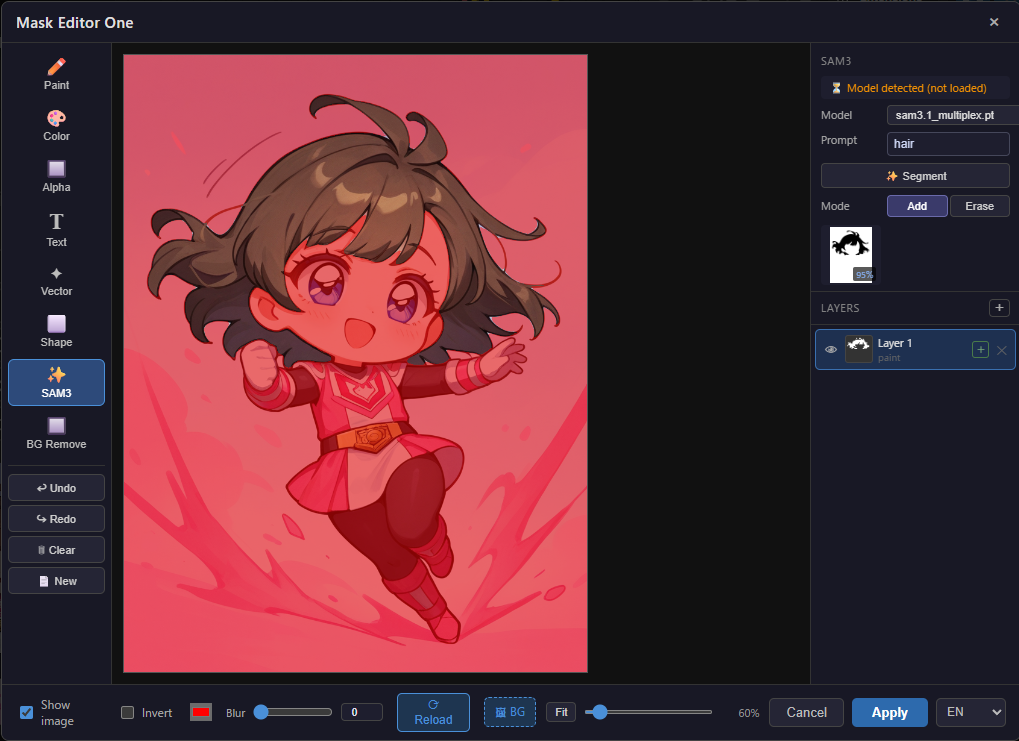
主な機能
- モーダルエディタ — ノード上の
Edit Maskボタンでブラウザ内エディタを起動 - ペイントツール — ブラシサイズ・硬さ・スペーシング・角度・add/erase モード。サイズジッター(Amount スライダーで縮小幅を調整)と回転ジッター(スタンプごとに 0°〜360° をランダム化)をチェックボックスで有効化
- カラー選択ツール — tolerance/feather 調整、add/subtract モード
- 透過抽出ツール — アルファチャンネルからマスクを生成
- テキストツール — フォント・サイズ・Bold/Italic・アライメントを指定してテキスト形状のマスクを配置
- ベクターツール — Catmull-Rom スプラインでなめらかな閉じたパスを描いてマスク領域を生成
- シェイプツール — ドラッグで矩形・楕円を描画。Shift+ドラッグで中心点から正方形・正円を描画
- SAM3ツール — テキストプロンプトでAIセグメンテーション(SAM3 / SAM3.1)。モデル選択ドロップダウン付き、候補マスクをサムネイル表示、クリックで選択してレイヤーに適用
- BiRefNet背景除去ツール — ワンクリックで前景マスクを自動生成。ComfyUI ネイティブの BiRefNet 実装(
comfy.bg_removal_model)を使用するため追加ライブラリ不要 - 全ツール共通 Mode 切り替え — Add / Erase(または Add / Subtract)をボタンクリックで即切り替え
- レイヤー管理 — 追加・削除・可視切替・add/subtract・ドラッグ並べ替え
- Undo/Redo — 各レイヤー 30 段
- 画像ブラシ — グレースケール画像をブラシスタンプとして使用
- ブラシライブラリ — フォルダツリー UI、PNG フォルダインポート、
.abrファイルインポート - 多言語対応(i18n) — フッターの言語セレクターで英語・日本語・中国語を切り替え。設定は
localStorageに保存され次回起動時も引き継がれる - マスク反転トグル — ノード上のトグルとモーダルの Invert チェックが連動
- Photoshop クイックマスク表示 — 画像表示時は全体に半透明オーバーレイを重ねて描いた部分を透過表示(Photoshop クイックマスクと同スタイル)。Invert 時は描いた部分にオーバーレイを表示。オーバーレイ色をカラーピッカーで変更可能
- ブラーフィルター — ノードウィジェットとモーダルのスライダーでガウスぼかしを調整(0〜200 px)、双方向連動
- BG ドロップゾーン — モーダルフッターのドロップゾーンにクリック(ファイル選択)または画像ファイルをドロップして背景を設定。キャンバスエリアへのドロップにも対応
- New キャンバス — ツールバーの
📄 Newボタンで幅・高さを指定して新規の空キャンバスを作成。BG 読み込み・New どちらも実行後に新しいレイヤーを自動追加 - Load Image ボタン — ノード上のボタンまたはプレビューエリアへのドロップで画像を読み込む。読み込んだ画像から自動的に Layer 1 を生成(グレースケール→アルファ変換)。新規読み込み時は既存マスクをクリア
- ノードプレビュー — 常時表示(固定 160 px)。背景画像または Apply 後のマスクをプレビュー。画像未選択時はファイルドロップゾーンとして機能
- IMG/MASK 切り替え — ノード上のボタンで画像プレビュー ↔ マスクプレビューを切り替え。新規画像読み込み時は自動的に画像表示に切り替わる
- キャンバス外ドラッグ対応 — Shape/Paint 描画中にキャンバス端を越えてマウスが出ても描画継続(画像の端まで選択可能)
インストール
ComfyUI Manager(推奨)
ComfyUI Manager の「Install via Git URL」または「Custom Nodes Manager」から以下の URL を入力してインストール:
https://github.com/ketle-man/comfyui-mask-editor-one
または Comfy Registry からノード名 Mask Editor One を検索してインストールできます。
手動インストール
ComfyUI の custom_nodes/ 配下にこのフォルダを配置:
ComfyUI/
└── custom_nodes/
    └── comfyui-mask-editor-one/
        ├── __init__.py
        ├── nodes.py
        ├── server.py
        ├── abr_parser.py
        ├── sam3_inference.py
        ├── birefnet_inference.py
        ├── requirements.txt
        └── web/
依存パッケージ:
pip install -r requirements.txt
SAM3 モデルのセットアップ(任意)
SAM3ツールを使う場合は、SAM3 チェックポイントを ComfyUI/models/sam3/ に配置します。
ComfyUI/
└── models/
    └── sam3/
        ├── sam3.pt                              # SAM3(推奨)
        ├── sam3.safetensors                     # SAM3 safetensors 形式
        ├── sam3.1_multiplex.pt                  # SAM3.1
        └── sam3.1_multiplex_fp16.safetensors    # SAM3.1 FP16 safetensors
.pt/.pth/.safetensorsいずれも対応。複数配置した場合はドロップダウンで選択可能- TorchScript/JIT 形式(
torch.jit.saveで保存)のファイルは自動的にスキップされます - ファイル名に
sam3を含まないファイルはリストに表示されません - チェックポイントが見つからない場合は HuggingFace(facebook/sam3)から自動ダウンロードを試みます
- Gated model の場合:
facebook/sam3はアクセス申請が必要です。huggingface.co/facebook/sam3 でライセンスに同意してからhuggingface-cli loginを実行するか、HF_TOKEN環境変数にアクセストークンを設定してください
BiRefNet モデルのセットアップ(任意)
BiRefNet背景除去ツールを使う場合は、BiRefNet モデルを ComfyUI/models/background_removal/ に配置します。
ComfyUI/
└── models/
    └── background_removal/
        └── birefnet.safetensors    # または BiRefNet.safetensors / BiRefNet-general.safetensors
- モデルは HuggingFace の
zhengpeng7/BiRefNetからダウンロードできます - ComfyUI が標準サポートする
comfy.bg_removal_modelを使用するため、追加ライブラリのインストールは不要です - ファイルが見つからない場合はツールパネルにエラーが表示されます。推論を実行するまでモデルはメモリにロードされません
ComfyUI を再起動すると、ノードメニューの image/masking カテゴリに Mask Editor One が追加されます。
使い方
基本
<img src="docs/4_menu.png" width="110" align="right" alt="Tool sidebar">Mask Editor Oneノードをワークフローに追加Load Imageボタンをクリックまたはプレビューエリアに画像をドロップして画像を読み込む- ノードの
Edit Maskボタンをクリック → モーダルエディタが開く - 左サイドバーからツールを選んでマスクを描画
Applyで結果を確定 → ノードを実行すればimage/mask出力に反映
ノードオプション
| 入力 | 説明 |
|------|------|
| invert_mask | 出力マスクを反転(黒↔白)。モーダルの Invert チェックと双方向に連動 |
| blur_radius | 出力マスクにかけるガウスぼかし半径(0〜200 px)。モーダルのスライダーと双方向に連動 |
| layer_data | エディタの状態 JSON(通常は自動更新) |
ノード出力
| 出力 | 説明 |
|------|------|
| image | 読み込んだ背景画像(未読み込み時は mask_image と同じ内容) |
| mask | 編集したマスク(グレースケール) |
| inverted_mask | mask を反転したもの |
| mask_image | マスクを RGB 画像として出力したもの |
| filename_stem | 読み込んだ画像の元ファイル名(拡張子なし)。保存ファイル名の構築などに利用可能 |
ノード上の Load Image ボタン
| 操作 | 動作 |
|------|------|
| Load Image クリック | ファイル選択ダイアログを開く |
| プレビューエリアにドロップ | 画像ファイルをドロップして読み込む |
| 👁 表示: マスク クリック | ノードプレビューをマスク表示に切り替え |
| 👁 表示: 画像 クリック | ノードプレビューを画像表示に切り替え |
- 画像を読み込むと既存のマスクレイヤーがクリアされ、画像のグレースケールから Layer 1 が自動生成される
- 画像読み込み後はプレビューが自動的に画像表示に切り替わる
- Apply するとマスクプレビューに自動切り替わり、ノード上に白黒マスクが表示される
- モーダルを開いたまま BG を変更するにはモーダルフッターの
Imageドロップゾーンを使用
テキストツール
- ツールバーの T (Text) を選択
- 右パネルでテキスト・フォント・サイズ・太字/斜体・アライメント・モードを設定
- キャンバス上をクリック → テキスト入力オーバーレイが表示
- テキストを入力して Stamp または
Ctrl+Enterで確定、Escでキャンセル
| オプション | 説明 | |---|---| | Text | スタンプするテキスト(改行で複数行対応) | | Font | フォントファミリー(Arial, Georgia, Impact など 11 種) | | Size | フォントサイズ(8 〜 400 px) | | Style | B (Bold) / I (Italic) | | Align | Left / Center / Right | | Mode | Add / Erase ボタンをクリックで切り替え |
ベクターツール
- ツールバーの ✦ (Vector) を選択
- キャンバスをクリックしてアンカーポイントを追加(黄色の点)
- マウス移動でパスのプレビューをリアルタイム確認
- 閉じたパス: 最初のポイント(赤くハイライト)をクリックで閉じて塗りつぶし確定
- 開いたパス:
Enterで確定(Undo 可)
| ショートカット | 動作 |
|---|---|
| クリック | アンカーポイントを追加 |
| 最初の点をクリック | パスを閉じて確定 |
| Enter | 開いたパスで確定 |
| Backspace / Delete | 最後のアンカーポイントを削除 |
| Esc | パスをリセット |
スプラインは Catmull-Rom → Bézier 変換 で描画されるため、全アンカーを通る滑らかな曲線が自動生成されます。
シェイプツール
- ツールバーの ⬜ (Shape) を選択
- 右パネルで形状(Rectangle / Ellipse)とモード(Add / Erase)を選択
- キャンバスをドラッグして描画
| 操作 | 動作 |
|---|---|
| ドラッグ | 開始点 → 終了点を対角とする矩形・楕円を描画 |
| Shift + ドラッグ | 開始点を中心とした正方形・正円を描画 |
ドラッグ中は青い点線でリアルタイムプレビューが表示されます。
SAM3ツール
- ツールバーの ✨ (SAM3) を選択
- 右パネルの Model ドロップダウンで使用するチェックポイントを選択(
models/sam3/にある有効なファイルが一覧表示。1つのみの場合は非表示) - プロンプトを入力して Segment または
Enterで推論を実行 - 候補マスクのサムネイルがスコア順に表示される
- サムネイルをクリックでアクティブレイヤーに適用
| オプション | 説明 | |---|---| | Model | 使用するチェックポイントファイル名 | | プロンプト | セグメント対象を英語で指定(例: "dog", "red ball") | | Mode | Add(白で描画)/ Erase(マスクを消去) |
BiRefNet背景除去ツール
- ツールバーの 🔲 (BG Remove) を選択
- 右パネルのステータスを確認(モデルが配置済みなら "Model found" と表示)
- Remove BG ボタンをクリック → BiRefNet が前景マスクを自動生成してアクティブレイヤーに適用
- Mode で結果の適用方法を選択
| オプション | 説明 | |---|---| | Mode | Add(前景を白でマスク追加)/ Erase(前景領域のマスクを消去) |
- モデルが初回ロード時(約1〜3秒)はボタンが無効化されスピナーが表示されます
- 推論中もボタンは無効化されます。完了後にレイヤーへ自動適用されます
- エラーが発生した場合はパネルにエラーメッセージが表示されます
ペイントツール
ブラシ描画は Photoshop 互換の動作:
- Hardness — 不透明な中心コアの半径を制御。
100%でシャープエッジ、0%で全体がソフト - Spacing — スタンプ間隔(ブラシサイズに対する割合)
- Angle — 画像ブラシの回転角度
- Size Jitter — チェックで有効化。スタンプごとにブラシサイズをランダムに縮小。Amount スライダー(0〜100%)で最大縮小幅を指定(50% の場合 50%〜100% の範囲)
- Rotation Jitter — チェックで有効化。スタンプごとに 0°〜360° の回転をランダム化。画像ブラシで特に効果的
- アスペクト比保持 — 画像ブラシのスタンプは元画像の縦横比を維持(
brushSizeは高さ基準、幅は自動計算) - ストローク内累積なし — 1ストローク中に重なった箇所は
lightenで最大値を取り、同一ストロークでの過剰な濃度積み上がりを防ぐ
ブラシライブラリ
ペイントツール選択時に Browse Brushes… ボタンからブラシライブラリを開けます。
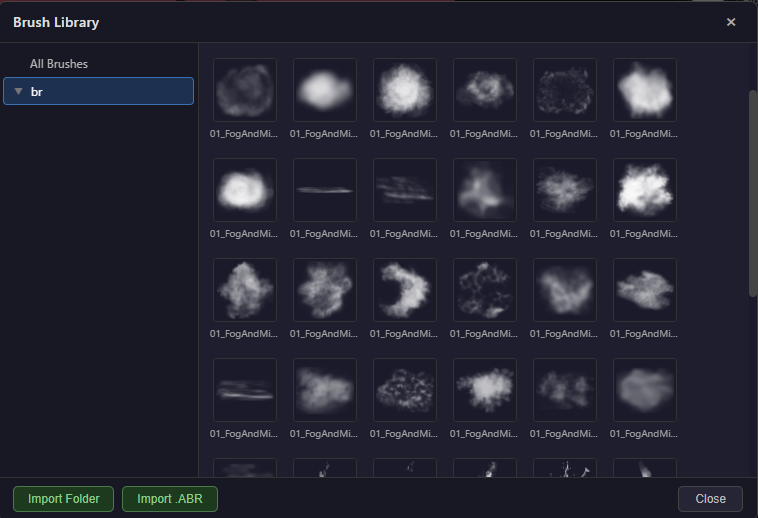
- Import Folder — PNG/JPG/WebP/BMP を含むフォルダを再帰的に取り込み
- Import .ABR — Photoshop の
.abrブラシファイルを取り込み(後述)
ブラシは custom_nodes/comfyui-mask-editor/brushes/ 配下に保存されます。
サムネイルは黒背景に白いブラシシェイプで表示されます(Photoshop のブラシプレビューと同形式)。
ABR ブラシのインポート
対応バージョン:
| バージョン | 対応状況 | |------------|----------| | ABR v1 (Photoshop 5) | ✅ | | ABR v2 non-sub6 (Photoshop 5.5–7, block-length format) | ✅ Unicode ブラシ名対応 | | ABR v2 sub6 / v6 (Photoshop 7+) | ✅ ActionDescriptor パース | | ABR v6 UUID-keyed samp (Photoshop CC+) | ✅ canvas bounds 固定小数点パース | | ABR v6 Atenais 形式 (05_Flames 等) | ✅ offset 320 の BE u16 行カウントテーブル + PackBits | | ABR v10 | ✅ |
インポートされたブラシは RGBA PNG として保存されます:
RGB = (255, 255, 255)白固定A = ブラシ密度(明るいほど不透明 = 強くペイント)
既存ブラシの再インポートについて
ABR 保存形式を変更した場合は、ブラシライブラリの該当フォルダを削除してから ABR を再インポートしてください。
アーキテクチャ
comfyui-mask-editor/
├── nodes.py              # MaskEditorOne (process / layer合成)
├── server.py             # PromptServer API (image cache, brush, SAM3, BiRefNet endpoints)
├── abr_parser.py         # ABR ファイルパーサー
├── sam3_inference.py     # SAM3 推論バックエンド
├── birefnet_inference.py # BiRefNet 背景除去バックエンド
└── web/
    ├── css/maskEditor.css
    └── js/
        ├── maskEditor.js              # ComfyUI 拡張エントリ
        └── editor/
            ├── MaskEditorModal.js     # モーダル UI 全体
            ├── CanvasCompositor.js    # レイヤー合成
            ├── LayerManager.js        # レイヤー管理(Undo/Redo)
            ├── BrushLibrary.js        # ブラシライブラリ UI
            ├── i18n.js               # 翻訳辞書(en/ja/zh)
            └── tools/
                ├── BaseTool.js
                ├── PaintTool.js        # ペイントツール
                ├── ColorTool.js        # カラー選択
                ├── TransparencyTool.js # アルファ→マスク
                ├── TextTool.js         # テキスト形状マスク
                ├── VectorTool.js       # Catmull-Rom スプラインベクター
                ├── ShapeTool.js        # 矩形・楕円シェイプ
                ├── Sam3Tool.js         # SAM3.1 AIセグメンテーション
                └── BiRefNetTool.js     # BiRefNet 背景除去
API エンドポイント
| メソッド | パス | 用途 |
|----------|------|------|
| POST | /mask_editor/get_node_image | ノード ID から画像/マスク取得 |
| POST | /mask_editor/store_image | ブラウザから画像をキャッシュ |
| POST | /mask_editor/save_result | レイヤーデータ保存 |
| GET | /mask_editor/brushes/list | ブラシフォルダツリー |
| GET | /mask_editor/brushes/raw?path=… | ブラシ画像配信 |
| POST | /mask_editor/brushes/import | PNG フォルダインポート |
| POST | /mask_editor/brushes/upload_abr | ABR ファイル取り込み |
| GET | /mask_editor/sam3/status | SAM3 ロード状態・利用可能モデル一覧(models 配列、ファイル名のみ) |
| POST | /mask_editor/sam3/segment | テキストプロンプトでセグメンテーション実行(model フィールドでチェックポイント指定可) |
| GET | /mask_editor/birefnet/status | BiRefNet ロード状態・モデルファイルの有無(model_path はファイル名のみ) |
| POST | /mask_editor/birefnet/remove_bg | BiRefNet で背景除去を実行し、前景マスク(data URL PNG)を返す |
デバッグ
詳細ログを有効化:
import logging
logging.getLogger("abr_parser").setLevel(logging.DEBUG)
logging.getLogger("server").setLevel(logging.DEBUG)
ブラシ取り込み問題の調査時は ComfyUI ターミナルのログを確認してください。
ロードマップ
実装済み:
- Edit Mask モーダル、ペイント/カラー/透過ツール、レイヤー管理、Undo/Redo
- 画像ブラシ、ブラシライブラリ、ABR インポート (v1/v2/v6/v10)
- ブラシ角度、マスク反転トグル(モーダル Invert と連動)
- Photoshop 互換ブラシ描画エンジン(hardness、アスペクト比保持、ストローク内累積防止)
- BG ボタン(ローカル画像選択)、ノードプレビュー(画像/マスク切り替え)
- レイヤー可視アイコン常時表示(斜線でOFF状態を表示)
- モーダル Reload ボタン(入力画像を再取得)
- ABR v2 block-length format サポート(Unicode ブラシ名、Photoshop 5.5–7 形式)
- ABR v6 UUID-keyed samp オフセット修正(canvas bounds 固定小数点パース)
- TextTool — テキスト形状マスク(フォント/サイズ/Bold/Italic/アライメント、Ctrl+Enter で確定)
- VectorTool — Catmull-Rom スプラインベクターマスク(リアルタイムプレビュー、閉じたパス/開いたパス対応)
- ShapeTool — 矩形・楕円マスク(ドラッグ描画、Shift で中心点から正方形・正円)
- Sam3Tool — SAM3.1 AIセグメンテーション(テキストプロンプト → 候補マスク一覧、スコア表示、add/erase モード)
- BiRefNet背景除去ツール — ワンクリックで前景マスクを自動生成。
comfy.bg_removal_modelを使用(追加ライブラリ不要)、add/erase モード対応 - ブラーフィルター —
blur_radiusノードウィジェット + モーダルスライダー(0〜200 px、Gaussian Blur、双方向連動) - IS_CHANGED — BG ボタン画像変更時に ComfyUI キャッシュを自動無効化して再実行
- モーダル内 BG ボタン — モーダルを開いたまま背景画像を変更可能
- BG 変更時のモーダル自動リロード — ノード側 BG 変更がモーダルに即時反映
- テキストツールの十字カーソル — テキストツール選択時に画像上のカーソルを十字に変更して挿入位置を明確化
- Photoshop クイックマスク表示 —
composite()をアルファベースに変更し、showImage=true時に全体オーバーレイ+描画領域透過のクイックマスクスタイルでプレビュー表示 - Invert 時のオーバーレイ — Invert 時は描いた部分にオーバーレイ色を表示(ブラシ色として可視化)
- オーバーレイカラーピッカー — Invert チェック横のカラーピッカーでオーバーレイ色を変更可能
- 全ツール Mode ボタングループ化 — Mode 選択を
<select>から Add/Erase ボタンクリックに変更 - ノード名変更 —
MaskEditorNode→MaskEditorOne、表示名"Mask Editor"→"Mask Editor One" - セキュリティ強化 — リクエストサイズ上限(100 MB)・パストラバーサル修正・エラー情報漏洩防止・torch.load 安全化・ABR サイズ制限(4096 px / 500 件)
- ABR v6 Atenais フォーマット対応 — 254 バイト固定プリアンブルを持つ Atenais 製 ABR(05_Flames.abr 等)の循環シフトバグを修正(table_off=320 の BE u16 行カウントテーブル形式)
- ブラシジッター — Size Jitter(Amount スライダーで縮小幅調整)と Rotation Jitter(0°〜360° ランダム回転)をチェックボックスで独立して有効化
- i18n 多言語対応 —
i18n.jsモジュールで en/ja/zh の翻訳辞書を管理。フッターの言語セレクターで切り替え時は DOM を再構築してレイヤー状態を保持したまま全 UI テキストを更新。設定はlocalStorageに永続化 - BiRefNet バグ修正 —
birefnet_inference.pyのテンソルインデックス誤り(encode_image()が(B, H, W)を返すのに[0, 0]でアクセスし 1 行分しか取れていなかった)を修正。birefnet_set.jsonサブグラフ内のInvertMaskを削除して前景・背景の逆転を修正 - image / mask 入力廃止 — ノードの
image/maskoptional 入力を削除し、画像供給を Load Image ボタン・プレビューエリアドロップのみに統一 - Load Image ボタン — 常にファイルダイアログを開く(
BG ✕クリアボタンを廃止) - 画像→Layer 1 自動生成 — 読み込んだ画像のグレースケール(ITU-R BT.601:
0.299R + 0.587G + 0.114B)をアルファとして Layer 1 を自動生成 - 新規画像読み込み時のマスク自動クリア — Load Image またはモーダルの Image ドロップゾーンで新しい画像を読み込むと既存のマスクレイヤーを全クリア
- プレビューエリア常時表示・ノード上ドロップ対応 — BG 有無に関わらず 160 px 固定で常時表示。プレビューエリアへのファイルドロップで画像を読み込み可能
- 画像読み込み時プレビューモード自動切り替え — 新しい画像読み込み時にプレビューが自動的に「画像表示」に切り替わる
Workflow Studio 連携
ComfyUI Workflow Studio がインストールされている場合、WFS の Image Edit タブから Mask Editor One の機能を直接利用できます(WFS v0.3.64 以降)。
| WFS の機能 | 必要な Mask Editor One の設定 | |---|---| | BG Remove (BiRefNet) | BiRefNet モデルのセットアップ(BiRefNet モデルのセットアップ参照) | | SAM3 セグメンテーション | SAM3 モデルのセットアップ(SAM3 モデルのセットアップ参照) | | ABR ブラシライブラリ | インストールのみで利用可能 |
ブラシは comfyui-mask-editor-one/brushes/ フォルダを共有するため、どちらのツールからインポートしても両方で同じブラシが使えます。
Mask Editor One が未インストールの場合、WFS の BiRefNet・SAM3・ABR ブラシ機能は自動的に無効化(グレーアウト)されます。
ライセンス
MIT License — 詳細は LICENSE を参照。
Acknowledgements
- SAM3 / SAM 3.1 (Meta FAIR) — テキストプロンプト AI セグメンテーション (Apache-2.0)
- BiRefNet (ZhengPeng7) — 背景除去モデル (MIT)、ComfyUI ネイティブ実装 (
comfy.bg_removal_model) を介して使用
Zheng et al., "Bilateral Reference for High-Resolution Dichotomous Image Segmentation", CAAI AIR 2024