
ComfyUI Comic Creator
A manga page creation SPA running on top of ComfyUI. Manage pages by 'works' (page groups), create pages from templates, and place images, speech balloons, text, shapes, and 3D poses into panels. Includes a layer-based image editor (layers, masks, adjustment layers), font manager with reusable style/preset system, AI image generation (Nanobanana/Gemini), script/storyboard management, and export to JPEG/PNG/WebP/PDF/EPUB. Multi-language UI (ja/en/zh).
ComfyUI Comic Creator
ComfyUI 上で動作するマンガページ作成 SPA(シングルページアプリケーション)です。作品(ページグループ)単位でページを管理し、テンプレートからページを作成してコマに画像・フキダシ・テキスト・図形・3D ポーズを配置し、JPEG/PNG/WebP/SVG/PDF/EPUB 形式で出力できます。レイヤーベースの画像エディタ、フォント管理、AI 画像生成(Nanobanana)、脚本管理まで、マンガ制作に必要な作業をこのノード一つで完結することを目的としています。
主な機能
<details> <summary><strong>ページ・作品管理</strong></summary>- 作品(ページグループ)単位の管理 — 幅・高さを持つ「作品」でページをまとめて管理。テンプレート挿入時に作品サイズへ自動リサイズ
- テンプレート機能 — SVG インポートまたはウィザード(線を引いてコマを分割)でコマ割りテンプレートを作成・登録。SVG インポートは Inkscape・Illustrator・Affinity Designer・CorelDraw など主要な描画ソフトの出力形式(
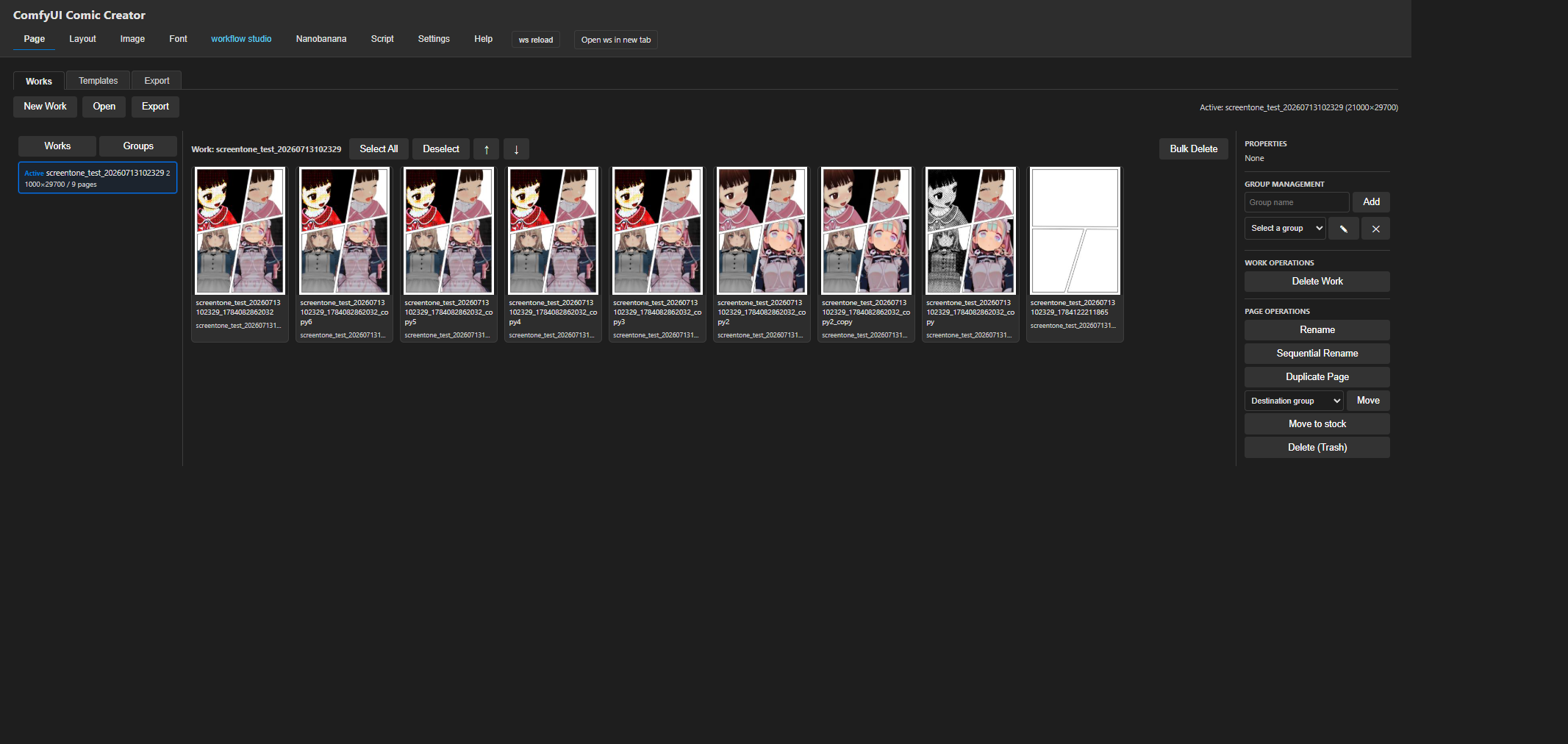
rect/path/polygon/polyline/circle/ellipse、入れ子グループ・transform 含む)にツールを問わず対応しており、コマの区切り線を視覚的に描いて保存するだけで読み込める。SVG のwidth属性(実寸・単位付き)からコマ枠線幅を他のテンプレートと揃えるためのスケール補正が必要かどうかを自動判定し、必要な場合は倍率を確認・調整できる確認ダイアログを表示(内部座標系「1 ユーザー単位 = 0.01mm」に正規化)。テンプレートグループを作成しておくと、レイアウトタブのアセットパネル「テンプレート」タブで折りたたみ可能なグループ表示になり、テンプレート数が増えても目的のものを探しやすい。ウィザードの「デザイン」チェックボックスをONにすると、コマ外・コマ間に余白や枠を一切作らないデザインテンプレート(チラシ作成など向け)を作成できる(フレーム幅は強制的に0になり、コマ境界線の太さはページ配置後にレイアウトタブの「コマ枠線幅」で独立して調整可能)。ページタブ「テンプレート」サブタブのグループ絞り込みドロップダウン右隣の**「ページとして挿入」**ボタンでも、選択中のテンプレートを開いている作品へ新規ページとして挿入できる(レイアウトタブのアセットパネル「テンプレート」からの挿入と同じ処理)初回起動時に「A4縦_3コマ」「A4横_3コマ」の基本テンプレートを自動登録し、「クイック」ボタンで選択したテンプレートから1ページをすぐ作成できます(コマ枠線幅はレイアウトタブで変更)。 - 出力 — JPEG/PNG/WebP/SVG/PDF/EPUB 形式で出力。複数ページの一括出力・連番ファイル名にも対応。ライブラリ(jsPDF/JSZip)は同梱のため全形式がオフラインでも出力可
- SVG出力(外部ソフトでの再編集) — ラスタライズせずベクターのまま書き出し、テキスト(本物の
<text>要素)・フキダシ形状(ベクターパス)・使用フォント(Base64 埋め込み)をそのまま保持。Inkscape・Affinity Designer/Publisher ではほぼそのまま再編集可能(実地検証済み)。Adobe Illustrator は画像リンクが切れるため個別再指定が必要で実用的な再編集には向かない、CorelDraw は読み込み時にハングアップするため非対応 - 解像度指定の出力サイズ自動計算 — 「解像度」セレクト(72〜600dpi)で作品サイズ(mm)から出力 px 値を自動計算(手動入力も可)。PDF は選択 dpi で換算され物理サイズ(A4 等)が維持される
- 出力メタデータ — タイトル・著者・件名・キーワードを全形式に埋め込み(PDF=文書プロパティ / EPUB=Dublin Core / PNG=iTXt / JPEG・WebP=XMP)。解像度(dpi)も PNG=pHYs / JPEG=JFIF density / WebP=EXIF として常に埋め込まれ、3 形式で表示 dpi が一致する
- 一括バックアップ/復元 — 設定タブの「バックアップ・復元」から、全作品・ページ・テンプレート・ゴミ箱・各種設定(Auto の作品・AI 設定、各連携設定を含む)を 1 つの zip に保存し、いつでも復元(同名は上書きのマージ方式)
- 画像配置 — ドラッグ&ドロップでコマまたはオーバーレイに画像を挿入(オーバーレイへは、レイヤーパネルで「オーバーレイ」を選択した状態でドロップ、またはオーバーレイ上の既存コンテンツへ直接ドロップ)。ハンドルでリサイズ(通常は縦横比固定、Alt+ドラッグで固定解除の自由変形)・回転。ツールバーの削除ボタンは画像に限らず、選択中のオブジェクト(フキダシ・テキスト・図形・グループも含む)を削除できる(Delete/Backspaceキーと同じ動作)
- サブコマ — コマの中に矩形・丸のサブコマ(別カットの画像挿入先)をドラッグで追加。ハンドルで移動・リサイズ・回転でき、親コマの外へはみ出した部分は通常のオブジェクトと同じく自動でクロップ。枠線の太さはサブコマごとに個別設定可能。レイヤーパネルの「サブコマ操作」チェックボックスで、中のオブジェクトより優先してサブコマ自体を選択・移動するモードに切替できる。レイヤーパネル下部の複製・移動ボタンでサブコマ自体を他のコマやオーバーレイへ複製・移動(親コマの付け替え)することも可能
- コマ分割 — 「分割」サブタブでコマ分割を ON にし、プレビュー上でコマ内をドラッグすると、その 1 コマだけを任意の角度の直線で 2 つに分割できる(水平・垂直に限らない。テンプレート作成ウィザードの単一コマ分割と同じアルゴリズムを流用)。コマ間の幅は、コマ分割を ON にした時点でそのページの既存コマ同士の隙間から自動検出され初期値に反映(0 で隙間なく分割)。画像・フキダシ・テキスト等の既存オブジェクトは、分割後の新コマ範囲に完全に収まる場合だけ新コマへ移動し、分割線をまたぐ・元コマ側に収まる要素はそのまま残る。新コマは元コマの直後(番号+1)に追加され、以降のコマ番号が繰り下がる。ロック中のコマ・サブコマは分割対象外
- コマ変形・コマ削除 — 「変形」サブタブで、選択中のコマ 1 つを破壊的に変形(コマ間の幅・外側の幅は無視)。頂点のドラッグ移動・頂点の削除(四角形→三角形。三角形は不可)・辺のドラッグによる平行移動(辺の向きを保ち、両端は隣の辺の延長線上を滑る)が可能。「外周ロック」(既定 ON)でレイアウト全体の外周上の頂点を保護でき、ロック中のコマは変形・削除できない。レイヤーパネルのコマ行の ✕ ボタン(または「選択コマを削除」)でコマ削除(中の画像・フキダシ・サブコマも一緒に削除、Undo 可)
- フキダシ — 楕円・角丸矩形・思考・バクダン・雲(もこもこ/なみなみ)の形状をコマ内に配置。8 点リサイズハンドル対応。尻尾なしチェックボックスで尻尾の長さを0にして非表示にできる(OFFに戻すと直前の長さに復元)。バクダン形状は内側カーブスライダーでトゲの先端を尖らせたまま谷と側面を丸められる。テキストを内包ボタンで、いずれの形状にもテキストを自動折返しで内包(縦書き対応、行間スライダー、文字色、太字、上下寄せとは独立した文字寄せの配置調整、Google/システム/カテゴリのフォント選択、既存の内包テキストはダブルクリックで再編集)。アセットのカスタムSVGフキダシも配置後に塗り色・枠色を変更可能 内包テキストは、選択時に表示される点線ボックスの左下の三角コーナーをドラッグして自由な位置へ動かせる(ダブルクリックで従来のモーダル)。
- 延長フキダシ — Comic Life の「延長フキダシ」を参考にした機能。延長を追加ボタンで、選択中のフキダシと同じ形状・色のフキダシをネック(連結部分)でつないで追加でき、長いセリフを複数のフキダシに分けて配置できる。延長は個別に位置・大きさ・回転・内包テキストを編集可能。ベースを動かすと延長も一緒に平行移動(ベースのリサイズ・回転は延長の位置に影響しない)、延長を動かすとネックだけが伸縮。尻尾をベースから延長側へドラッグすると連結全体の外周まで届かせられる。フキダシ同士が重なっても内部に線は出ず、連結全体の外周だけが表示される
- テキスト — 縦書き・横書き、Google Fonts / システムフォント、塗り・線・袋文字・影・行間・上下位置・文字寄せを設定できるスタイルモーダル。プレビュー文字欄は複数行対応、サイズ下の行間スライダーとフキダシ内包テキストと同じボタン形式の上下位置(上/中央/下)・文字寄せ(左/中央/右)で調整(縦書き時は上下位置=列内の縦位置、文字寄せ=列群の左右位置)。行間・上下位置・文字寄せはレイアウト/Image タブ両方の実テキストに反映される。塗りは単色に加えグラデーション・テクスチャ(位置 X/Y 指定可)・塗りなしに対応(レイアウト/Image タブ共通) 辺中央の青いハンドルのドラッグで縦長・横長に伸縮、Shift+ドラッグで辺に沿ってせん断して平行四辺形に変形でき、「変形リセット」で元に戻せる 角ハンドルは反対側の角を固定し、ドラッグした方向に拡大・縮小する。
- 形状描画(ドロー) — 矩形・楕円・直線・曲線・多角形・ベクター曲線・鎖・ロープ・My 曲線を SVG レイヤーに直接描画。多角形はクリックで頂点追加+始点付近クリックで確定、ベクター曲線はクリックでノード追加してなめらかな曲線(スプライン)で結び、始点付近クリックで閉じたシェイプ、Enter キーで開いた線として確定。塗り(矩形・楕円・多角形・ベクター曲線等)は単色に加えグラデーション・テクスチャ(位置 X/Y 指定可、シェイプの移動・リサイズに追従)・塗りなしに対応。図形の PNG 変換もこれらの塗りをそのまま反映
- ペイントツール — 形状描画(ドロー)とは別系統のラスターブラシ機能。「ペイントを追加」ボタンで選択中のコマ/オーバーレイ/下書きレイヤーのサイズにぴったり合わせた画像を自動生成・選択し、そのまま描画 ON でブラシ描画を開始できる(左隣の「背景色」チェックボックスをONにすると指定色の不透明画像として作成でき、透過のままI2Iへ送ると背景が黒くなる問題を回避可能)。ブラシは新規ペイントオブジェクトだけでなく選択中の通常画像にも直接描き込める。ブラシ色・不透明度・サイズ(スライダー)に加え、x5(ブラシサイズ 5 倍)・消しゴムの ON/OFF をボタンの色で明示するトグルに対応。ペンタブレットでは筆圧に応じてブラシサイズ・不透明度が自動的に変化(マウス操作時は従来通り一定)。レイヤーパネルには 🖌 アイコン・「ペイント」の名前で表示され通常画像と区別できる。「選択画像を統合」ボタンでレイヤーパネルのチェックボックスで選んだ画像・ペイントレイヤー(2枚以上)を重ね順・回転を保ったまま1枚のPNGへ合成でき、I2Iに複数レイヤーをまとめて送りたい場合に活用できる。Image タブでの下描き・I2I 参照画像の作成などに活用可能
- マスクツール — コマ/オーバーレイ/個別オブジェクト(画像・フキダシ・テキスト・図形・グループ)単位に、隠す/表示の2種類のマスクレイヤーを重ねて追加・合成できる。ブラシ(塗る/消す)・サイズ・硬さを調整して塗り、非表示部分を半透明の赤でプレビュー表示可能。反転・クリア・全面塗りの一括操作、レイヤーごとの一時無効化にも対応。ペンタブレットでは筆圧に応じてブラシサイズが自動的に変化(マウス操作時は従来通り一定)
- 3D ポーズ — VRM/GLB/GLTF モデルをコマ内に配置してポーズを付け画像に焼き込み。comfyui-vrm-pose-editor の
model/フォルダに置いたモデルは既定モデルとして自動で読み込まれる(複数ある場合はノードの Default Model 設定を共有、v0.21.0 以降)。視線ターゲット追従・揺れボーン物理・そよ風エフェクト(発生源マーカーで向き指定)にも対応。カメラの**FOV(画角、10〜120°)・Near(ニアクリップ面、0.01〜5)**をツールバーのスライダーで調整可能。🎛 Editor ボタンから「Light & Pose Editor」を開き(常にPoseタブで開始、💡Light/🕺pose/🖼 Imageタブで切替): Poseタブはシェイプキー(先頭に自動瞬き Auto Blink の ON/OFF・間隔スライダー、blink表情を持つ VRM)・📚 Pose Library(poses/フォルダ内の .json/.vroidpose/.vrma をサムネイルから選択・即適用、.vrma はミニプレイヤーで再生プレビューし「🔑 Load KEY」でキーフレームタイムラインへ取込可能)・キーフレームタイムライン(Pose/Camera/Light/Wind/😑 Blink トラック切替、再生バーで任意のフレームへシークして「📸 Capture」でそのフレームのポーズをそのままコマへ確定)を搭載、Light タブは複数ライト(Sun/Point/Spot/Box/Ambient)・Ground/BG Wall・プリセット保存を管理、Image タブは画像を読み込んで「▶ Run SAM3D」で人物のポーズを推定し VRM に適用(ComfyUI 本体の SAM 3D Body ノードを使用。ComfyUI 0.38 以降、モデルはmodels/detection/に各自導入)(comfyui-vrm-pose-editor v0.21.0 以降で Image タブ・自動瞬きに対応) - 3D テキスト — 日本語を含むテキスト、または SVG ファイルのベクターパスを Three.js で立体的に押し出して画像に焼き込み(「テキスト」「SVG」モード切替)。TrueType Collection(.ttc、游ゴシック・メイリオ等の Windows 標準 CJK フォント)にも対応。マテリアルは標準(金属・粗さ)/トゥーン(MToon 互換シェーディング)から選択でき、表面色・側面色を個別に指定できる(ExtrudeGeometry の表裏キャップ面/側面それぞれに別マテリアルを適用)。**⚙ 3D設定(3D Text Editor)**モーダルは左=ライト/マテリアル/カメラのタブ切替パネル、中央=実描画中のプレビュー、右=常時表示のテキストパネル(内容・フォント・整列・行間)という3カラム構成。面取りの厚み・サイズ・分割数も細かく調整でき、形状に対して大きすぎる場合は自動的に無効化され警告が表示される。ズーム操作モードとアンチエイリアス強化は 3D ポーズのライトエディタと設定を共有(comfyui-vrm-pose-editor 連携)
- グループ機能・レイヤーパネル — オブジェクトのグループ化、重ね順、表示切替、ロック、Delete / Backspace キーでの削除。表示/非表示アイコンは Alt+クリックで、クリックしたオブジェクトと同じ種類(フキダシ/画像/テキスト/描画図形)をページ全体(全コマ・オーバーレイ・下書きレイヤー、グループ内の子要素も含む)で一括切替
- アセット登録 — グループ行の 📦 ボタンでグループを SVG アセットとして登録(登録先グループ選択またはフォルダ新規作成→ファイル名入力→登録、アセットパネルへ即時反映)。レイヤーパネル上部の 📦+ ボタン(↑↓ボタンの左隣)では、グループ化されていない個別アイテム(画像・フキダシ・テキスト・描画図形)をチェックボックスで1件だけ選択して同様に登録できる(2件以上選択時はメッセージを表示)。選択が画像1件の場合は SVG グループでラップせず画像そのものを直接保存し、コマへ挿入時に不要なグループが作られないようにしている。登録後は対象のチェックが自動的に外れる
- 下書きレイヤー — オーバーレイのさらに前面・ページ全体を覆う下書き専用レイヤー(画像のみ)。選択中(編集モード)のときだけプレビュー上でクリック・ドラッグ操作でき、それ以外は下のオーバーレイ/コマ/オブジェクトへクリックが透過。出力(JPEG/PNG/WebP/SVG/PDF/EPUB)には一切含まれない。Image タブの「下書き」ボタンで作品と同じ縦横比・72dpi 換算のキャンバスを作成し、「レイアウトに送る」で自動的にこのレイヤーへページ全面サイズで挿入される
- Generate 連携(旧 I2I 連携) — 「Generate」ボタンから、選択画像・ページ全体・コマ単位(プロンプトタブで選択)の3対象を切り替えられるモーダルを開き、その場で Workflow Studio 経由の I2I/T2I 生成を実行できる。プロンプトは「全体」タブと現在ページのコマ数分の「コマ N」タブに分かれ、それぞれ独立した Positive/Negative を設定可能。対象=ページ全体のときのみ batch チェックボックスが現れ、ON で現在ページの全コマを「全体」+各コマタブのプロンプト合成で一括生成・差し替え(OFF は従来通りページ全体を1枚に合成し常にオーバーレイへページ全面サイズで新規画像として挿入、ラフ確認向け)。Run ボタン左隣の T2I チェックボックスで入力画像を使わないテキストからの新規生成に切り替え可能(Denoise 欄は非表示になる)。デフォルトワークフローの自動読み込みは折りたたみ式の「ワークフロー設定」で I2I 用・T2I 用を個別に指定可能(I2I 設定は Image タブの Select ツール内 I2I パネルと共有、ComfyUI-Workflow-Studio 連携)。Autoから取得ボタンで、Auto タブで作業中の作品のストーリー全文を「全体」タブへ、脚本の選択ページの各コマの背景描写・演技指示を対応する「コマ N」タブへ、それぞれ Positive プロンプトとして反映できる(上書き。コマの対応付けは並び順のみ。Auto タブのオートレイアウトからの転送とは無関係の独立機能)
- PixiJS FX — 「画像」サブタブから選択画像にパーティクル・フィルタ効果を適用。複数フィルタの重ね掛け・並び替えに対応し、組み合わせをプリセットとして保存・読込・削除できる(comfyUI-particle-pixijs 連携)
- 動画ツール(実験導入) — 「動画」サブタブで MP4 動画をコマに配置し、再生・停止・音量/ミュート調整・指定フレームでの静止画作成ができる。コマへのドラッグ&ドロップ、または Workflow Studio の Gallery タブから「Send CC」で送信して配置(ComfyUI-Workflow-Studio 連携)。動画本体は ComfyUI サーバー側に保存され(ブラウザのデータベースには複製されない)、静止画作成後も元の動画オブジェクトはそのまま残るため他のコマでも再利用できる ✥ 移動モードで、プレビューを止めて動画オブジェクトをドラッグ移動・リサイズできる。
- マンガツール — 「ハーフトーン」(選択画像を網点変換する「画像を変換」、コマ/オーバーレイサイズの網点パターンのみ生成する「パターンを作成」の2モード)、「マンガ効果」(ヴィネット・スクリーントーンノイズ・集中線(放射状/ウニフラ/ウニ(輪)/線形の4種)をコマサイズの透過オブジェクトとして生成・挿入)、「背景パターン」(ストライプ・ドット・チェック・和柄(麻の葉/市松/七宝/鱗)・カスタムSVGをコマサイズの透過オブジェクトとして生成。色・不透明度・サイズ・回転角度を指定でき、カスタムSVGは幅・高さを個別指定可能)の3モーダルを搭載。いずれも選択画像/デフォルト/白でプレビュー背景を切り替えて確認しながら調整可能
- Select / Text / 3D Text / Draw / Shape / Fill / Mask / Blur / Filter / BG Remove / Upscale の各ツール(Select ツールはキャンバス外へはみ出たオブジェクトも操作用オーバーレイで選択枠・ハンドルを表示・操作可能、透過エリアに実チェッカーパターンを描画し境界を明示。3D Text はレイアウトタブと同じエンジン・設定モーダルを共有、comfyui-vrm-pose-editor 連携)
- Select ツールのクロップ/サイズ拡張 — 「✂ クロップ」はドラッグ可能な範囲オーバーレイ(8 ハンドル)またはプロパティパネルの X/Y/幅/高さの数値入力でクロップ範囲を指定し実行。キャンバス全体をリサイズし、各レイヤーは中身を保ったまま位置をシフト(Undo 対応)。右隣の「⛶ サイズ拡張」は上下左右を個別に(連動チェックで均等に一括指定も可)ピクセル単位で余白を追加してキャンバスを拡大でき、余白の色を透明/白/黒から選択可能(透明以外は最背面に塗りつぶしレイヤーを自動追加)。いずれもプロパティパネルに X/Y/幅/高さや余白の数値入力・実行/キャンセルを表示する方式に統一
- Select I2I — Select ツール選択中は常時表示される I2I パネルから、Positive/Negative プロンプト・Denoise を設定して Run するだけで Workflow Studio 連携の I2I 生成をその場で実行できる。対象は「All」(全レイヤー合成)/「Layer」(選択中レイヤー単体)を切替可能で、結果は元レイヤーの位置・サイズ・回転を引き継いだ新規レイヤーとして追加される(ComfyUI-Workflow-Studio 連携)
- 下書きキャンバス作成 — 「下書き」ボタン(New の右隣)で、サイズ入力ダイアログなしに、作業中の作品と同じ縦横比・72dpi 換算サイズのキャンバスを新規作成(ラフスケッチ用途)。「レイアウト」ボタンでレイアウトタブの下書きレイヤーへページ全面サイズで挿入される
- PSD (Photoshop) 対応 — 「Open PSD」ボタンで PSD ファイルをレイヤー構成ごと読み込み(opacity・ブレンドモード・表示/非表示も復元、既存の作業内容とはマージせず常に新規ドキュメントとして開始)。「PSD」保存ボタンでレイヤー構成を保ったまま PSD として書き出し(調整レイヤーは PSD が独立レイヤーとして表現できないため、直下の可視レイヤーへ効果を焼き込んでから出力)
- アクションバー: Save / Send to — Save 系(PNG / PSD / Project / Gallery)と Send to 系(Eagle / wsI2I / LI Node / レイアウト)に整理。wsI2I は旧「I2Iへ送る」(Workflow Studio の Generate UI Image 入力スロットへ送信)、LI Node は ComfyUI キャンバス上で選択中のノード(Load Image 等)の image ウィジェットへ合成結果を直接送信する新機能(ComfyUI の「CC」ボタンから開いた場合のみ利用可、ComfyUI-Workflow-Studio の「Send to Workflow」と同じ仕組み)
- Draw ツールのスポイト — カラーピッカー横のボタンでキャンバス上の色を直接ブラシカラーに設定。ペンタブレットでは筆圧に応じてブラシサイズ・不透明度が自動的に変化(マウス操作時は従来通り一定)
- Shape ツールの Same Layer モード — 図形を描くたびに新規レイヤーを作らず、同じレイヤーに重ね描き。矩形・楕円の塗りは単色に加えグラデーション・テクスチャ(位置 X/Y 指定可)に対応
- Fill ツール — 単色塗り/線形・円形グラデーション塗り(カラーランプ・方向パッド)
- Mask ツール — Paint/Color/Alpha/Text/Vector/Shape の各サブツール、SAM3 セグメンテーション・ABR ブラシにも対応(comfyui-mask-editor-one のツール構成を参考に実装)。Paint サブツールはペンタブレットの筆圧に応じてブラシサイズが自動的に変化(マウス操作時は従来通り一定)。Workflow Studio 導入時はサブツールバーに Inpaint ボタンが追加され、マスク+プロンプトによる生成 AI での部分修正が行える(ComfyUI-Workflow-Studio 連携)
- Outpaint(Workflow Studio 連携) — Mask ツールの Inpaint 右隣の Outpaint ボタンから使用(事前のマスク作成は不要)。上下左右の余白(連動指定可)・余白の塗り方(拡張ピクセル/透明/白/黒)・Positive/Negative プロンプト・Grow Mask By・Denoise を指定して Run すると、①拡張後の下地画像合成 → ②余白部分=白(生成対象)/元画像部分=黒(維持)のマスク自動生成 → ③ Workflow Studio へ送信、を1回で実行し、成功時のみキャンバスを拡大して結果を新規レイヤーとして追加。拡散モデルの VAE エンコード/デコードは画像サイズが 64px 単位でないと数 px 切り詰められる(結果が透過の隙間を生む原因になる)ため、実際に拡張する辺のピクセル数を自動的に 64 の倍数へ調整して送信する。デフォルトワークフローは Inpaint 設定と独立した「Outpaint 設定」(設定タブ)で指定可能
- PixiJS FX — ツールバーのボタンからアクティブレイヤーにパーティクル・フィルタ効果を適用。複数フィルタの重ね掛け・並び替えに対応し、組み合わせをプリセットとして保存・読込・削除できる(comfyUI-particle-pixijs 連携)
- レイヤーパネル — 追加・複製・削除・重ね順変更・不透明度・調整レイヤー(明度/コントラスト/彩度など 12 種)。複数選択時は「統合」で選択レイヤーのみを1枚に統合(マスクレイヤー同士の統合結果もマスクレイヤーとして維持)。上部メニュー2行目の「📁 グループ」ボタンで、複数選択したレイヤーを折りたたみ可能なフォルダにまとめられる(一括表示切替・解除に対応、Undo 可)
- プロジェクト保存 — レイヤー構成をまるごと保存し、いつでも再編集を再開可能。保存先はアセットパネルの「I」タブで、レイアウトタブ・Image タブの両方から一覧を参照できる。Image タブでは選択して「Open」で再編集を再開、レイアウトタブでは同じ「Open」で保存時のサムネイル画像を通常の画像として選択中のコマへ挿入
- Google Fonts・システムフォントのプレビュー、カテゴリ管理
- 塗り・線・袋文字・影・行間・上下位置・文字寄せ(フキダシ内包テキストと同じボタン形式、レイアウト/Image タブ両方の実テキストに反映)をまとめた「スタイル」と、フォント+サイズ+スタイルの「プリセット」を作成・保存し、レイアウト/Image タブから即座に呼び出し
- 選択中フォントを Auto タブ「オートレイアウト」サブタブの既定フォントへ直接設定できる「既定フォントに設定」ボタン(自動保存)
- Gemini API を使った画像生成(Positive/Negative プロンプト・モデル・解像度指定)。モデルは
gemini-3.1-flash-lite-image/gemini-3.1-flash-image/gemini-3-pro-image/gemini-nano-banana-2.1から選択 - 出力解像度は 1K(既定)/2K/4K を指定可能(対応モデルのみ)、I2I は参照画像を最大 14 枚まで追加可能
- 生成画像は ComfyUI 本体の
output/cc_nanobananaフォルダへ自動保存 - 生成履歴をJSON Lines形式のファイル(
output/cc_nanobanana/history.jsonl、1行1件のJSON)に記録(日時・モデル・解像度・プロンプト等)。自動記録チェックボックス、または結果ごとの手動記録ボタンから利用(編集・削除はファイルを直接操作) - 生成方式の選択 — 設定タブの「Nanobanana 設定」(または Nanobanana タブ)で「ComfyUIネイティブノード(Comfyクレジット)」を選ぶと、Nanobanana タブ・半自動マンガ・Auto タブ(画像生成エンジンが Gemini のとき)の生成に共通で適用される。ComfyUI 本体の Nano Banana 2.1 ノード(Gemini Nano Banana 2.1 / Nano Banana 2 / Nano Banana 2 Lite)を ComfyUI の
/prompt経由で実行できる(Gemini API 直叩きと併用可)。画像はoutput/cc_nanobanana_native/にプロンプト・設定を埋め込んだ PNG として保存されるため履歴の記録は不要(Workflow Studio のメタデータ/ギャラリーでも確認可能)。認証は.envのCOMFY_API_KEY、課金は Comfy クレジット。Nano Banana Pro(gemini-3-pro-image)はネイティブ方式では未対応
- お題とページ数から、AI でストーリー → 脚本の 2 段階で自動作成(作成後に人が編集して仕上げる前提。既存のスクリプトタブとは独立した新規作品)
- 脚本はページ→コマ→セリフの表で編集(重要度・背景描写/演技指示・話者・フキダシ種別)。AI の出力が崩れても可能な範囲で復元(不完全な JSON の閉じ括弧を補う修復、それでも読めない場合は行ベース復元、の二段構え)
- AI エンジンはローカル LLM(Ollama / LM Studio / Lemonade / Unsloth)または Gemini(Nanobanana と API キー共通)。設定はこのアプリ内に保存(Unsloth は
.envのUNSLOTH_API_KEY。Unsloth Desktop で Keyless API access を有効にしていればキー不要)。ストーリー・脚本の作成時は、そのときの UI 設定言語(日本語/English/中文)で書くよう AI へ指示する(実際にその言語で書かれるかは使用モデル次第)。「サンプル」ボタンで読み込むお題・ストーリー・脚本も同じ UI 設定言語の内容(3 言語分の翻訳をあらかじめ用意)が読み込まれる - 右ペインは Chat/画像生成/設定 の 3 タブ構成。Chat でストーリー・脚本を相談・編集(返答を「ストーリーに反映」「脚本に反映」「画像プロンプトへ」、元に戻せる)。Auto 向けツール(脚本化・セリフ推敲・ストーリー整理・キャラクター設定)も含め、ツールが送る依頼文・Chat の回答言語ともに UI 設定言語(日本語/English/中文)に対応
- 画像生成タブでローカル(Workflow Studio)/ Gemini をラジオボタンで選択し、AI による画像プロンプト作成から生成まで行える。脚本タブの各コマにある**「Send Chat Image」**ボタンで、そのコマの背景描写・演技指示をワンクリックで画像生成タブのプロンプトへ送信できる(右ペインも自動的にそのタブへ切替、既存の入力は上書き)。生成画像は
output/cc_autoに保存 - オートレイアウトサブタブ — 脚本から重要度按分の再帰二分割でコマ割りを自動生成(バランス/非対称/斜め継ぎ目/縦 1 列/横 1 列、右から左・左から右の読み順、外側余白とは独立したコマ間余白)。「生成」ボタンは押すたびにランダムなレイアウトになる(非対称・斜め継ぎ目スタイル)。コマ選択でフキダシ・画像を割り当て(画像は AI プロンプト作成 → 生成、生成済み画像一覧から選ぶことも可能)。「詳細編集」でレイアウトタブへ転送(画像とフキダシが重なる場合はフキダシが常に前面)
- フキダシの自動サイズ調整 — オートレイアウトの転送とスクリプトタブの「フキダシを自動生成」で、セリフの文字数からフキダシと文字の大きさを決めてコマに収める(既定サイズを上限に、収まらないときだけ文字を縮小。叫びはやや大きく、ナレーションはやや小さく。読み始め側から横並び/縦積みのうち文字を大きく保てる方で配置)。設定タブでON/OFF可能(OFFで従来の均等配置)
- 意思決定モデル連携 — Workflow Studio の「意思決定モデル」設定(Unsloth の Laya/Ollama 0.35+ の tev1・nimble 等)を共有し、セリフからフキダシの形(通常/思考/叫び/ナレーション)、コマの前後関係からコマの重要度(オートレイアウトのコマの大きさに反映)を推定。確率がしきい値以上のものだけ書き換える。項目ごとに ON/OFF でき、脚本作成・Chat からの反映の直後に自動実行、または脚本タブの「意思決定モデルで推定」ボタンで実行。WS と同じアドレス(host:port)で開いている必要がある
- オートレイアウト × ページタブのテンプレート連携 — ページタブ「テンプレート」の各テンプレートは、上部の「オートレイアウトへ送信」ボタン(「ページとして挿入」の右隣)でオートレイアウト側へ送れる(送信できるのは常に 1 件。送信し直すと置き換わる)。送信したテンプレートはオートレイアウトの「テンプレート」タブに表示され、そこから表示中のページへ割り当て可能。逆に、オートレイアウトの「テンプレートとして保存」ボタンで、現在表示中のページのコマ割りをページタブの新規テンプレートとして保存できる(テンプレート一覧の閲覧・管理はページタブ側に一本化)
- 作品名 → あらすじ → プロット[ページ → コマワリ(シーン・画像プロンプト・要素・セリフ/説明等)]の階層構造で脚本を管理
- コマワリの内容をワンクリックでレイアウトタブのテキストとして挿入
- メディア種別(漫画/半自動マンガ/小説/脚本) — 作品ごとに固定のメディア種別を切り替えられるサブタブ基盤。「漫画」「半自動マンガ」は同じコマ割り編集画面を共有しつつ作品データは独立(小説・脚本は今後追加予定)
- 半自動マンガ作成 — 「このページをレイアウトに流し込む」ボタンで、レイアウトタブのテンプレート適用済みページとスクリプトのコマをパネル番号順に対応付け。「コマ数取得」ボタンでレイアウトタブの選択中ページの実際のコマ数に合わせられる(データ入りコマを消す場合は確認ダイアログ)。プロットにセリフ行ごとの「フキダシ形状」ドロップダウン(既定/通常/角丸矩形/思考/バクダン/雲もこもこ/雲なみなみ)があり、「フキダシを自動生成」ボタンで対応付け結果をもとに指定形状(既定は角丸矩形)のフキダシをコマ内に自動生成(大きさはセリフの量に合わせて自動調整、生成後は既存の手動編集機能で調整可能)。「L」ボタンでWorkflow Studio連携によるプロンプト下書き(Ollama/LM Studio)に対応。「画像を一括生成(T2I)」ボタンでは、「画像を一括生成(I2I)」と同じ構成の専用モーダル(全体Positive/Negative+コマごとのプロンプト結合、空プロンプトのコマをスルーするか選択可、T2I用デフォルトワークフロー指定)から、コマのアスペクト比に応じたバッチ画像生成(T2I)が行える。「画像を一括生成(I2I)」ボタンでは、コマの現在の画像を入力にレイアウトタブのI2Iモーダル同等の専用モーダル(全体Positive/Negative+コマごとのプロンプト結合、空プロンプトのコマをスルーするか選択可)からバッチI2I生成が行える。「画像を一括生成(Nanobanana)」ボタンでは、Workflow Studioの代わりにNanobanana(Gemini画像生成API)を使い、コマのbboxアスペクト比に近いNanobanana解像度プリセットを自動選択・スケール調整して挿入するバッチI2I生成が行える(モデル選択・2K生成トグル付き、生成画像はEagle自動保存設定と連動)。Nanobananaタブにも同じ「2K」トグルを追加(Gemini APIのImageConfig.imageSize指定、対応モデルのみ)。なお、Gemini画像生成APIにI2Iの変化度合いを数値指定するパラメータは存在しないため、既存のI2I強度スライダーはNanobananaタブ・半自動マンガの両モーダルから削除した
- Workflow Studio — ギャラリーの埋め込み表示、I2I(画像→ワークフロー)双方向送受信
- Eagle — 生成・編集した画像を Eagle へ自動/手動保存
- G'MIC — G'MIC Qt GUI と連携したフィルタ編集
- 多言語 UI(i18n) — 日本語・英語・中国語を設定タブで切り替え(ヘルプタブの全解説も 3 言語対応)
- ヘルプタブ — 全機能を網羅した検索可能なリファレンス
インストール
手動インストール
ComfyUI の custom_nodes/ 配下にこのフォルダを配置してください。
ComfyUI/
└── custom_nodes/
    └── comfyui-comic-creator/
        ├── __init__.py
        ├── py/
        ├── templates/
        ├── static/
        ├── web/
        └── assets/
基本機能に追加の Python パッケージは不要です(aiohttp / Pillow は ComfyUI 本体に同梱済み)。Image タブの PSD (Photoshop) 対応にのみ psd-tools を使用しており、requirements.txt に記載済みのため ComfyUI Manager 等でのインストール時に自動導入されます(未インストールでも他の機能には影響ありません)。
ComfyUI を再起動すると、トップバーに CC ボタンが追加されます。クリックすると新しいタブで Comic Creator(/ccc)が開きます。
ComfyUI Manager
ComfyUI Manager の「Install via Git URL」から以下の URL を入力してインストールできます:
https://github.com/ketle-man/comfyui-comic-creator
任意設定
Nanobanana(Gemini API)を使う場合
このフォルダ直下に .env ファイルを作成し、Gemini API キーを記載してください。
NANOBANANA_API_KEY=あなたのAPIキー
設定後は ComfyUI の再起動が必要です。
Nanobanana を ComfyUI ネイティブノード経由で使う場合
このフォルダ直下の .env に、platform.comfy.org で発行した Comfy API キーを追記してください(Gemini API キーとは別物で、課金は Comfy クレジットです)。
COMFY_API_KEY=あなたのComfy APIキー
設定後は ComfyUI の再起動が必要です。Nanobanana タブの「生成方式」で「ComfyUIネイティブノード」を選ぶと使えます。
G'MIC を使う場合
設定タブの「G'MIC設定」で、G'MIC Qt 実行ファイル(gmic_qt.exe)のフルパスを指定してください。保存後すぐに反映され、ComfyUI の再起動は不要です。
Eagle 連携を使う場合
設定タブの「Eagle設定」で Eagle の API URL(デフォルト: http://localhost:41595)を確認・変更できます。Eagle アプリが起動している必要があります。
Ollama と画像生成で VRAM を取り合う場合
設定タブの「VRAM調整(Ollama)」で、Workflow Studio 経由の画像生成(T2I・I2I・Inpaint・Outpaint)の直前に Ollama のモデルをアンロードできます。「空きが目標未満のときだけ必要な分をアンロード」(VRAM 使用量の大きいモデルから1台ずつ、目標の空き GB に届くまで)と「毎回すべてアンロード」を選べます。空き VRAM は nvidia-smi の実測で判定します(ComfyUI が表示する空きは Ollama の使用分を反映しないことがあるため)。対象はローカルホストの Ollama(既定の 127.0.0.1:11434、Auto タブのローカル LLM、意思決定モデル)です。Auto タブの「モデルをアンロード」も、Ollama のときはロード中の全モデルをアンロードします。
依存関係(任意)
以下のカスタムノードがインストールされていると、対応する機能が有効になります。未インストールでも他の機能には影響しません。
| 連携先 | 有効になる機能 |
| --------------------------------- | -------------------------------------------------------------------------------------------- |
| comfyui-vrm-pose-editor | レイアウトタブ・Image タブの 3D ポーズ/3D テキスト(手動インストール時はフォルダ名を comfyui-vrm-pose-editor にすること) |
| ComfyUI-Workflow-Studio | I2I 連携、Image タブの Inpaint、workflow studio タブのギャラリー埋め込み、Gallery タブからの動画(MP4)送信(動画ツール) |
| comfyUI-particle-pixijs | レイアウトタブ「画像」サブタブ・Image タブの PixiJS FX(パーティクル/フィルタ効果モーダル) |
使い方
- トップバーの CC ボタンから Comic Creator を開く
- 「ページ」タブの「作品管理」で作品名とサイズを入力して「新規作成」(レイアウトタブへ自動遷移)
- レイアウトタブ左のアセットパネル「テンプレート」からテンプレートを選び「ページとして挿入」
- コマに画像・フキダシ・テキストを配置して編集し、「保存」
- ◀▶ のページ送りとテンプレート挿入を繰り返して複数ページを作成
- 「ページ」タブの「出力」で形式・範囲を指定して保存
詳しい使い方はアプリ内の「ヘルプ」タブ(日本語・英語・中国語対応、検索機能あり)を参照してください。
スクリーンショット
<p> <img src="docs/2_layout.png" width="260" alt="レイアウトタブ"> <img src="docs/3_image.png" width="260" alt="Imageタブ"> <img src="docs/4_font.png" width="260" alt="フォント管理タブ"> </p> <p> <img src="docs/5_nanobanana.png" width="260" alt="Nanobananaタブ"> <img src="docs/6_script.png" width="260" alt="スクリプトタブ"> <img src="docs/7_help.png" width="260" alt="ヘルプタブ"> </p> <p> <img src="docs/8_template_create.png" width="260" alt="テンプレート作成ウィザード"> <img src="docs/9_wfmgallery.png" width="260" alt="workflow studio ギャラリータブ"> </p> <p> <img src="docs/11_pixifx.png" width="260" alt="PixiJS FX 複数フィルタの重ね掛け・並び替え"> <img src="docs/12_halftone.png" width="260" alt="ハーフトーン パターン生成"> </p> <p> <img src="docs/13_manga_effects.png" width="260" alt="マンガ効果 集中線"> <img src="docs/14_bgpattern.png" width="260" alt="背景パターン 麻の葉"> </p> <p> <img src="docs/15_subpanel.png" width="260" alt="サブコマ"> <img src="docs/16_3dtext.png" width="260" alt="3Dテキスト"> </p> <p> <img src="docs/17_3DPose_1.png" width="260" alt="3Dポーズ ツールバー(🎛 Editor ボタン)"> <img src="docs/17_3DPose_2.png" width="260" alt="Light & Pose Editor(Light/pose/Imageタブ、キーフレームタイムライン)"> </p>アーキテクチャ
comfyui-comic-creator/
├── __init__.py              # ComfyUI拡張エントリ(WEB_DIRECTORY, ルート登録)
├── py/
│   ├── ccc.py                # aiohttp ルートハンドラ本体
│   └── config.py             # パス・定数定義
├── templates/
│   └── index.html            # SPA本体(静的HTML、data-i18n属性付き)
├── static/
│   ├── js/
│   │   ├── main/              # main.js分割ファイル群(状態管理・各タブロジック)
│   │   ├── image-tab.js       # Imageタブ コントローラ
│   │   ├── image-tab/         # Imageタブ専用ツール(DrawTool/ShapeTool/FillTool/MaskTool 等)
│   │   ├── i18n.js            # 多言語辞書(ja/en/zh)+ t()
│   │   ├── nanobanana.js      # Nanobanana(Gemini API)連携
│   │   ├── auto-ai-client.js  # Autoタブ LLM クライアント(ローカル LLM / Gemini)
│   │   ├── auto-story-core.js # Autoタブ 脚本のプロンプト生成・パース(DOM 非依存)
│   │   ├── auto-decision.js   # Autoタブ 意思決定モデルでフキダシの形・コマの重要度を推定
│   │   ├── decision-client.js # 意思決定モデルクライアント(Workflow Studio の設定を共有)
│   │   ├── balloon-fit-core.js # フキダシと文字の大きさの自動計算(DOM 非依存)
│   │   ├── pixifx.js          # PixiJS FX連携
│   │   └── vendor/            # 同梱ライブラリ(jsPDF/JSZip、オフライン対応)
│   └── css/
├── web/comfyui/
│   └── ccc_menu.js            # ComfyUIトップバーへの起動ボタン登録
├── assets/                    # 同梱テンプレート・フキダシ・素材フォルダ
└── docs/                      # README用スクリーンショット
API エンドポイント(抜粋)
| メソッド | パス | 用途 |
| -------- | --------------------------------------- | ---------------------------- |
| GET | /ccc | SPA エントリポイント |
| GET | /api/ccc/refresh-assets | アセット一覧の再生成 |
| POST | /api/ccc/nanobanana/generate | Nanobanana 画像生成 |
| POST | /api/ccc/auto/gemini-text | Auto タブの Gemini テキスト生成 |
| POST | /api/ccc/auto/unsloth-proxy | Auto タブの Unsloth 中継(LLM・意思決定モデル) |
| POST | /api/ccc/save-auto-image | Auto タブの生成画像保存 |
| POST | /api/ccc/save-image-project | Image タブのプロジェクト保存 |
| POST | /api/ccc/video/upload | 動画(MP4)のアップロード |
| POST | /api/ccc/eagle/add | Eagle への画像保存 |
| POST | /api/ccc/vram/prepare | 画像生成前の VRAM 調整(Ollama のモデルのアンロード) |
| POST | /api/ccc/local-gmic/open_in_gui_b64 | G'MIC Qt GUI 起動 |
| GET | /api/ccc/local-gmic/status/{job_id} | G'MIC ジョブ状態取得 |
ライセンス
MIT License — 詳細は LICENSE を参照。
Acknowledgements
- comfyui-vrm-pose-editor — 3D ポーズ編集機能、および 3D テキスト機能が利用する Three.js 関連リソース(レンダラー・MToon マテリアル等)を提供するコンパニオンノード
- ComfyUI-Workflow-Studio — I2I 連携・ギャラリー埋め込み機能を提供するコンパニオンノード
- comfyUI-particle-pixijs — PixiJS FX(パーティクル・フィルタ効果)機能を提供するコンパニオンノード
- comfyui-mask-editor-one — Image タブの Mask ツール・レイヤー機構の実装時に参考にしたノード
- G'MIC — フィルタ編集機能(G'MIC Qt GUI、外部実行ファイル連携)