
ComfyUI Particle Renderer (PixiJS)
Real-time particle animation node for ComfyUI. Renders smoke, sparks, light rays, and star-warp effects using PixiJS v7, with 13 post-effect filters, blend modes, custom textures, character-shape particles, and scatter mode. Captures any frame as an image output.
Nodes (1)
ComfyUI Particle Renderer (PixiJS)
ComfyUI 上でリアルタイムパーティクルアニメーションを描画し、任意のフレームをキャプチャして画像として出力するカスタムノードです。
PixiJS v7 をベースに、煙・火花・光線・スターワープの4種類のパーティクルと29種類のポストエフェクトフィルター、ブレンドモード切り替えを搭載しています。英字・数字・記号をパーティクルシェイプとして使用する機能やキャンバス全面散布モードも備えています。
デモ

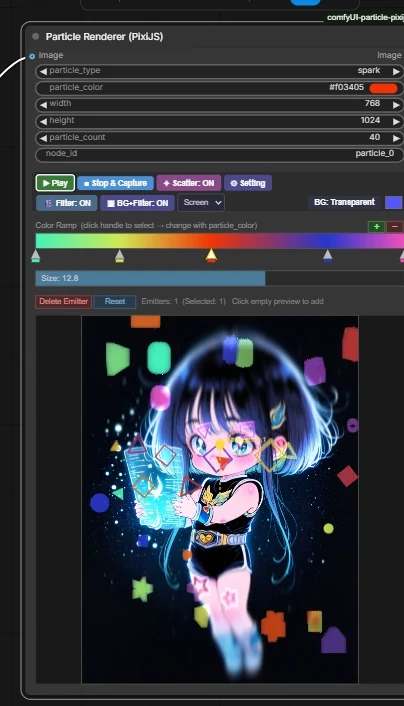
スクリーンショット
ノード全体
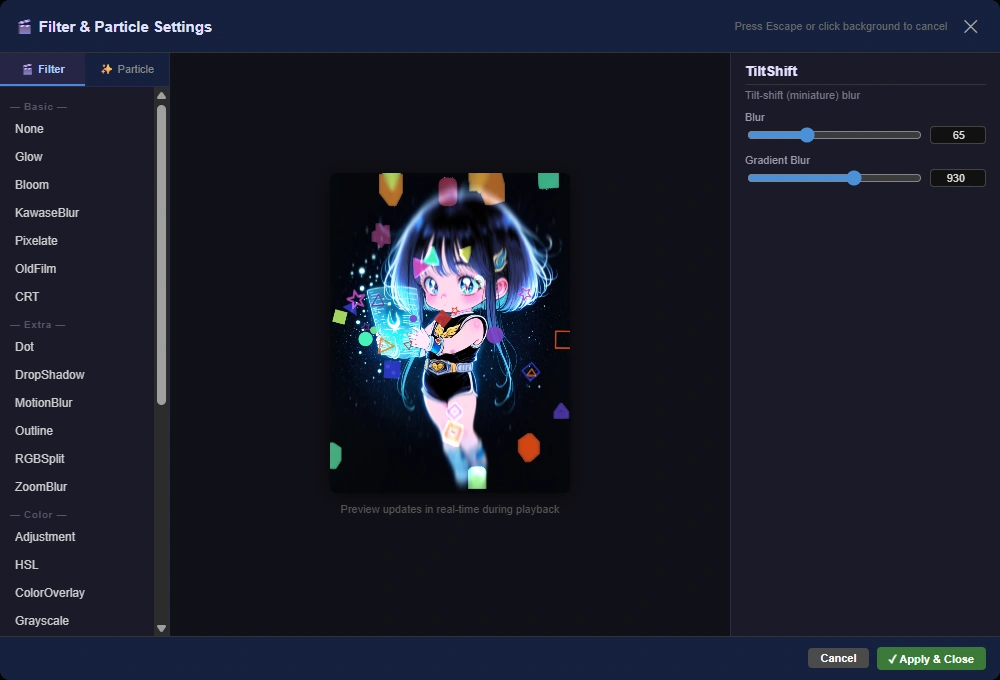
フィルターライブラリ
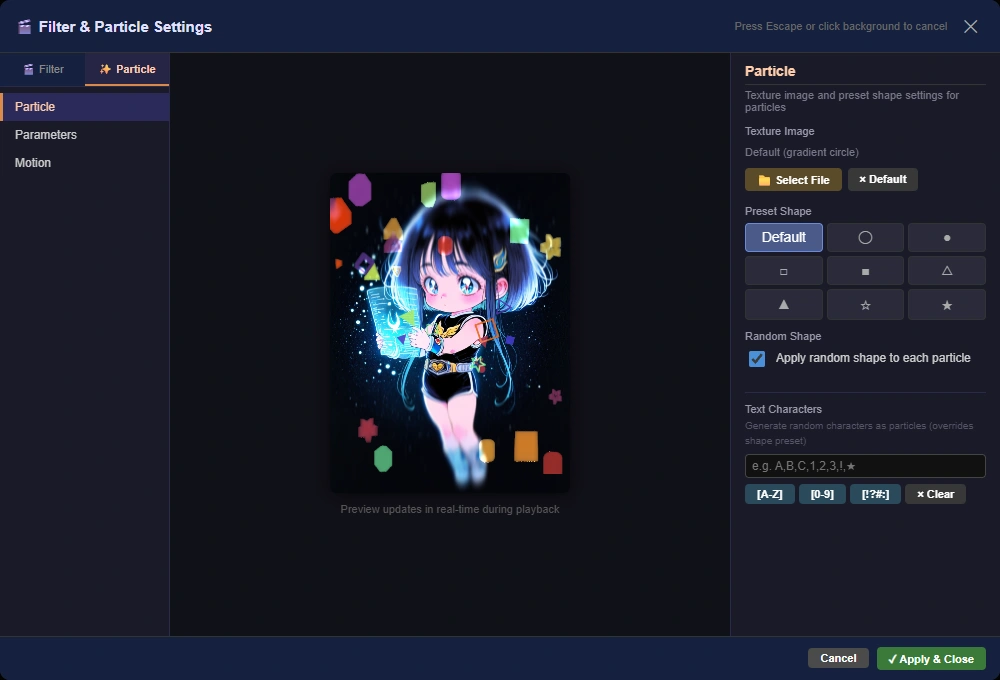
Particle パネル(テクスチャ・シェイプ・文字シェイプ)
機能
パーティクルタイプ
| タイプ | 説明 |
|--------|------|
| none | パーティクルなし(フィルター適用目的等に使用) |
| smoke | 煙 — ゆっくり広がる煙状のパーティクル |
| spark | 火花 — 重力に従って落下する火花 |
| ray | 光線 — 放射状に広がる光の粒 |
| star_warp | スターワープ — 奥行き感のある星空ワープ演出 |
フィルター(13種類)
Basic
- Glow — 発光エフェクト
- Bloom — ブルームエフェクト
- KawaseBlur — 高速ブラー
- Pixelate — ピクセル化
- OldFilm — 古いフィルム風(セピア・ノイズ・傷・ビネット)
- CRT — CRTモニター風
Extra
- Dot — ハーフトーン(ドット)
- DropShadow — ドロップシャドウ
- MotionBlur — モーションブラー
- Outline — 輪郭線
- RGBSplit — 色収差(RGB分離)
- ZoomBlur — ズームブラー
その他の機能
- カラーグラデーション — マルチストップのカラーランプでパーティクルの色を自由に設定
- 複数発生点 — プレビューをクリックして発生点を追加、ドラッグで移動
- 発生点の方向・強さ — 矢印ハンドルをドラッグして向きと強さを調整
- 全面散布モード — キャンバス全体にランダムにパーティクルを発生させるトグルモード
- カスタムテクスチャ — 任意の画像ファイルをパーティクルの形状として使用(複数登録・ランダム選択)
- 文字シェイプ — アルファベット・数字・記号(48種)をパーティクルシェイプとして指定
- パーティクル回転 — 固定角度またはランダム回転
- ブレンドモード — Default / Normal / Add / Multiply / Screen から選択
- 背景色 — 透明・単色背景の切り替え
- BG+フィルタモード — 入力画像とパーティクルをまとめてフィルター処理
- i18n対応 — 日本語 / English / 中文(ComfyUI の言語設定に自動追従)
インストール
方法 1 — ComfyUI Manager(推奨)
ComfyUI Manager から comfyUI-particle-pixijs を検索してインストール。
方法 2 — 手動インストール
cd ComfyUI/custom_nodes
git clone https://github.com/ketle-man/comfyUI-particle-pixijs
ComfyUI を再起動するとノードが認識されます。
使い方
基本的な使用フロー
- ノードパネルの Add Node → image/effects → Particle Renderer (PixiJS) からノードを追加
- パラメーターを設定(パーティクルタイプ・色・サイズ・数など)
- ▶ Play ボタンでアニメーションを開始
- 好みのフレームで ■ Stop & Capture を押してキャプチャ
- Run または Queue Prompt でキャプチャ画像が ComfyUI の出力として送出される
ノードパラメーター
| パラメーター | 説明 |
|-------------|------|
| particle_type | パーティクルの種類(none / smoke / spark / ray / star_warp) |
| particle_color | カラーランプの選択中ストップの色 |
| width / height | キャンバスサイズ(64〜2048px) |
| particle_count | パーティクル総数(10〜2000) |
| node_id | 複数ノードを区別するための一意なID |
| image(オプション) | 背景として合成する入力画像 |
カラーランプ
- ストップをクリックして選択 →
particle_colorウィジェットで色を変更 - + ボタンでストップを追加、− ボタンで削除
- ストップをドラッグして位置を調整
発生点の操作
| 操作 | 動作 | |------|------| | プレビュー内の空きクリック | 新しい発生点を追加 | | 発生点(丸マーク)をドラッグ | 発生点を移動 | | 矢印の先端をドラッグ | 方向・強さを変更 | | Delete Emitter | 選択中の発生点を削除(1個のみの場合は中央にリセット) | | Reset | すべての発生点を削除し、発生点1を中央に配置 |
フィルターライブラリ
🎬 Filter Library ボタンをクリックして開きます。
- 左列でフィルターまたはパネルを選択
- 中央でリアルタイムプレビュー(再生中は自動更新)
- 右列でパラメーターを調整
- ✓ Apply & Close で確定、Cancel で破棄
左列の構成:
| 項目 | 内容 | |------|------| | None / Glow / Bloom / … | ポストエフェクトフィルターの選択 | | Particle | テクスチャ・シェイプ・文字シェイプの設定 | | Parameters | 速度・寿命・サイズ・広がりなどのパーティクルパラメーター | | Motion | 乱気流・風・渦(モーション設定) |
Particle パネル では以下のパラメーターを設定できます:
| 項目 | 説明 | |------|------| | Size | パーティクルの基本サイズ(1.0〜30.0) | | Spread | 放出角度の広がり倍率(0.1〜5.0)。大きいほど扇状に広がる | | テクスチャ | カスタム画像ファイルをパーティクルシェイプとして使用 | | シェイププリセット | 円・星・ダイヤモンドなどのプリセット形状 | | 文字シェイプ | アルファベット・数字・記号(48種)をシェイプとして指定 |
Motion パネル では以下のパラメーターを設定できます:
| 項目 | 説明 | |------|------| | Turbulence | 乱気流の強さ | | Turb Freq | 乱気流の空間周波数 | | Wind X / Wind Y | 水平・垂直方向の風力 | | Swirl | 渦の強さ |
全面散布モード
上段の ✦ 全面散布 ボタンで、キャンバス全体にランダムにパーティクルを発生させるモードに切り替えられます。
- ON(紫色): エミッター発生点を無視し、キャンバス全面にランダム配置
- OFF(暗色): 通常の発生点からの放出(デフォルト)
star_warpタイプは独自の3D座標系を使用するため、全面散布モードは適用されません。
文字シェイプ
フィルターライブラリの Particle パネル下部でアルファベット・数字・記号をパーティクルの形状として指定できます。
- テキストボックス: カンマ区切りで文字を入力(例:
A,B,!,★)。英数字・記号・Unicode 対応 - [A-Z] ボタン: アルファベット大文字 A〜Z を一括入力
- [0-9] ボタン: 数字 0〜9 を一括入力
- [!?#:] ボタン: 記号48種を一括入力(
! " # $ % & ' ( ) * + - . / : ; < = > ? @ [ \ ] ^ _{ | } ~+★ ☆ ♪ ♥ ♦ ♣ ♠ → ← ↑ ↓ ≠ ≤ ≥ ± ∞ ×`) - [× Clear] ボタン: 文字シェイプ設定をクリア
文字シェイプが設定されている場合の優先順は カスタムテクスチャ > 文字シェイプ > プリセットシェイプ です。
ブレンドモード
BG+Filter ボタンの右隣のドロップダウンから、パーティクルのブレンドモードを変更できます。
| 選択肢 | 動作 | |--------|------| | Default | 各パーティクルタイプの標準値(smoke=Normal、spark/ray/star_warp=Add) | | Normal | 通常合成(標準的な重ね描き) | | Add | 加算合成(明るく発光する演出に) | | Multiply | 乗算合成(暗め・影のような演出に) | | Screen | スクリーン合成(柔らかい発光に) |
BG+フィルタモード
■ BG+Filter ボタンで入力画像とパーティクルをまとめてフィルター処理します。
フィルターの適用範囲について: BG+Filter: OFF の場合はパーティクルレイヤーのみにフィルターが適用されます。BG+Filter: ON の場合はパーティクルレイヤーと背景画像にそれぞれ個別にフィルターが適用されます(同一インスタンスを共有すると PixiJS 内部で競合するため、毎回別インスタンスを生成して割り当てます)。例外として Godray は出力全体を不透明化する全面エフェクト型のため、BG+Filter の設定にかかわらず常に画面全体(背景画像含む)に適用されます。
使用手順:
image入力に画像ノードを接続- ■ BG+Filter を ON にする
- ▶ Play でアニメーション開始(背景画像の更新が必要な場合は自動的に Queue Prompt を実行してから背景をロードします)
- ■ Stop & Capture でキャプチャ
テクスチャ設定
フィルターライブラリの Particle から設定します。
- 📁 Select File — 画像ファイルを追加(複数選択可)。追加したテクスチャはリストに蓄積され、パーティクル生成時にランダムで選択されます
- × Default — テクスチャリストを全てクリアし、デフォルト(グラデーション円形)に戻す
- × ボタン(各アイテム) — 個別のテクスチャを削除
テクスチャ画像の推奨仕様
| 項目 | 推奨値 | 理由 | |------|--------|------| | サイズ | 64×64 〜 256×256 px | GPU テクスチャとして扱われるため、大きすぎると VRAM を圧迫 | | 形状 | 正方形(1:1) | PixiJS が内部でテクスチャアトラスに配置する際に効率的 | | 2の累乗 | 推奨(64/128/256) | GPU ハードウェアとの相性が良く、描画効率が高い | | フォーマット | PNG / WebP | アルファチャンネル(透明度)が使えるため、形状の輪郭が滑らか | | 背景 | 透明(アルファあり) | 黒背景のテクスチャだと矩形の枠がパーティクルに見える | | 色 | 白またはグレースケール | パーティクルカラー(カラーランプ)で色が乗算されるため、白で描くと指定色が正確に反映される |
複数テクスチャを追加した場合、パーティクル1粒ごとにリストからランダムに選択されます。バリエーションのある演出に活用できます。
注意事項
- node_id は同一ワークフロー内で一意になるよう設定してください(デフォルト:
particle_0)。複数のノードを使用する場合はparticle_1、particle_2のように別の値を指定してください。 - PixiJS および pixi-filters は拡張内(
web/lib/)に同梱されており、ローカルから自動ロードされます。インターネット接続は不要です。 - キャプチャ画像はサーバー再起動までメモリに保持されます。
- パーティクル設定(テクスチャ、回転など)は ▶ Play を押したタイミングで反映されます。
- BG+Filter モードは ▶ Play 押下時に背景画像の更新が必要な場合、自動的に Queue Prompt を実行して背景をロードします。
動作要件
- ComfyUI(最新版推奨)
- Python 3.10 以上
- WebGL 対応ブラウザ(PixiJS の描画に使用)
PixiJS / pixi-filters は拡張内に同梱されているため、インターネット接続は不要です。Python 側の追加依存パッケージもありません。
ライセンス
MIT License