
ComfyUI_Pixel_Snapping
SIFT-based image alignment, intelligent mask cropping and restoration for ComfyUI
Nodes (5)
Stop hand-drawing crop boxes around every face
Line up two images without hand-placing a single point
Make the swapped-in person stop looking pasted on
The crop half of a paste-back loop that remembers where it cut
The paste-back that undoes all of Powerful Mask Crop's work
ComfyUI Pixel Snapping
ComfyUI 自定义节点集,提供基于 SIFT 特征匹配的图像对齐、智能遮罩裁剪和图像恢复功能。
功能特性
1. Pixel Snapping (SIFT) - 像素级图像对齐
- 使用 SIFT 特征匹配实现精确的图像对齐
- 自动检测并修正非均匀缩放形变
- 支持自定义遮罩控制覆盖区域
- 输出拼接图像、遮罩和修正后的目标图像
2. Powerful Mask Crop - 强力遮罩裁剪
- 根据遮罩自动裁剪图像
- 支持自定义 padding 边距(上下左右)
- 可选的尺寸调整功能(缩放到指定宽高)
- 支持宽高比调整和边缘填充(黑色/白色/无填充)
- 输出裁剪图像、裁剪遮罩、裁剪区域遮罩和裁剪信息
3. Powerful Mask Restore - 强力遮罩恢复
- 将处理后的裁剪图像恢复到原图相应位置
- 自动处理尺寸缩放和填充剔除
- 支持遮罩精细控制覆盖区域
- 实现无缝图像合成
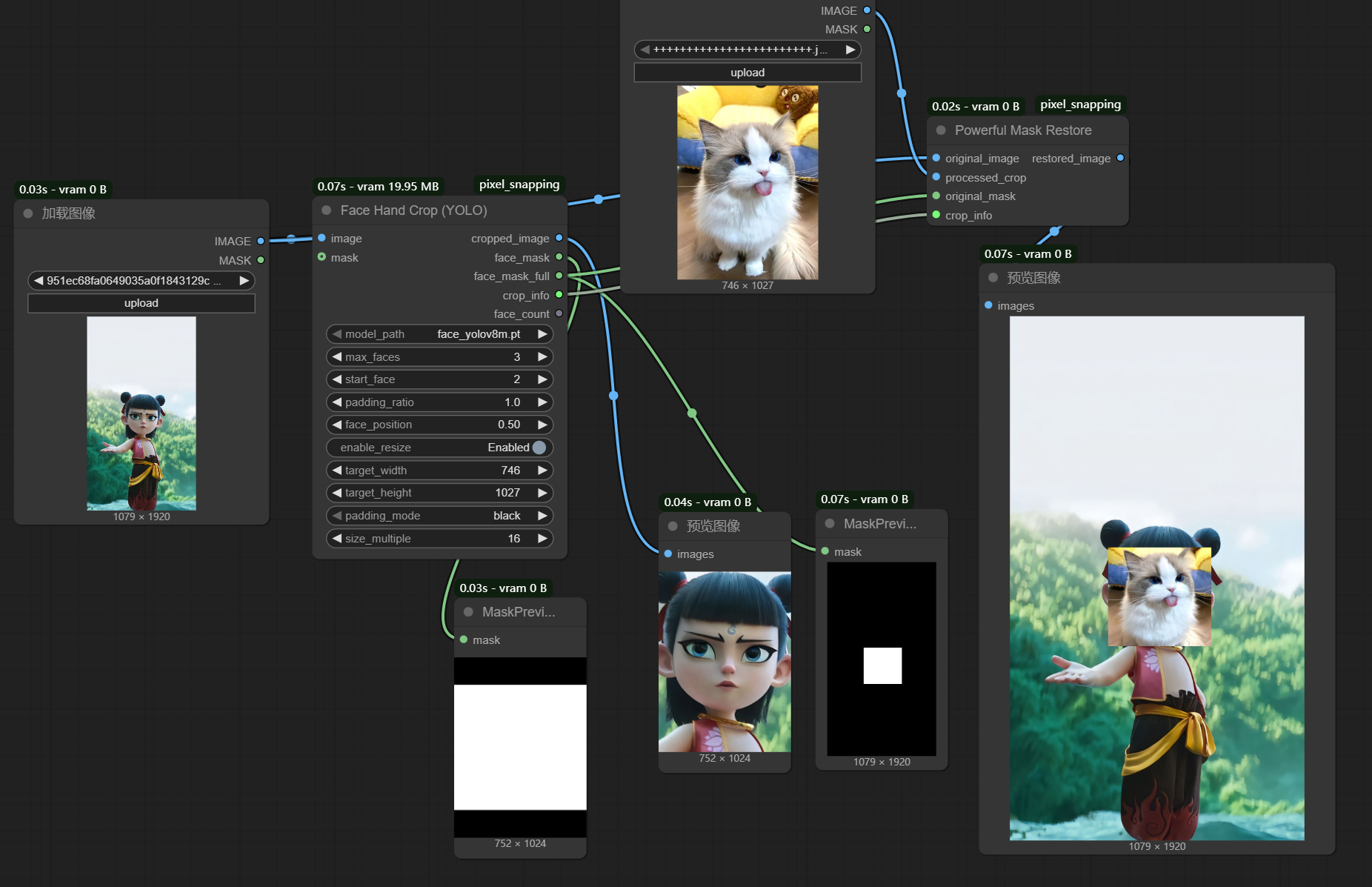
4. Face Hand Crop (YOLO) - 手部/人脸自动裁剪
- 基于 YOLOv8 检测目标并自动裁剪
- 支持可选遮罩输入,用遮罩限制输出的 face_mask/face_mask_full
- 输出裁剪图像、遮罩及裁剪信息,便于后续恢复
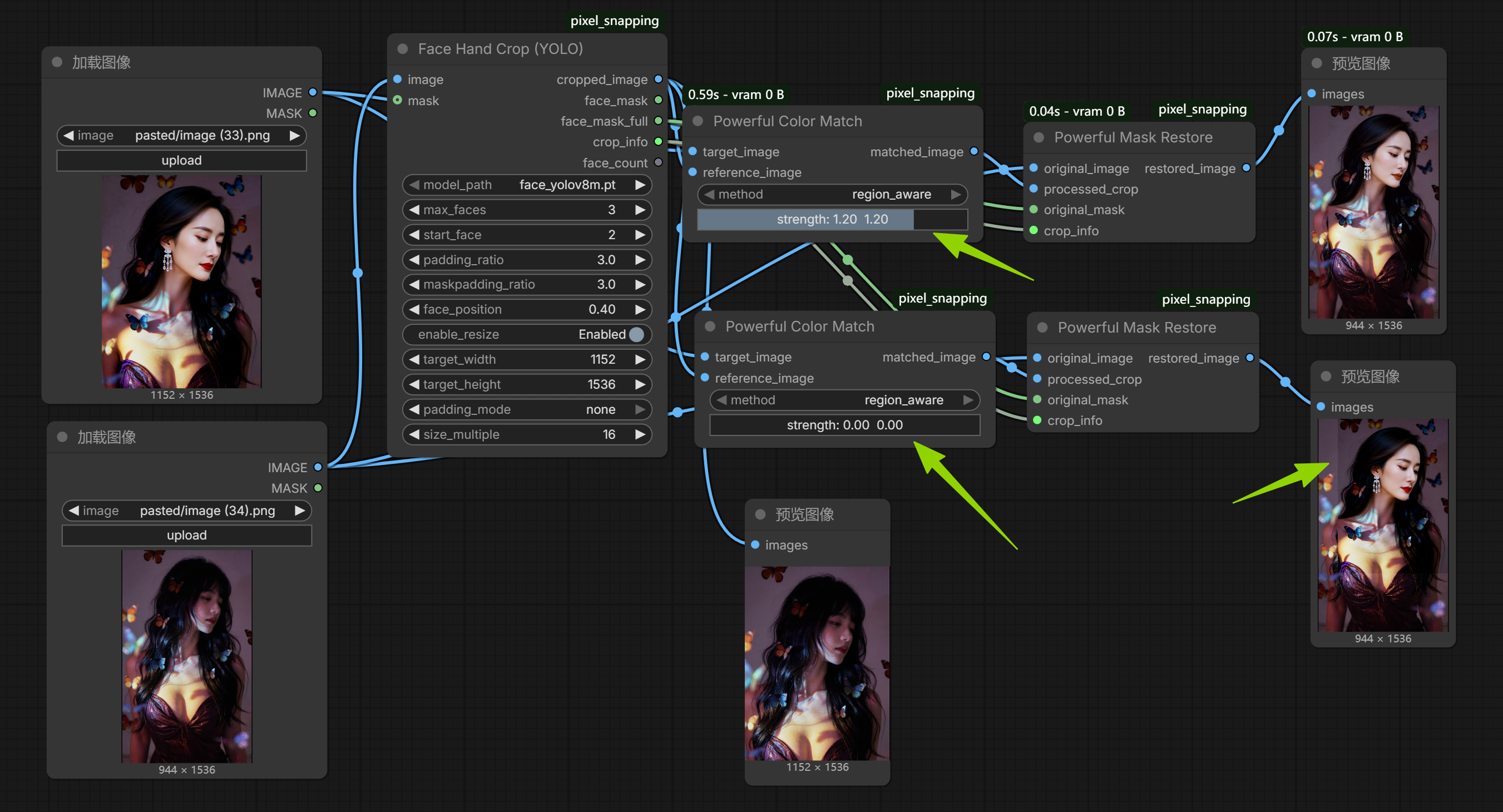
5. Powerful Color Alignment - 强力颜色对齐
- 基于区域感知的智能颜色对齐,专为换脸/换人场景设计
- 智能阈值检测相同区域(替代固定百分比)
- 饱和度加权调整:灰色区域不影响颜色通道,避免脱色
- 相同区域(背景)强力匹配原图颜色
- 不同区域保留特征并适度调色
- 参数自适应图像尺寸,任意尺寸效果一致
- 四次超大范围平滑,边界自然过渡
- 支持强度调节(0-2.0)
安装方法
- 将本仓库克隆到 ComfyUI 的
custom_nodes目录:
cd ComfyUI/custom_nodes
git clone https://github.com/flywhale-666/ComfyUI-Pixel_Snapping.git
- 安装依赖:
cd ComfyUI-Pixel_Snapping
pip install -r requirements.txt
- 重启 ComfyUI
使用说明
工作流示例
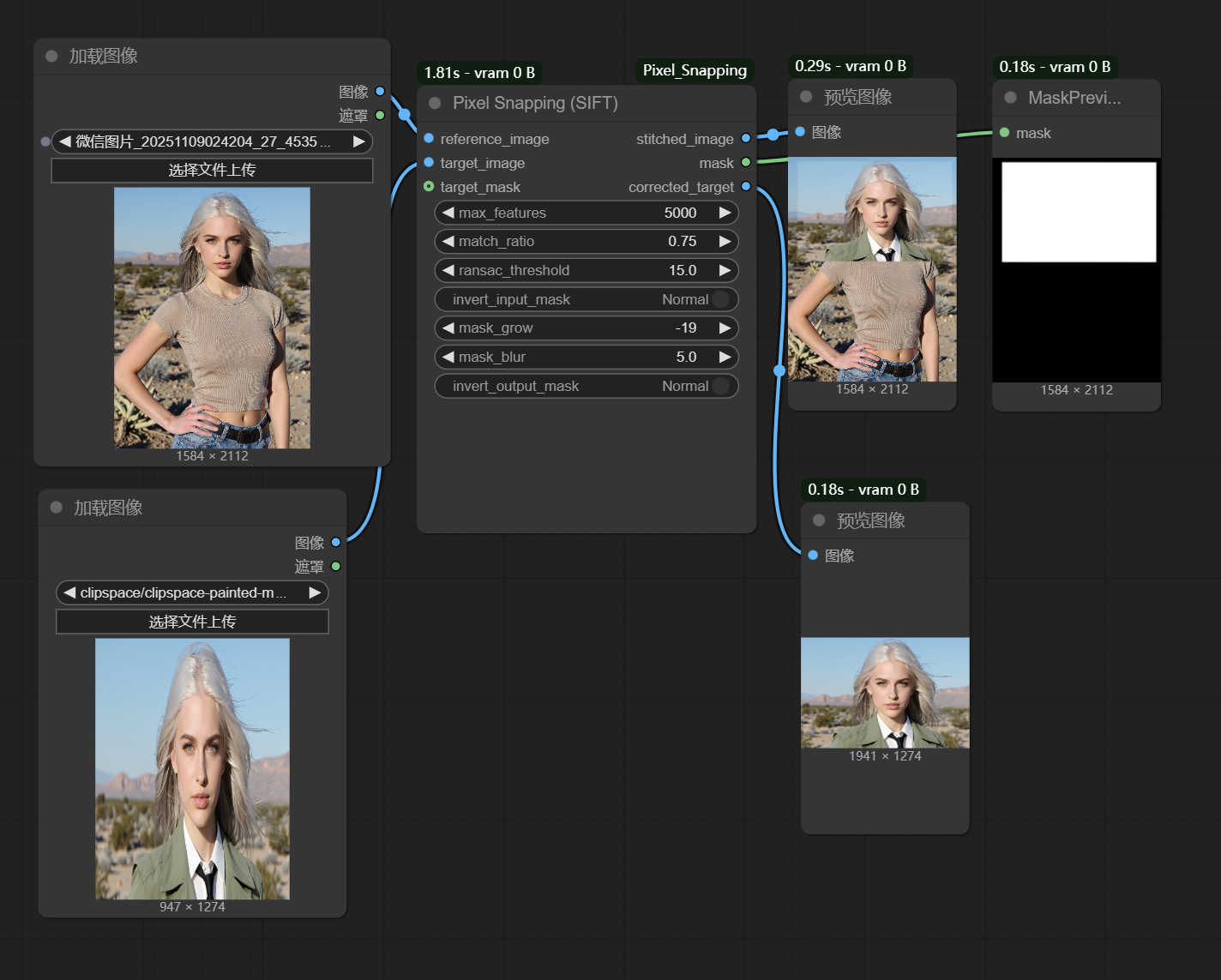
示例 1:特征匹配实现精确的图像对齐
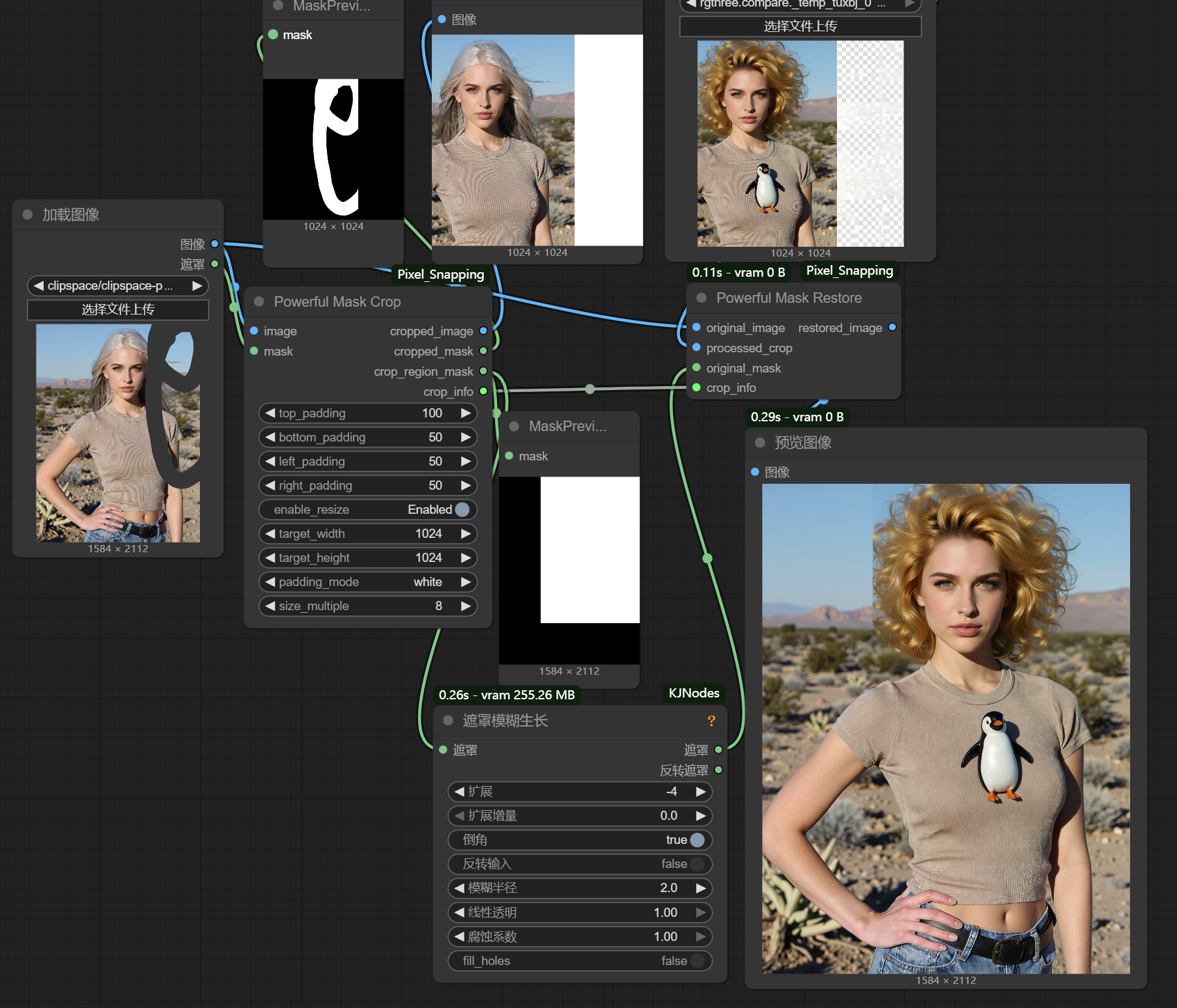
示例 2:遮罩裁剪并放大成指定像素,修改后恢复回帖原图。
示例 3:Face Hand Crop (YOLO) + Restore
示例 4:Powerful Color Alignment - 颜色对齐
典型示例
场景 1:图像拼接
- 使用
Pixel Snapping (SIFT)节点 - 输入参考图像和待对齐图像
- 可选:提供目标图像遮罩,控制覆盖区域
- 输出对齐后的覆盖图像和修正形变后的输入图像。
场景 2:图像局部替换(如换脸)
-
裁剪阶段:
- 使用
Powerful Mask Crop节点 - 输入原图和人脸遮罩
- 启用
enable_resize,设置目标尺寸为 1024×1024 - 输出裁剪后的人脸图像和裁剪信息
- 使用
-
处理阶段:
- 对 1024×1024 的人脸图像进行处理(如使用换脸模型)
-
恢复阶段:
- 使用
Powerful Mask Restore节点 - 输入原图、处理后的图像、遮罩和裁剪信息
- 自动将处理后的人脸贴回原图正确位置
- 使用
节点参数说明
Powerful Mask Crop
必需输入:
image: 原始图像mask: 遮罩(白色=需要裁剪的区域)
参数:
top_padding/bottom_padding/left_padding/right_padding: 裁剪区域的边距(0-10000)enable_resize: 是否启用尺寸调整target_width/target_height: 目标宽度和高度(0=自动)padding_mode: 填充模式none: 不填充(保持宽高比)black: 黑色填充white: 白色填充
size_multiple: 尺寸对齐倍数(输出尺寸将是此值的倍数)
输出:
cropped_image: 裁剪并缩放后的图像cropped_mask: 裁剪并缩放后的遮罩crop_region_mask: 裁剪区域在原图上的矩形遮罩crop_info: 裁剪信息(用于恢复节点)
Powerful Mask Restore
必需输入:
original_image: 原始图像processed_crop: 处理后的裁剪图像original_mask: 原图的遮罩(控制覆盖区域)crop_info: 裁剪信息(来自 Powerful Mask Crop 节点)
输出:
restored_image: 恢复后的完整图像
Face Hand Crop (YOLO)
必需输入:
- image: 原始图像
- model_path: YOLO 模型路径(.pt)
- max_faces: 最大检测数量
- start_face: 起始序号(从 1 开始)
- padding_ratio: 裁剪扩展比例
- Face_position: 人脸在裁剪框内的位置(0=顶端,1=底端)
- enable_resize: 是否启用尺寸调整
- arget_width / arget_height: 目标宽高
- padding_mode: 填充模式(black/white/none)
- size_multiple: 尺寸对齐倍数
可选输入:
- mask: 遮罩输入,输出的 face_mask/face_mask_full 仅保留遮罩范围内部分
输出:
- cropped_image: 裁剪图像
- face_mask: 裁剪区域内的人脸遮罩(受 mask 限制)
- face_mask_full: 原图坐标的人脸遮罩(受 mask 限制)
- crop_info: 裁剪信息(用于恢复)
- face_count: 实际检测数量
Powerful Color Alignment
必需输入:
target_image: 待调整的图像(换人后的图)reference_image: 参考图像(原图)
参数:
strength: 强度(0.0-2.0)- 0.0:不调整
- 1.0:标准调整(推荐)
- 1.1-2.0:更强调整,适合严重色差
输出:
aligned_image: 颜色对齐后的图像
工作原理:
- 智能阈值检测相同区域(自动确定,无需手动)
- 相同区域(背景):强力匹配原图颜色(权重1.0)
- 不同区域(人物):保留特征适度调色(权重0.70)
- 饱和度加权:灰色区域a/b通道调整小,避免脱色
- 四次超大范围平滑,边界自然过渡
- 所有参数自适应图像尺寸
适用场景:
- 换人后背景色差
- 换装后整体色调不一致
- 灰色背景不脱色
- 批量图像色调统一
Pixel Snapping (SIFT)
必需输入:
reference_image: 参考图像(图1,作为底图)target_image: 待对齐图像(图2,将被对齐到图1)
参数:
max_features: SIFT 特征点最大数量(100-20000)match_ratio: Lowe's ratio test 阈值(0.1-1.0)ransac_threshold: RANSAC 像素误差阈值(1.0-50.0)invert_input_mask: 是否反转输入遮罩mask_grow: 遮罩扩张/收缩像素数(-50 到 50)mask_blur: 遮罩模糊半径(0-50)invert_output_mask: 是否反转输出遮罩
可选输入:
target_mask: 图2的遮罩(控制覆盖区域)
输出:
stitched_image: 拼接后的图像mask: 图2覆盖区域的遮罩corrected_target: 修正后的图2(如有形变修正)
🌐 中文化支持
本插件支持 ComfyUI-DD-Translation 插件的自动翻译功能。
安装 DD-Translation 后,将项目中的 ComfyUl_pixel_snapping.json 文件复制到 DD-Translation 插件的 zh-CN/Nodes/ 目录下,节点界面即可自动显示中文。
# 复制翻译文件
cp ComfyUl_pixel_snapping.json ../ComfyUI-DD-Translation/zh-CN/Nodes/
注意事项
- 重启要求:修改节点输入输出端口后,必须完全重启 ComfyUI(不能只刷新页面)
- 填充处理:启用
enable_resize时,如果图像在边缘导致像素不足,会自动添加填充。恢复时会自动剔除填充部分 - 遮罩格式:所有遮罩输入输出均为
[batch, height, width]格式,值域[0, 1] - 形变修正:Pixel Snapping 节点会自动检测并修正非均匀缩放(宽高比偏差 > 0.6% 时触发)
常见问题
Q: 为什么恢复后的图像有白边?
A: 这是因为裁剪时启用了 enable_resize 并使用了白色填充。恢复节点会自动剔除填充部分,如果仍有白边,请检查遮罩是否正确。
Q: 如何只替换局部区域(如只换脸不换头发)?
A: 在 Powerful Mask Restore 节点的 original_mask 输入中提供精细遮罩,只有遮罩白色区域会被替换。
Q: SIFT 匹配失败怎么办?
A: 尝试增大 max_features 或调整 match_ratio 和 ransac_threshold 参数。如果图像差异过大,可能无法匹配。
许可证
MIT License