
ComfyUI-Infinite-Canvas
ComfyUI 内置的无限画布:节点即工作流,拖拽即出图。装完就有,不依赖任何第三方应用、服务或命令行工具。
ComfyUI-Infinite-Canvas
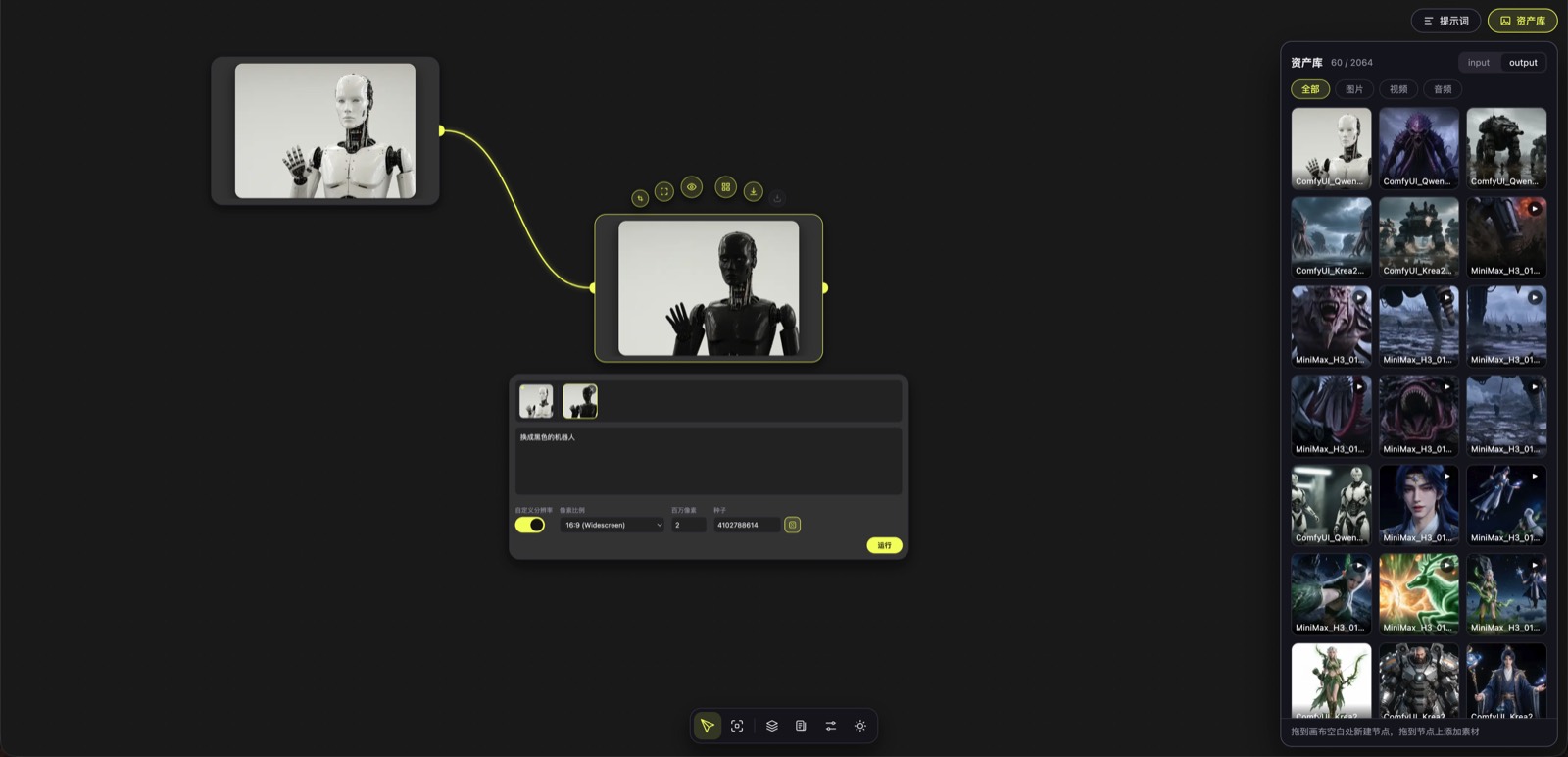
把 ComfyUI 变成一块「无限画布」:每个节点绑定一条工作流,在画布上直接跑图、出视频,产出的素材还能拖到下一个节点继续用。
前端是 Vue 3 + Vue Flow,后端是一个轻量 aiohttp 扩展,只负责托管页面、读写配置、代理执行与缩略图生成。
功能
画布
-
无限平移 / 缩放,支持全览与单节点聚焦
-
多画布管理:新建、重命名、删除(支持批量)、切换,改动自动保存
-
节点素材可以拖出画布空白处新建节点,拖到别的节点上则作为素材追加
-
撤销:
Ctrl/Cmd + Z回退上一步(新建 / 删除节点、连线、拖动、改参数、粘贴等,最多 40 步,连续输入合并为一步) -
复制粘贴:
Ctrl/Cmd + C/V复制选中节点(连同选中节点之间的内部连线;不带上游连线) -
按住
Ctrl(macOS 也可用Option)在空白处拖出一条红线,划过的连线直接切断
节点
-
一个节点 = 一条 ComfyUI API 格式工作流,运行时整个节点变成进度条(排队 / 进度 / 报错)
-
节点面板:切换工作流、填写提示词、按字段类型自动渲染控件(文本、数字、滑块、下拉、开关)
-
工作流里哪些字段暴露到画布,由「工作流配置」逐条勾选
-
支持图片 / 视频 / 音频结果,多条素材以扇形卡片堆叠展示
资产库
-
读取ComfyUI
input/output目录,可切分 图片 / 视频 / 音频 -
分页懒加载(每页 60 条,滚动到底自动加载下一页)
-
服务端生成并缓存 WebP 缩略图,视频自动抽帧做封面,网格只加载缩略图
-
悬停气泡快速预览(图片用缩略图秒开,视频原片静音循环)
-
拖到画布空白处新建节点、拖到节点上追加素材 —— 拖出来用的始终是原图 / 原文件,缩略图只用于面板展示
资产管理
-
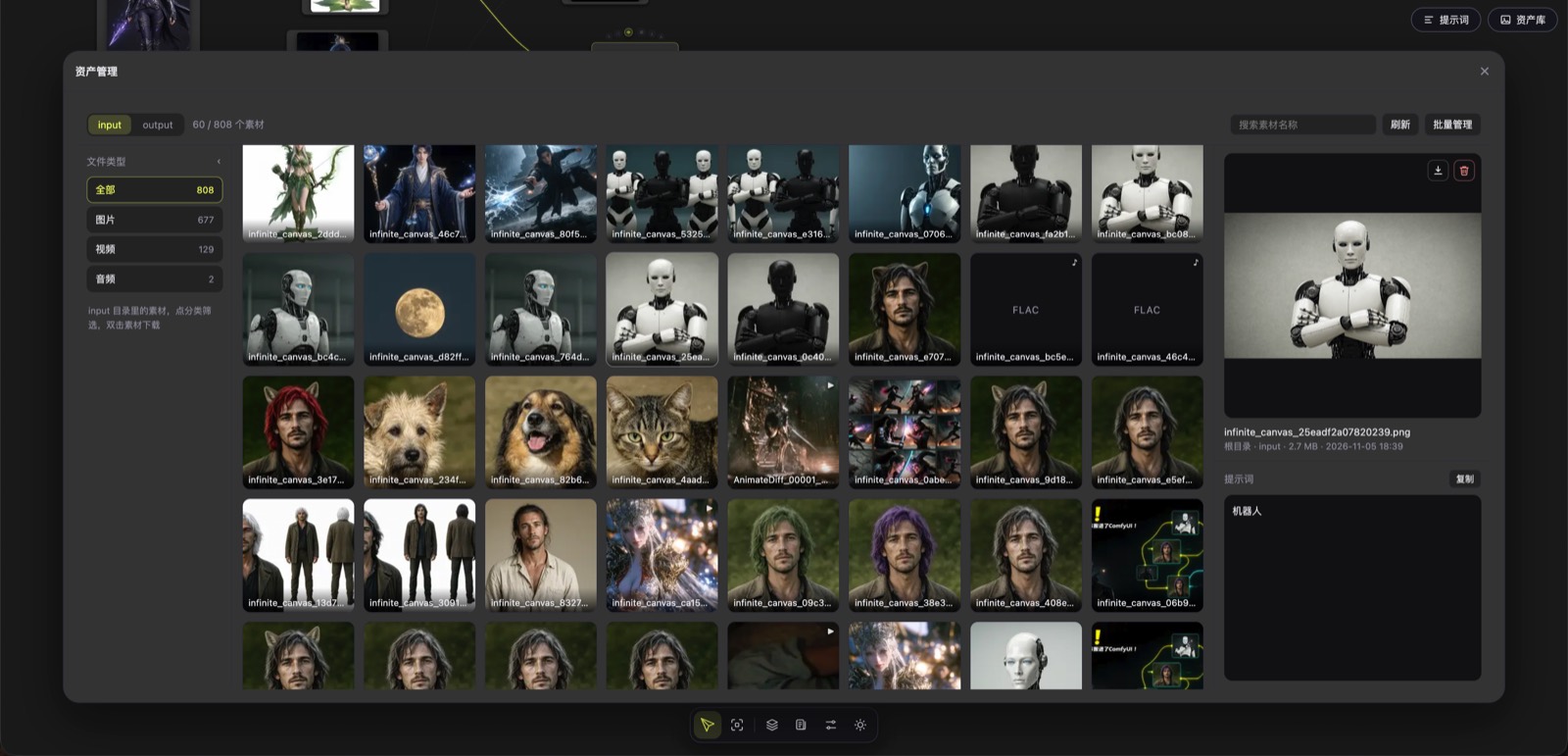
底部工具栏「资产管理」打开全屏面板,按
input/output两个 Tab 管理 ComfyUI 的真实文件 -
左侧按 全部 / 图片 / 视频 / 音频 分类并显示数量,中间网格分页加载,支持关键字搜索与刷新
-
右侧上方预览原文件并显示大小、修改时间,下方读取文件内嵌的 ComfyUI 工作流 JSON(PNG / WebP / 视频 元数据)
-
批量管理模式下可勾选任意素材,批量删除或打包下载(后端打成一个 zip)
-
画布上删除节点 / 删除素材只移除引用,不会删除
input/output里的文件;需要清理磁盘空间时在资产管理面板里勾选删除
提示词库
-
手动收藏、持久化保存
-
节点提示词框里输入
@打开资产库、/打开提示词库,点击条目直接插入
底部工具栏
| 图标 | 作用 |
| ----- | ------------------------ |
| 纸飞机 | 恢复默认缩放,并把当前(或上一次点击的)节点居中 |
| 全览 | 缩放到能看到整块画布 |
| 画布管理 | 多画布的增删改与切换 |
| 资产管理 | 管理 input / output 文件:预览、查看工作流、批量删除/下载 |
| 工作流配置 | 上传 / 排序 / 配置工作流字段 |
右下角菜单
| 菜单项 | 作用 |
| ---------- | -------------------------------------------------------- |
| 亮色 / 暗色模式 | 切换画布主题 |
| 释放显存 | 后端转发 ComfyUI 的 POST /free,卸载已加载模型并清空显存 / 内存缓存,下次运行自动重新加载 |
| 退出画布 | 关闭画布弹窗;独立打开时返回上一页或 ComfyUI 首页 |
安装
cd ComfyUI/custom_nodes
git clone https://github.com/YangShu2103/ComfyUI-Infinite-Canvas.git ComfyUI-Infinite-Canvas
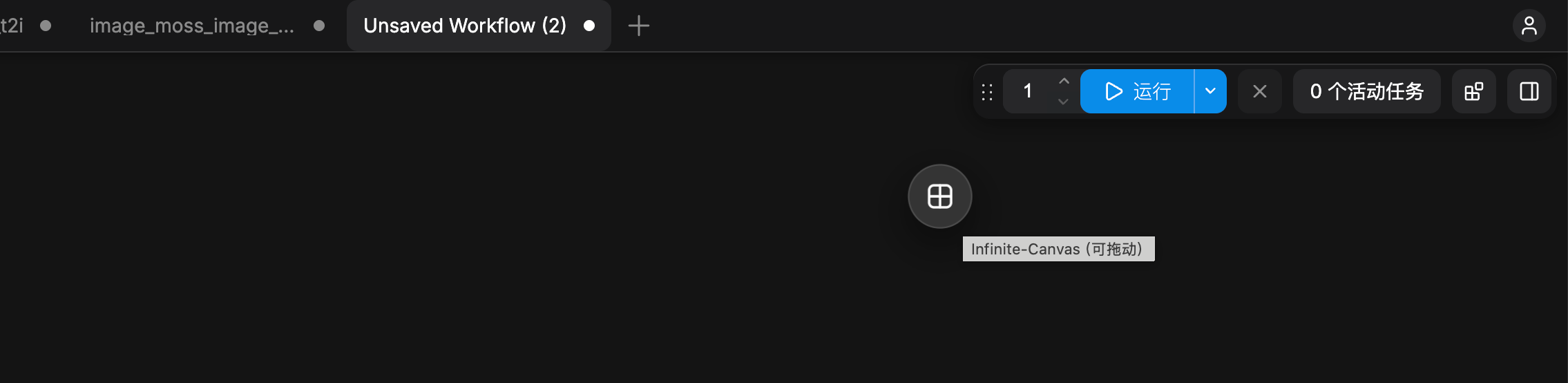
重启 ComfyUI,页面右侧会出现悬浮的 Infinite-Canvas 圆形入口,点击即可打开画布。
- 前端构建产物已随仓库提交(
frontend/dist),普通用户不需要 Node.js 环境。
可选依赖
| 用途 | 依赖 | 说明 |
| ----- | ---------------------- | ------------------------------------ |
| 图片缩略图 | Pillow | ComfyUI 自带,必需 |
| 视频封面 | av 或 opencv-python | 二选一即可(pip install av);都没有时视频显示占位图标 |
使用
-
打开入口 → 工作流配置:上传 ComfyUI 导出的 API 格式 工作流 JSON(
Workflow → Export (API)),并勾选要暴露到画布的字段。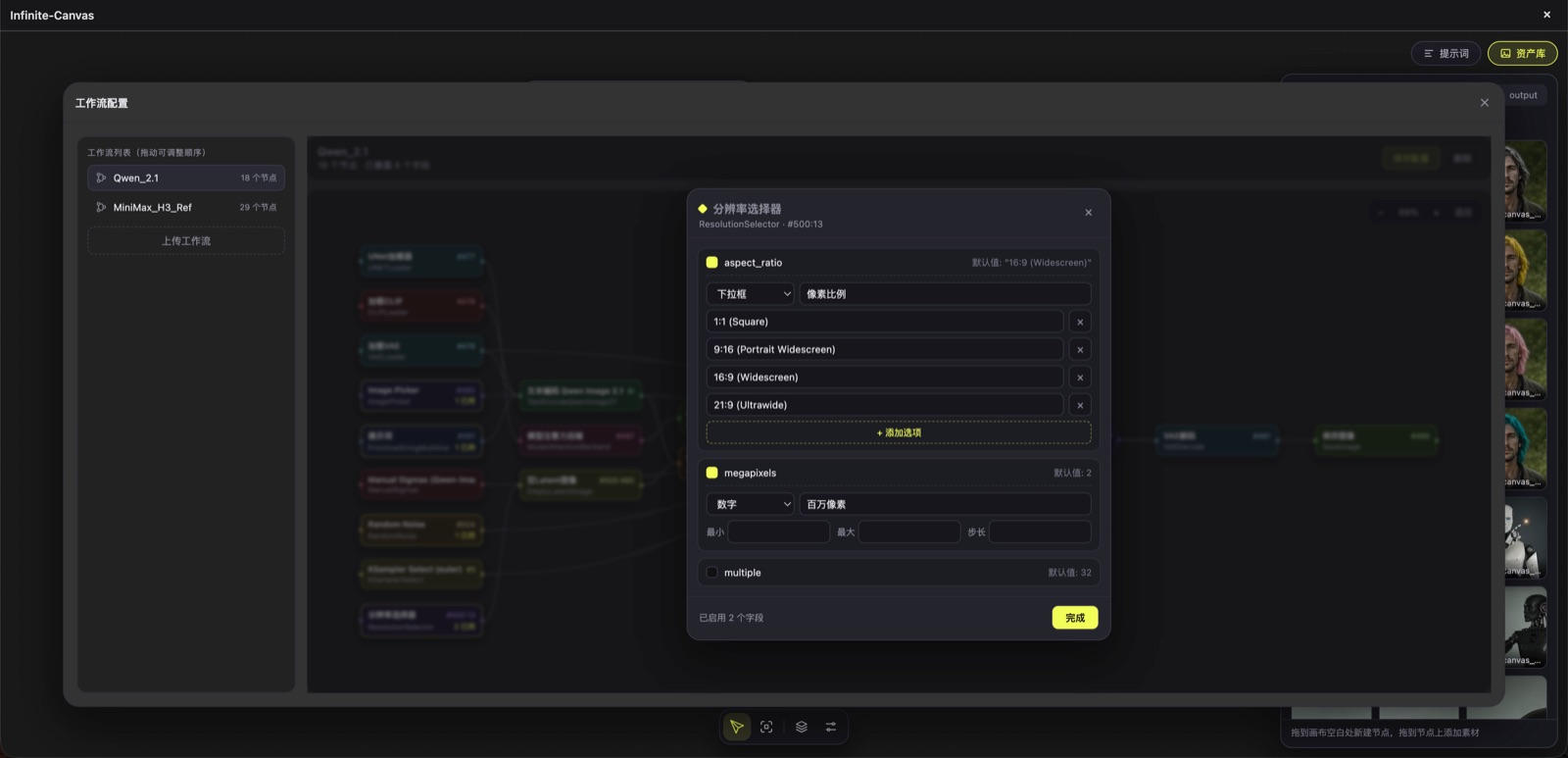
-
画布空白处双击新建节点,在参数面板左侧工作流列表选择一条工作流。
-
在节点面板里填提示词、调参数,点运行,产出会直接出现在节点上。
-
把节点上的素材拖到下一个节点,即可衔接下一条工作流。
推荐搭配:ComfyUI_image_picker
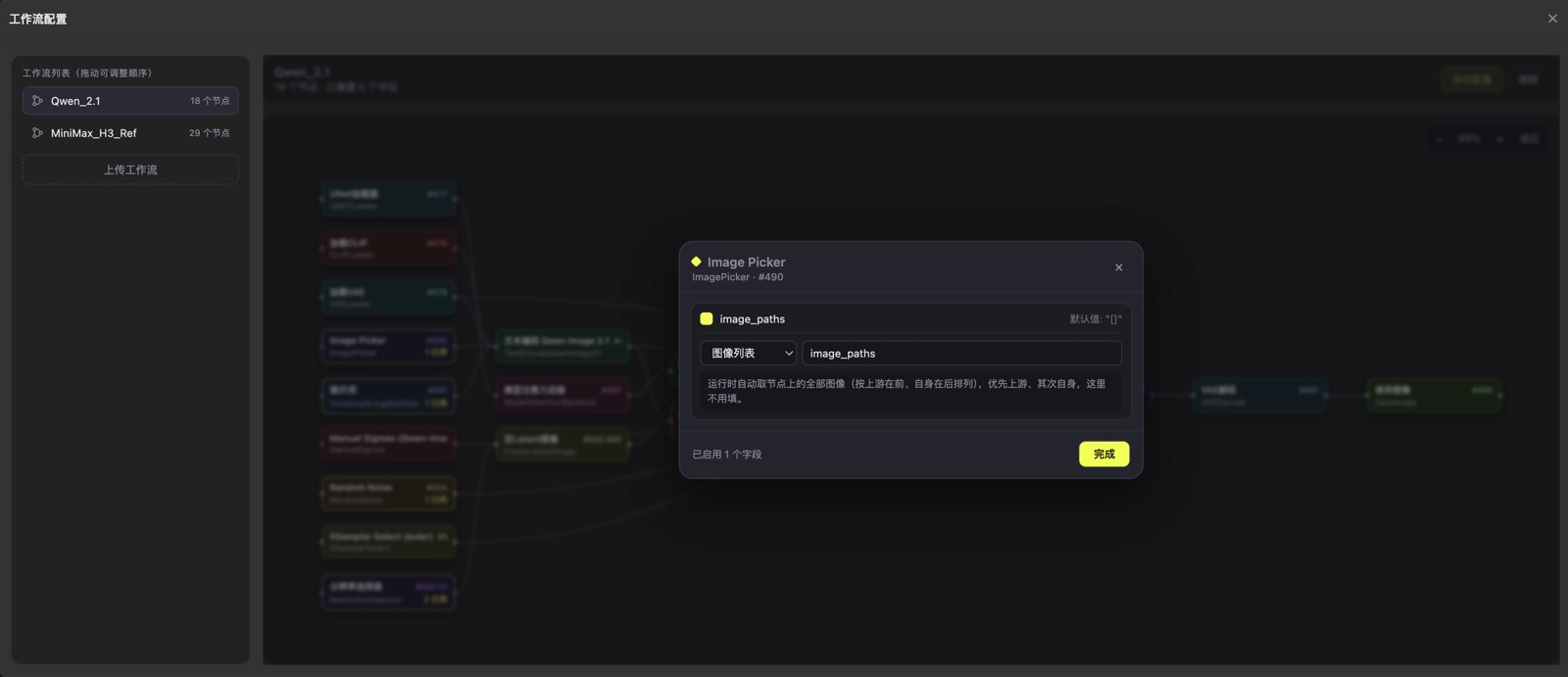
工作流里需要一次性接收 多张图(图像列表) 时,推荐配合 ComfyUI_image_picker 节点使用:
cd ComfyUI/custom_nodes
git clone https://github.com/YangShu2103/ComfyUI_image_picker.git ComfyUI_image_picker
-
它提供
img_1…img_9共 9 个IMAGE输出,正好对应画布节点上追加的多张素材(按素材顺序依次送入) -
带可视化的图库弹窗(
input/output多选、缩略图、拖拽排序),不用为每张图单独挂一个LoadImage
数据存放
插件的持久化数据不在节点目录里,而是放在 ComfyUI 的用户目录下,重装 / 更新节点不会丢:
<user_directory>/ComfyUI-Infinite-Canvas/
├── canvas_settings.json   # 画布设置、工作流排序
├── prompts.json           # 提示词库
├── workflows/             # API 格式工作流 + <名称>.fields.json
├── canvases/              # 画布
└── thumbs/                # 缩略图缓存(可随时整目录删除,会自动重建)
<user_directory> 即 folder_paths.get_user_directory() 返回的目录(通常是 ComfyUI/user)。
缩略图按「源文件路径哈希 + 修改时间 + 大小」命名,源文件变了会自动生成新缓存;缓存总量超过 10000 个文件或 200MB 时,按最旧优先清理。
开发
cd frontend
npm install
npm run dev     # 本地调试:http://localhost:5173
npm run build   # 构建到 frontend/dist,ComfyUI 直接加载
-
vite dev下「工作流配置」可以填后端地址;打包上线后固定用当前 ComfyUI。 -
改完前端记得
npm run build;改web/infinite_canvas.js或__init__.py需要重启 ComfyUI。
目录结构
ComfyUI-Infinite-Canvas/
├── __init__.py            # 后端:路由、工作流/画布读写、缩略图
├── web/infinite_canvas.js # 前端扩展:页面右下侧悬浮入口 + iframe 弹窗
├── docs/images/           # README 里的截图
├── frontend/              # Vue 3 + Vue Flow 源码
│   ├── src/components/    # 节点、边、工具栏、资产库、弹窗
│   ├── src/composables/   # 图操作、画布、资产库(useGraph/useCanvas/useLibrary)
│   └── dist/              # 构建产物(ComfyUI 托管 /infinite_canvas/app)
├── README.md
└── LICENSE
主要接口
| 方法 | 路径 | 说明 |
| --------------- | ---------------------------------------------- | -------------- |
| GET | /infinite_canvas/api/settings | 读取画布设置 |
| POST | /infinite_canvas/api/settings | 保存画布设置 |
| GET/POST | /infinite_canvas/api/workflows | 工作流列表 / 上传 |
| PUT | /infinite_canvas/api/workflows/order | 拖动排序 |
| GET/PUT | /infinite_canvas/api/workflows/{name}/fields | 字段配置读写 |
| GET/POST | /infinite_canvas/api/canvases | 画布列表 / 新建 |
| GET/PUT | /infinite_canvas/api/canvases/{id} | 读取 / 保存画布 |
| GET | /infinite_canvas/api/library/assets | 资产列表(分页 + 分类) |
| GET | /infinite_canvas/api/library/thumb | 素材缩略图(WebP 缓存) |
| GET/POST/DELETE | /infinite_canvas/api/library/prompts | 提示词库 |
| POST | /infinite_canvas/api/execute | 提交工作流执行 |
| GET | /infinite_canvas/api/prompts/{id} | 查询执行结果 |
| POST | /infinite_canvas/api/free | 卸载模型并释放显存 / 内存(转发 ComfyUI 的 /free) |
常见问题
找不到入口?
入口是页面右侧(默认约 58% 高度)的圆形按钮,可拖动到任意位置,位置会记住,悬停有 Infinite-Canvas 提示。若没有出现,重启 ComfyUI 并查看浏览器控制台的 [Infinite-Canvas] 日志。
缩略图不更新?
缓存按源文件 mtime + 大小失效,正常会自行重建;必要时直接删掉 thumbs/ 目录。
许可证
MIT © 2026 YangShu2103