
Prompt Gallery
A ComfyUI custom node plugin for prompt gallery management, prompt selection, and image saving with categorization and cover image support.
Nodes (5)
Every prompt in a category, joined into one string
The 🎨 button is the real node here
Your prompt library, wired straight into the sampler
Keep the prompts that actually worked, with one click
Save every generation into your prompt gallery automatically
Prompt Gallery for ComfyUI
用于管理 Prompt、选择 Prompt、保存生成图片和浏览历史图片的 ComfyUI 自定义节点插件。
交流与问题反馈:QQ群 1082160486
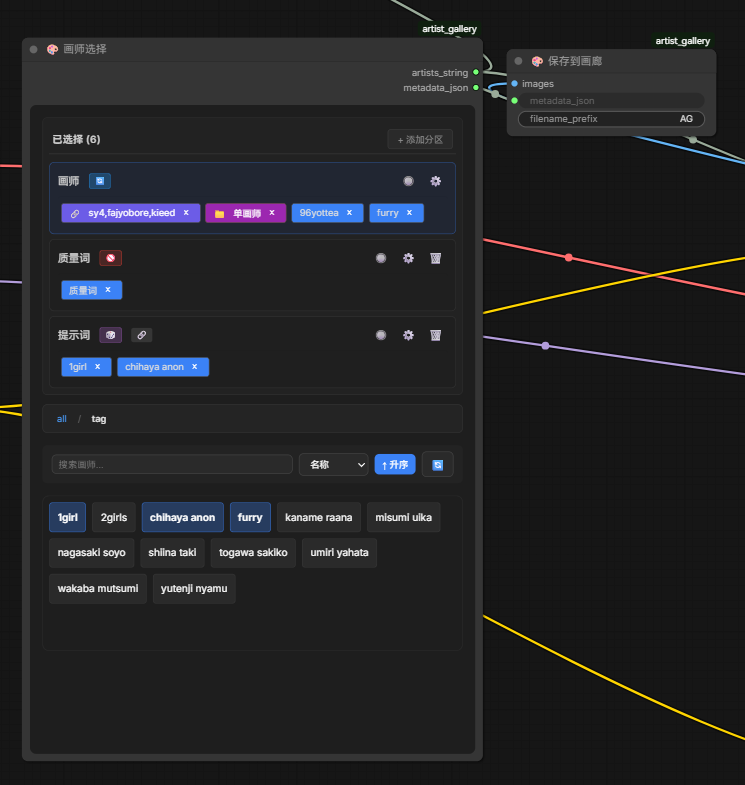
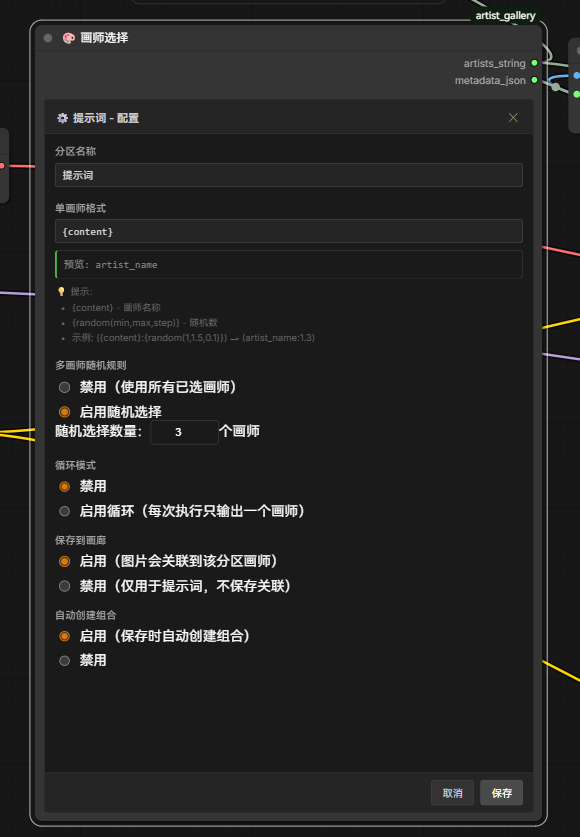
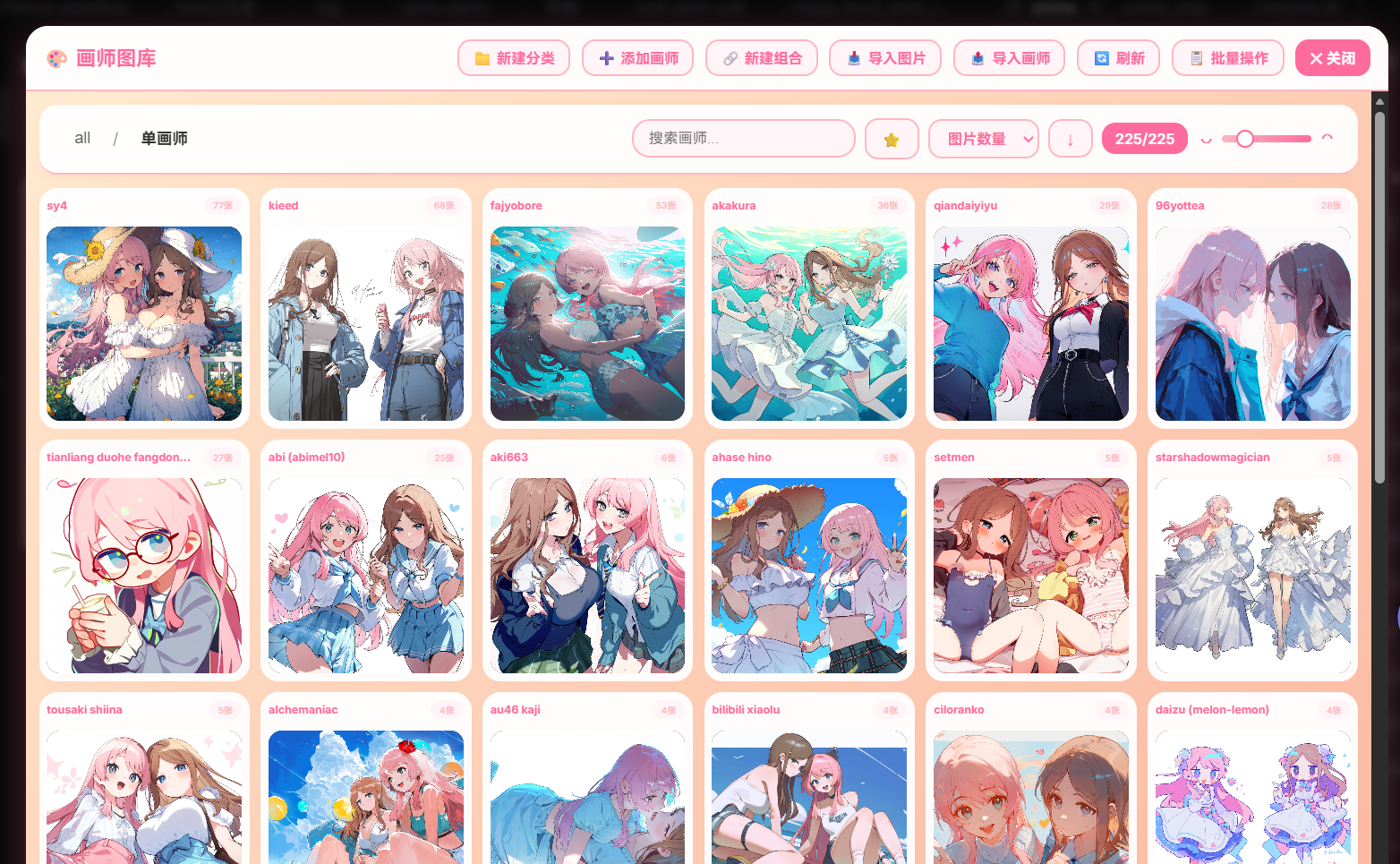
主要功能
- 按分类管理 Prompt,支持搜索、封面与批量操作
- 在工作流中通过分区选择 Prompt,支持排序、权重、随机、循环和输出格式
- 保存生成图片,并记录
prompt_string、工作流和图片元数据 - 按分类读取 Prompt,或将工作流中的文本快速保存为 Prompt
- 浏览历史图片,支持日期、自定义字段、搜索和过滤
- 导入本地图片、ComfyUI 历史输出或 ZIP 数据包,并支持导出
- 图片详情支持复制工作流、复制 API Prompt 和基础图片编辑
安装
在 ComfyUI 的 custom_nodes 目录执行:
git clone https://github.com/Lotus0614/ComfyUI-Prompt-Gallery.git
安装依赖:
cd ComfyUI-Prompt-Gallery
pip install -r requirements.txt
Windows 便携版可使用 ComfyUI 自带的 Python:
..\..\python_embeded\python.exe -m pip install -r requirements.txt
安装完成后重启 ComfyUI,并强制刷新浏览器页面。节点搜索中应能看到:
Prompt选择保存到画廊快速保存Prompt从分类读取Prompt
快速上手
- 点击 ComfyUI 页面右下角的画廊悬浮按钮。
- 创建分类,并添加常用 Prompt。
- 在工作流中添加
Prompt选择,选择需要输出的 Prompt。 - 将
prompts_string接入提示词链路。 - 需要保存图片时,添加
保存到画廊,连接images和prompt_string。
prompt_string 必须连接。图片会先完成磁盘保存,索引登记、Prompt 匹配和缺失封面设置在后台执行,不阻塞工作流返回。
节点说明
Prompt选择
在节点界面中选择 Prompt 或分类,并按分区组织输出。
点击节点浏览栏中的画廊按钮,可打开精简选择画廊。Prompt 和分类会显示当前选择状态;单击可即时选择或取消,双击分类可进入分类。该模式不提供编辑、删除、历史图片、设置或图片详情功能。
输出:
prompts_string:处理格式、权重、随机或循环规则后的 Prompt 文本metadata_json:当前选择和分区配置的元数据
每个分区可设置输出格式,其中:
{content}表示 Prompt 内容{random(min,max,step)}表示指定范围内的随机数
例如 ({content}:{random(0.8,1.2,0.1)})。
保存到画廊
将生成图片保存到 ComfyUI 的 output 目录。
输入:
images:必填,待保存的图片prompt_string:必填,写入图片索引,并在后台匹配已有 Promptprefix:可选,目录和文件名前缀,默认prompt_gallery/AG
prefix 的最后一段是文件名前缀,前面的部分是相对 output 的目录;目录和文件名前缀均支持 strftime 时间格式。
示例:
| prefix | 保存结果示例 |
| --- | --- |
| prompt_gallery/AG | output/prompt_gallery/AG_1752724800000_0.png |
| gallery/%Y/%m/portrait | output/gallery/2026/07/portrait_1752724800000_0.png |
| AG | output/AG_1752724800000_0.png |
文件名中的时间戳在同一次批量保存中相同,末尾序号从 0 开始。
保存完成后,插件会根据 Prompt 的 value 和别名在 prompt_string 中做字符串包含匹配。匹配到的 Prompt 如果没有封面,会使用本批次第一张图片作为封面;未匹配到 Prompt 不影响图片保存。
快速保存Prompt
将工作流中的文本保存到指定分类:
prompt_name:显示名称category:目标分类prompt_value:必填的 Prompt 内容
同一分类下存在同名 Prompt 时更新内容,否则创建新 Prompt。保存操作在后台执行。
从分类读取Prompt
读取指定分类及其子分类中的 Prompt,并拼接为字符串。
property:读取value、name,或以name:value格式同时输出两者mode:全部、最新 N 个、最旧 N 个或随机 N 个count:N 的数量separator:输出分隔符search:按value、name、alias进行大小写不敏感的子串筛选;a|b表示任一命中,a&b表示全部命中,不能混用两种符号offset:非随机模式下,排序/筛选后跳过的 Prompt 数量;随机模式会忽略此值
图库使用
图库中可以管理分类和 Prompt,也可以进行以下操作:
导入图片:向当前图库、分类或 Prompt 登记本地图片导入输出图片:扫描 ComfyUIoutput目录并实时显示导入进度导入:导入插件导出的 ZIP 数据包- 历史视图:按日期或自定义字段分组浏览全部已登记图片
- 图片详情:查看元数据,复制工作流或 API Prompt,并使用画笔、马赛克等编辑工具
图片编辑仅作用于当前预览,不会修改原图片文件。
需要自行制作 ZIP 导入包时,请参考 IMPORT_FORMAT.md。
封面维护
新建 Prompt 时会尝试使用最新匹配图片作为封面;保存到画廊或导入图片时,也会为没有封面的 Prompt 设置封面。
历史数据没有封面时,可在 设置 > 图库设置 > 自动匹配封面 中手动扫描。该操作不会覆盖已有封面;数据量较大时可能需要等待一段时间。
pyahocorasick 用于加速这类批量匹配,已包含在 requirements.txt 中。
数据位置
- 图片文件:ComfyUI 的
output目录,具体子目录由SaveToGallery.prefix决定 - 图库数据:ComfyUI 的
user/default/prompt_gallery目录
升级或迁移 ComfyUI 前,建议备份上述数据目录和需要保留的图片文件。
常见问题
页面没有画廊按钮或节点
确认插件目录位于 ComfyUI/custom_nodes,依赖安装在 ComfyUI 实际使用的 Python 环境中。随后重启 ComfyUI,并强制刷新浏览器缓存。
保存节点提示必须连接 prompt_string
prompt_string 是必填输入。可连接 Prompt选择 的 prompts_string,也可连接其他包含最终 Prompt 文本的字符串输出。
图片已保存,但图库暂时没有显示
图片索引在后台写入,短时间内刷新一次图库即可。也请确认 prefix 指向 ComfyUI output 目录下的有效相对路径。
历史图片没有封面
打开 设置 > 图库设置,执行一次 自动匹配封面。它只处理当前没有封面的 Prompt。
更新后前端仍是旧界面
重启 ComfyUI 后对页面执行强制刷新。浏览器仍使用旧资源时,清理站点缓存后重新打开。