
Codex ImageGen
ComfyUI custom node that runs Codex CLI image generation and image editing workflows.
ComfyUI-Codex-ImageGen
这是一个 ComfyUI 自定义节点,用于通过官方 Codex CLI 的 codex exec 在后台执行图片生成或图片编辑任务。
本节点只暴露开发计划中列出的 Codex CLI 官方能力,不添加扩散模型参数。不会提供 seed、steps、cfg、sampler、scheduler、checkpoint、vae、controlnet、lora、latent、image_count 等字段。
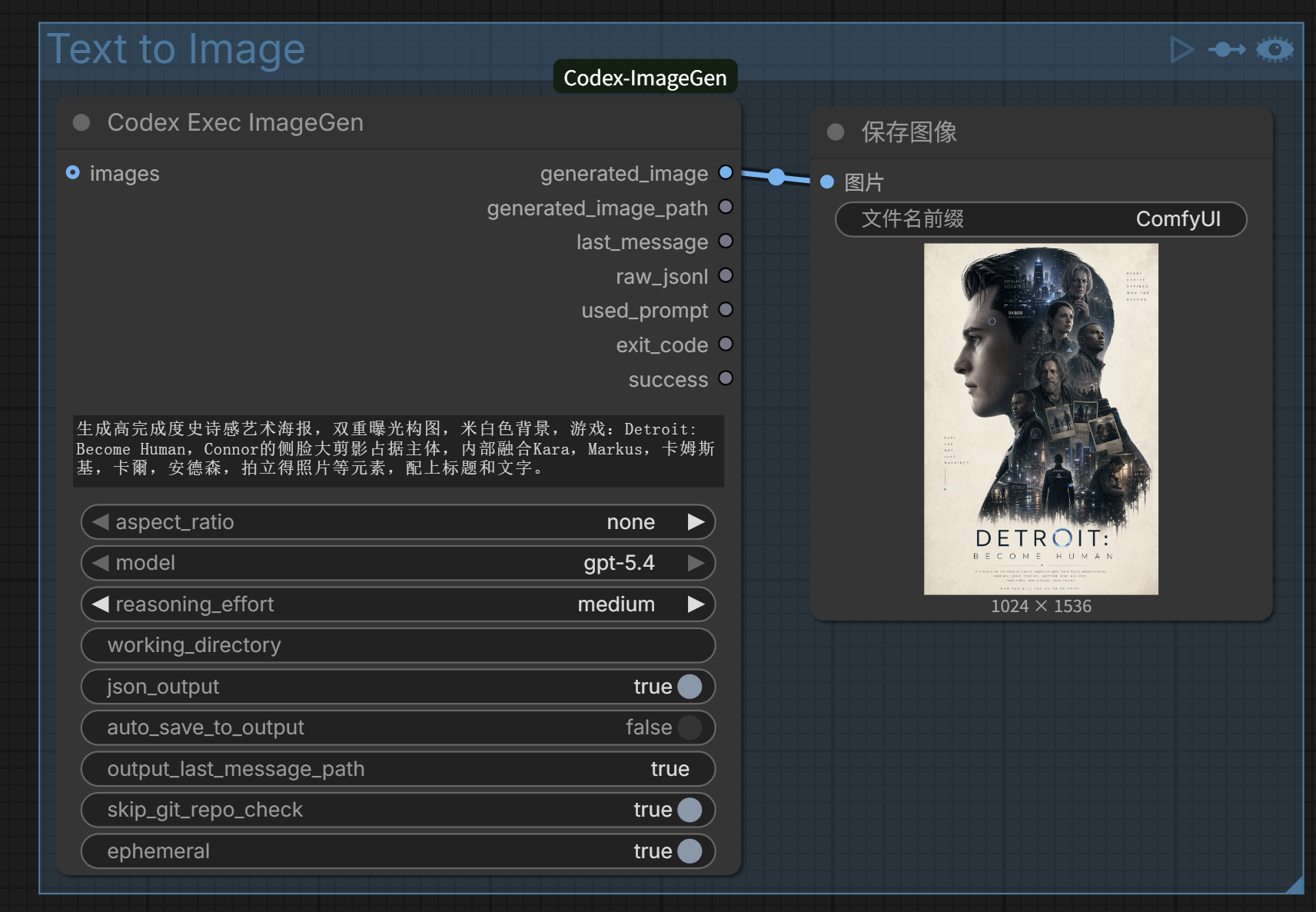
工作流演示
Text to Image
Reference to Image
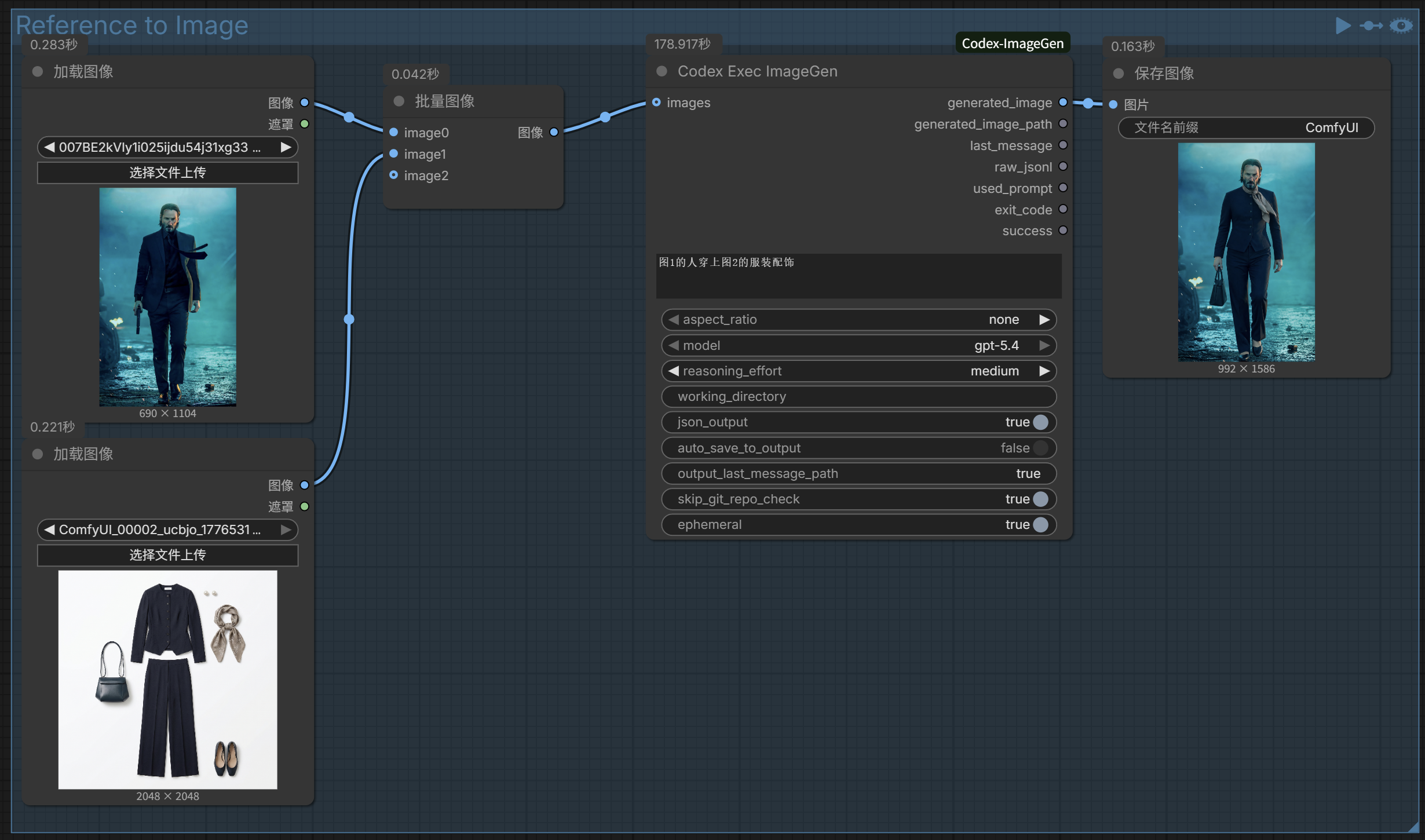
示例工作流文件见 workflow/ImageGen example.json。
安装方式
方式一:ComfyUI Manager 安装
打开 ComfyUI Manager,搜索:
Codex ImageGen
或搜索节点 ID:
codex-imagegen
安装完成后重启 ComfyUI。
方式二:手动 git clone 安装
进入 ComfyUI 的 custom_nodes 目录:
cd ComfyUI/custom_nodes
克隆本仓库:
git clone https://github.com/DocWorkBox/ComfyUI-Codex-ImageGen.git
然后重启 ComfyUI。节点会显示在:
Codex/ImageGen -> Codex Exec ImageGen
前置条件
- Python 3.10+
- ComfyUI
- 已安装 Codex CLI,并且 ComfyUI 进程可以从
PATH中找到codex - 当前系统用户已经完成 Codex CLI 登录
Codex CLI 官方安装方式
官方 Codex CLI 仓库 README 给出的全局安装命令是:
npm install -g @openai/codex
macOS 也可以使用 Homebrew:
brew install --cask codex
安装后运行:
codex
官方安装文档列出的系统要求包括 macOS 12+、Ubuntu 20.04+/Debian 10+,或 Windows 11 via WSL2。Git 2.23+ 是可选但推荐安装的依赖。
官方文档链接:
- Codex CLI README:https://github.com/openai/codex
- Codex install.md:https://github.com/openai/codex/blob/main/docs/install.md
可以手动检查登录状态:
codex login status
如果尚未登录,可以执行:
codex login
节点使用插件自己的隔离 CODEX_HOME:
runtime/codex_home/
这样不会读取你系统用户目录下的 Codex skills、plugins、config 或 rules,避免 Feishu 等无关插件拖慢或污染执行。Codex CLI 可执行文件仍使用系统已安装的 codex。
节点执行前会在这个隔离环境中运行 codex login status。如果检测到未登录,会尝试执行 codex login,Codex CLI 会按官方流程打开浏览器授权页;如果失败,再回退到 codex login --device-auth。首次运行通常需要单独授权一次。
节点输入与选项说明
prompt:必填,多行文本。填写图片生成或图片编辑任务描述。节点内部会自动包装为:
$imagegen <你的 prompt>
如果选择了 aspect_ratio,会变成 $imagegen 画面比例 <比例>。<你的 prompt>。这里刻意使用单行格式,贴近 Codex CLI 中可直接生图的 $imagegen 画一只猫 用法。
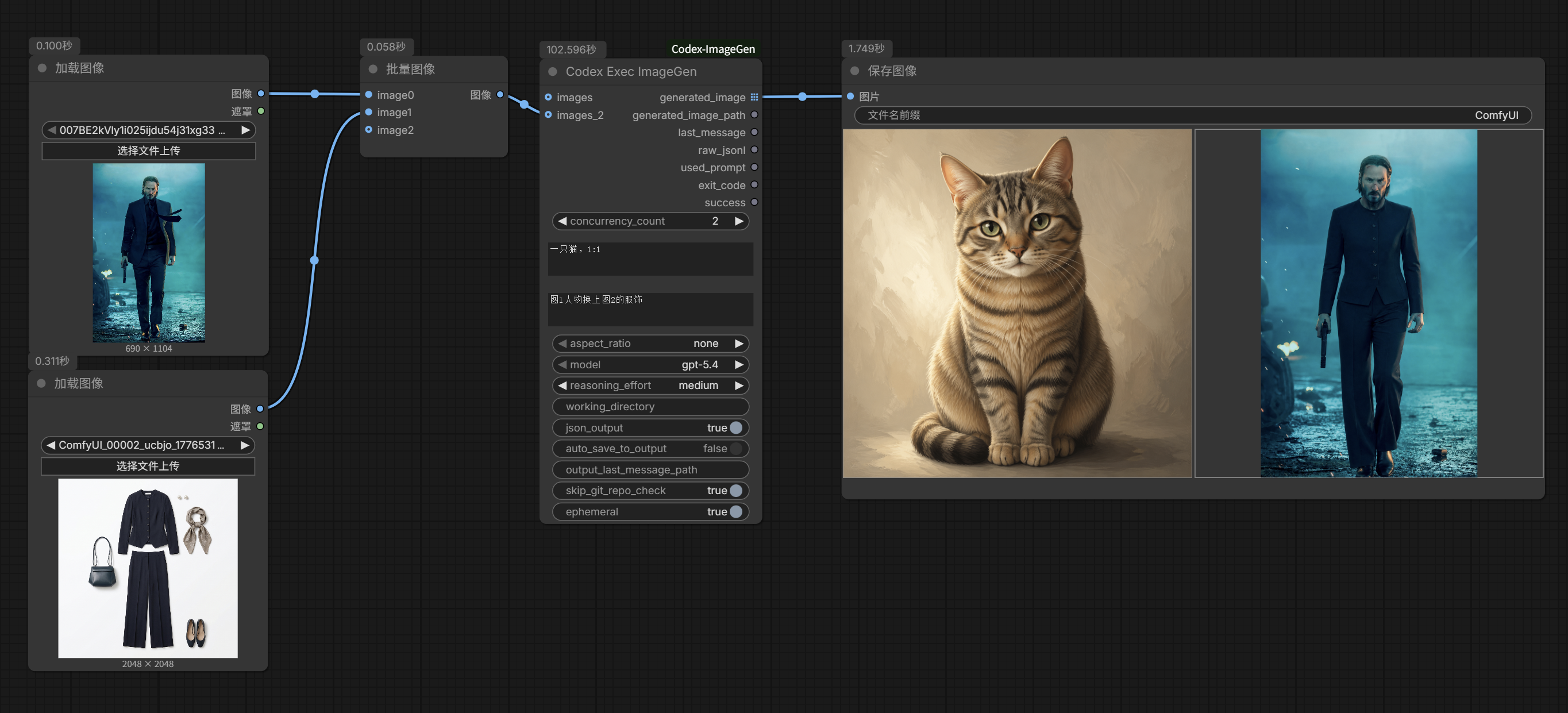
concurrency_count:并发任务数量。可选1到8,默认1。选择大于1时,节点会显示对应数量的prompt_n和images_n输入项,并在后台同时启动多个codex exec任务。images:可选图片输入端口,类型为 ComfyUIIMAGE。可以从上游节点接入一张或一批图片。节点会把接入的图片保存到 ComfyUI 自身的input目录,再通过 Codex CLI 的--image参数传入。prompt_2到prompt_8:并发任务 2 到 8 的提示词。只有当concurrency_count选到对应数量时才需要填写。images_2到images_8:并发任务 2 到 8 的参考图输入。每组任务会使用自己的提示词和参考图独立执行。
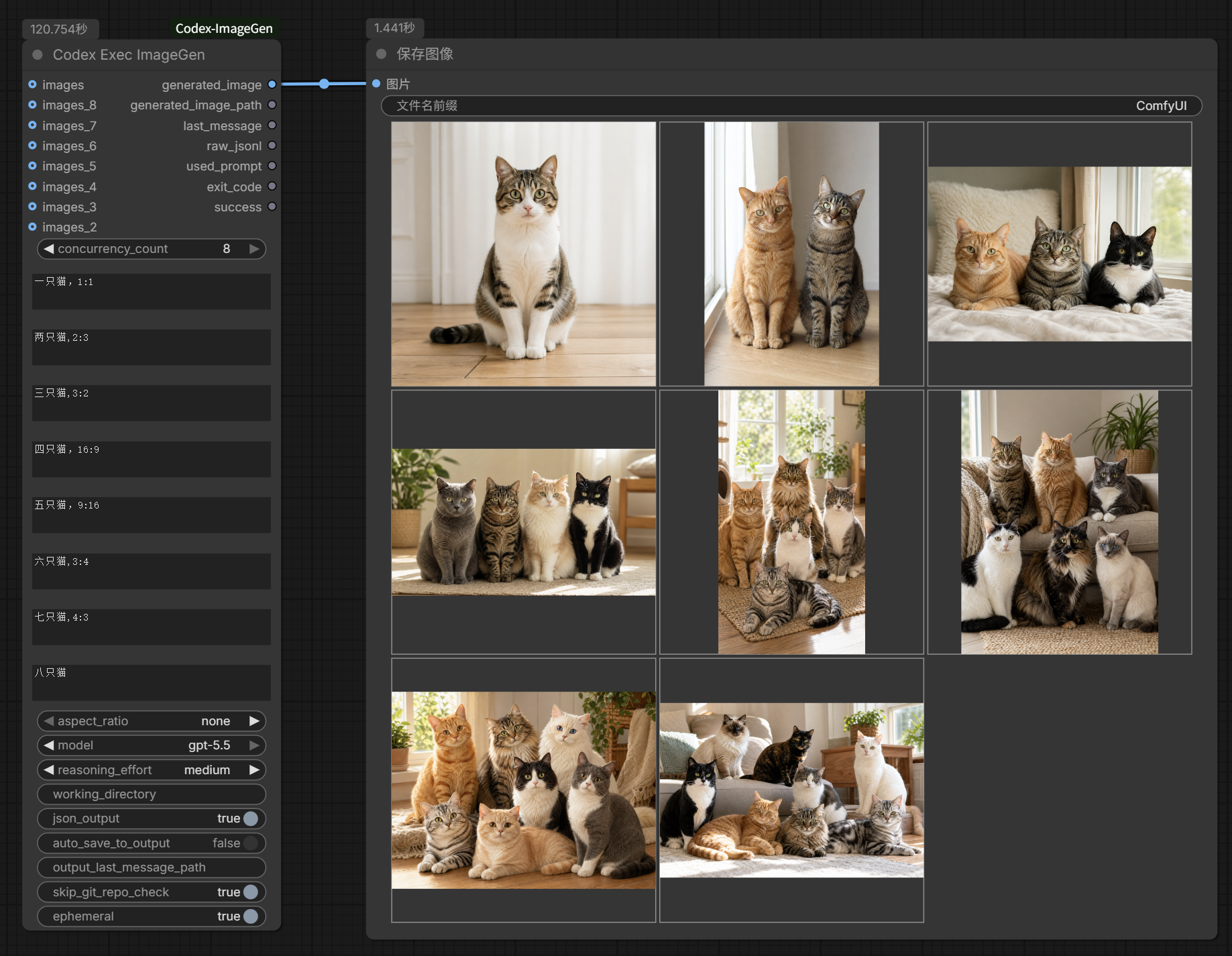
同时进行生图及参考生图工作:
aspect_ratio:图片比例提示。可选none、1:1、16:9、9:16、4:3、3:4、3:2、2:3,默认none。该选项不会映射成 Codex CLI 参数,也不会添加--aspect-ratio;选择具体比例时,只会在 prompt 中加入画面比例 <比例>。model:Codex 模型选择。可选gpt-5.4、gpt-5.5,默认gpt-5.4,用于映射 Codex CLI 的--model / -m。reasoning_effort:推理强度,映射-c model_reasoning_effort=<low|medium|high>。可选low、medium、high,默认medium。working_directory:Codex 执行目录,映射--cd / -C。为空时使用 ComfyUI 自身的output目录,便于生成图片直接进入 ComfyUI 输出目录;填写时必须是已存在目录。json_output:是否启用 Codex CLI 的--json输出。启用后 stdout 会保存为 JSONL 文本并通过raw_jsonl输出。auto_save_to_output:是否由本节点自动把生成图复制到 ComfyUIoutput目录,默认关闭。通常建议关闭,并把generated_image接到 ComfyUI 自带的“保存图像”节点;否则会出现“本节点保存一张 + 保存图像节点再保存一张”的重复文件。打开后,generated_image_path会返回复制到output的图片路径。output_last_message_path:最终消息保存路径,映射--output-last-message / -o。为空时写入本次任务目录下的last_message.txt。skip_git_repo_check:是否传入--skip-git-repo-check。默认启用,方便在非 Git 目录中执行。ephemeral:是否传入--ephemeral。默认启用,使本次 Codex 执行不依赖长期会话状态。
沙盒模式不在 UI 中暴露。节点内部固定使用 --sandbox danger-full-access,因为 $imagegen 通常需要网络访问和写入图片文件权限。
节点输出
generated_image:图片输出端口,类型为 ComfyUIIMAGElist。单任务时输出 1 个 list item;并发任务时按任务编号顺序输出多个 list item。下游普通“保存图像”节点会对每个 item 分别执行,因此不同尺寸图片不需要补边,也不会产生黑边。generated_image_path:当auto_save_to_output=true时,返回复制到 ComfyUIoutput目录后的图片路径;并发任务会用换行分隔多条路径。默认不自动保存时返回空字符串,避免返回已经清理的临时图路径。last_message:Codex-o输出文件内容;并发任务会按[1]、[2]等编号合并。如果执行失败,则返回可读错误信息。raw_jsonl:启用json_output时保存的 stdout JSONL 原文;并发任务会按编号合并。used_prompt:实际发送给 Codex 的最终 prompt,包含$imagegen;并发任务会按编号合并。exit_code:全部任务成功时为0。任一任务失败时节点会直接报错。success:全部任务成功时为true。任一任务失败时节点会直接报错。
进度显示
节点会使用 ComfyUI ProgressBar 显示阶段式估算进度。进度来自 Codex CLI JSONL 事件,不是 Image API 的真实百分比:
- 5%:节点开始准备
- 15%:隔离 Codex 登录检查完成
- 20%:
codex exec子进程启动 - 35%:Codex turn started
- 55%:识别到
$imagegen - 70%:Codex 开始执行命令
- 80%:命令执行完成
- 90%:Codex turn completed
- 95%:节点解析到生成图片
- 100%:图片已解析并可返回
因此它能表示“当前走到哪个阶段”,但不能表示图片模型内部真实生成了百分之多少。
运行时文件
每次执行都会创建独立任务目录,用于保存日志、prompt 和元信息:
runtime/<timestamp>_<uuid>/
├─ stdout.jsonl
├─ stderr.txt
├─ last_message.txt
├─ prompt.txt
└─ meta.json
runtime/codex_home/
其中:
- 输入图片不再保存到插件自己的
runtime/<task>/inputs,而是保存到 ComfyUI 自身的input目录。 - 输出图片不再依赖插件自己的
runtime/<task>/outputs。节点会优先从last_message中解析明确图片路径,并扫描 ComfyUI 自身的output目录和隔离 Codex Home 下的generated_images。 - 默认情况下,图片生成在
runtime/codex_home/generated_images/后,节点会读取为IMAGE输出,并删除本次读取的源图文件;仅在当前线程目录已经为空时删除该线程目录,不会向上递归删除目录,避免多个节点并发运行时误删其他任务目录。 - 如果
auto_save_to_output=true,节点会额外复制一份到 ComfyUIoutput目录,文件名格式为codex_imagegen_<task>_<原文件名>,并在复制成功后删除本次复制的源图文件。 - 为避免误判旧图片或下游保存节点生成的占位图,扫描 ComfyUI
output时只接受本次codex exec启动之后产生的图片。 stdout.jsonl保存codex exec --json的标准输出。stderr.txt保存标准错误和本地错误信息。last_message.txt保存-o指定的最终消息。prompt.txt保存实际发送给 Codex 的 prompt。meta.json保存本次执行的命令摘要和路径信息。runtime/codex_home/是隔离的 Codex Home,用于保存该节点专用的登录状态和 Codex 运行数据。- 成功生成并读取图片后,本次
runtime/<timestamp>_<uuid>/任务目录会自动删除,避免日志文件长期累积。失败、超时或未解析到图片时会保留任务目录,方便查看stdout.jsonl、stderr.txt、last_message.txt和meta.json。
已实现阶段
- Phase 1:节点注册、prompt 输入、调用
codex exec、返回结果元组。 - Phase 2:支持 ComfyUI
IMAGE图片端口、model、reasoning effort、固定danger-full-accesssandbox、ephemeral、skip git repo check。 - Phase 3:支持登录状态检测、
codex login和--device-auth回退。 - Phase 4:支持独立任务目录、prompt/stdout/stderr/last-message 文件保存、输出图片路径解析。
- Phase 5:支持 Codex CLI 缺失、输入文件缺失、工作目录无效、超时、非 0 退出码等错误的结构化返回。
测试
运行:
python3 -m pytest -s tests/test_codex_node.py
当前单元测试覆盖:
$imagegenprompt 自动包装aspect_ratio作为 prompt 辅助写入,不作为 CLI 参数- 命令拼装不包含非官方扩散参数
- 输入图片缺失时报错
- 图片张量保存到 ComfyUI input 目录
- 从
last_message解析输出图片路径 - 扫描 ComfyUI output 目录解析输出图片路径
- Codex JSONL 事件到 ComfyUI 阶段式进度的映射
- Codex CLI 不存在时返回结构化失败
- ComfyUI 节点输入输出契约
常见问题
点击运行后没有重新执行
节点已经标记为 NOT_IDEMPOTENT,并通过 IS_CHANGED 禁用缓存复用。修改插件代码后必须重启 ComfyUI,确保加载的是最新节点代码。
输出 1x1 空图
旧版本在失败时会返回 1x1 占位图。当前版本已改为失败时报错。重启 ComfyUI 后再次运行,如果仍失败,请查看节点错误信息,以及本插件 runtime/<timestamp>_<uuid>/stderr.txt、last_message.txt、meta.json。
运行成功但没有生成图
如果 ComfyUI 显示 Prompt executed,但没有可用图片,请检查最近一次 runtime/<timestamp>_<uuid>/last_message.txt 和 stdout.jsonl。如果里面是 $imagegen 的使用说明,说明 Codex CLI 运行成功但 imagegen 没有执行实际生成。当前节点会把 prompt 包装为 $imagegen <你的 prompt> 单行格式,修改插件后请重启 ComfyUI 再运行。
当前环境是只读沙箱,且网络受限,调用 OpenAI Image API 被策略拦截
说明 $imagegen 已经被调用,但 Codex 执行环境没有足够权限访问网络或写入图片。当前节点已经固定传入 --sandbox danger-full-access;如果仍被拦截,请确认启动 ComfyUI 的终端中 Codex CLI 本身可以联网,并检查代理/VPN/防火墙是否对该进程生效。
首次运行弹出 Codex 登录授权页
这是预期行为。节点使用独立 runtime/codex_home,不会复用你系统默认 C:\Users\<用户名>\.codex 的登录状态。按浏览器授权流程登录一次后,后续会复用该隔离环境的登录状态。
failed to load skill ... feishu-plugin ... 或执行 600 秒超时
这是 Codex CLI 在启动会话时加载本地插件/技能或请求服务端时卡住。当前节点使用隔离 CODEX_HOME,正常情况下不会加载系统用户目录下的 Feishu 插件。修改插件后请重启 ComfyUI;如果仍然超时,请在启动 ComfyUI 的同一终端里运行 codex exec --skip-git-repo-check "$imagegen 画一只猫" 检查 Codex CLI 本身是否稳定。
Codex CLI is not installed or not in PATH.
说明 ComfyUI 进程无法找到 codex。这通常不是 Codex 没安装,而是启动 ComfyUI 的环境变量 PATH 和终端不同。
节点会按以下顺序查找 Codex CLI:
CODEX_CLI_PATH环境变量- 当前
PATH中的codex - 常见 Codex 安装路径,例如 Windows npm 的
%APPDATA%\npm\codex.cmd、WSL 下的~/.codex/bin/wsl/codex
如果你是 Windows 原生 ComfyUI,先在 PowerShell 或 CMD 里检查:
where codex
codex --version
如果 where codex 找不到,通常需要在 Windows 环境安装 Codex CLI:
npm install -g @openai/codex
如果 where codex 能找到,但 ComfyUI 仍找不到,可以在启动 ComfyUI 前设置 CODEX_CLI_PATH。PowerShell 示例:
$env:CODEX_CLI_PATH="C:\Users\47575\AppData\Roaming\npm\codex.cmd"
python main.py
如果你是 WSL 里的 ComfyUI,可以设置为 WSL 路径:
export CODEX_CLI_PATH=/mnt/c/Users/47575/.codex/bin/wsl/codex
python main.py
Codex CLI is not logged in.
请使用启动 ComfyUI 的同一个系统用户执行:
codex login
Input image path does not exist
说明内部路径校验遇到了无效图片文件。当前节点 UI 的 images 是 ComfyUI 图片端口,正常工作流中通常不需要手写图片路径。
Working directory does not exist
说明 working_directory 指向的目录不存在。可以留空,让节点自动使用 ComfyUI output 目录,或填写一个已存在的目录。