
AI Prompt
ComfyUI AI prompt generation nodes supporting OpenAI, Anthropic, and LM Studio compatible APIs.
Nodes (2)
ComfyUI AI Prompt
<img src="icon.svg" width="80" height="80" alt="AI Prompt 图标">用于 ComfyUI 的 AI 提示词生成节点。它可以调用 OpenAI Responses、OpenAI Chat Completions、Anthropic Messages 或 LM Studio 兼容接口,生成可审阅、可编辑、可直接传给下游的文本提示词;也支持把生成结果编码为 CONDITIONING。
功能
- 在节点内调用大语言模型生成提示词,不必离开 ComfyUI。
- 支持 OpenAI Responses、OpenAI Chat、Anthropic Messages 与本地 LM Studio 兼容接口。
- 提供“即时生成并编辑”“审阅后运行”“直连自动生成”三种使用模式。
- 节点内可上传一张或多张图片,检测到图片后自动调用支持视觉输入的模型识图。
- 可输出普通
STRING,也可连接CLIP输出CONDITIONING。 - 附带独立的“AI 提示词模板”节点,便于在工作流中复用系统提示词。
将“AI 提示词模板”的输出连接到生成器左侧的“系统提示词模板”接口即可使用。连接时系统提示词编辑区会显示连接状态;断开后恢复原先手工填写的内容。
参考图片支持逐张删除:将鼠标移到缩略图上,点击右上角的 ×。删除只移除当前节点对这张图片的引用;“清空”仍可移除全部参考图片。
调整节点布局
- 拖动系统提示词、提问、结果或图片区域底部的横条,可单独调整该区域的高度。
- 拖动节点边缘或缩放角改变整体尺寸时,编辑区域会按当前比例分配空间;图片区会自动换行和滚动。
- 双击横条可恢复该区域的默认高度;点击“恢复默认布局”可重置全部区域。
- 横条获得焦点后,可用上下方向键微调,按住 Shift 加大调整幅度,Home 恢复默认高度。
- 区域尺寸保存在工作流中,重新打开时恢复。“AI 提示词模板”节点也支持同样的拖拽操作。
安装
方法一:ComfyUI Manager / Registry
在 ComfyUI Manager 中搜索 AI Prompt,安装后重启 ComfyUI。若尚未收录,请使用手动安装。
在插件尚未发布到 Registry 时,也可以在支持 Git URL 安装的 Manager 版本中选择 Install via Git URL,粘贴:
https://github.com/Bigesila-B/comfyui_ai_prompt
安装完成后重启 ComfyUI。不同 Manager 版本的菜单位置可能不同;如果界面中没有 Git URL 安装入口,请使用下面的 Git 手动安装方式。
方法二:Git 手动安装
在 ComfyUI/custom_nodes 目录执行:
git clone https://github.com/Bigesila-B/comfyui_ai_prompt.git
cd comfyui_ai_prompt
python -m pip install -r requirements.txt
然后重启 ComfyUI。在节点菜单的 AI 提示词 分类中应能看到:
AI 提示词生成器AI 提示词模板
如果使用 ComfyUI Portable,请用其内置 Python 安装依赖,例如:
python_embeded/python.exe -m pip install -r ComfyUI/custom_nodes/comfyui_ai_prompt/requirements.txt。
三种使用模式
模式一:即时生成并编辑
设置接口与问题后,点击节点上的 生成提示词。结果会写入 result,不会启动整个工作流。你可以直接审阅和修改生成内容。
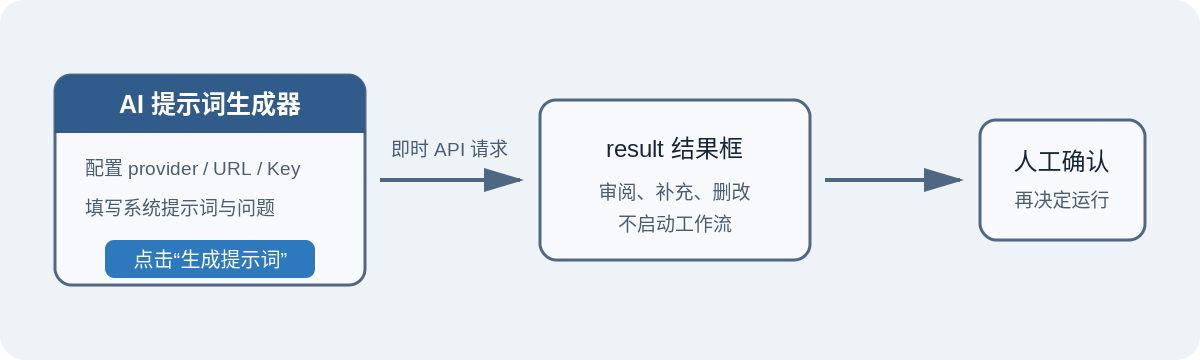
需要识图时,直接在节点的图片上传区添加一张或多张图片;未选择图片时自动使用纯文本模式。只上传图片而不填写 question 时,插件会自动使用默认识图提示词。
也可以把加载图片节点连接到 image。若上游包含缩放、裁剪等图片处理,请运行整个工作流以读取处理后的图片;即时生成按钮无法执行上游处理,会提示改用工作流运行。工作流执行支持 IMAGE 批次,并会把上游图片与节点内上传的参考图片一起发送给模型。所选模型必须支持图片输入。
模式二:审阅后运行(推荐)
保持 direct_mode = false。先用 生成提示词 得到结果并编辑,再点击 ComfyUI 的 Queue/运行按钮。只要 result 非空,Queue 执行会直接复用该文本,不再次调用 API。
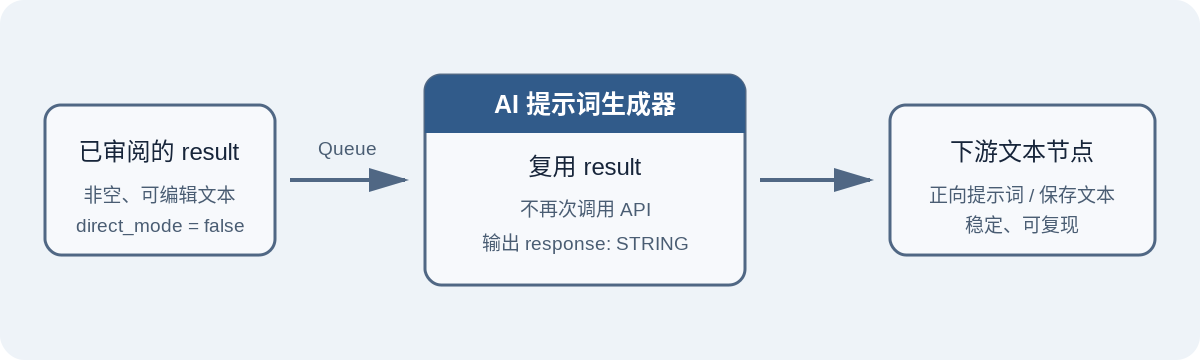
适合人工把关、固定提示词、减少重复 API 调用。若 result 为空,即使关闭直连模式,Queue 执行仍会调用 API 生成一次。
模式三:直连自动生成
设置 direct_mode = true,再点击 ComfyUI 的 Queue/运行按钮。每次执行都会忽略 result 中的旧内容,重新调用 API,并把新结果传给下游。节点图片上传区中的全部图片也会随请求发送。
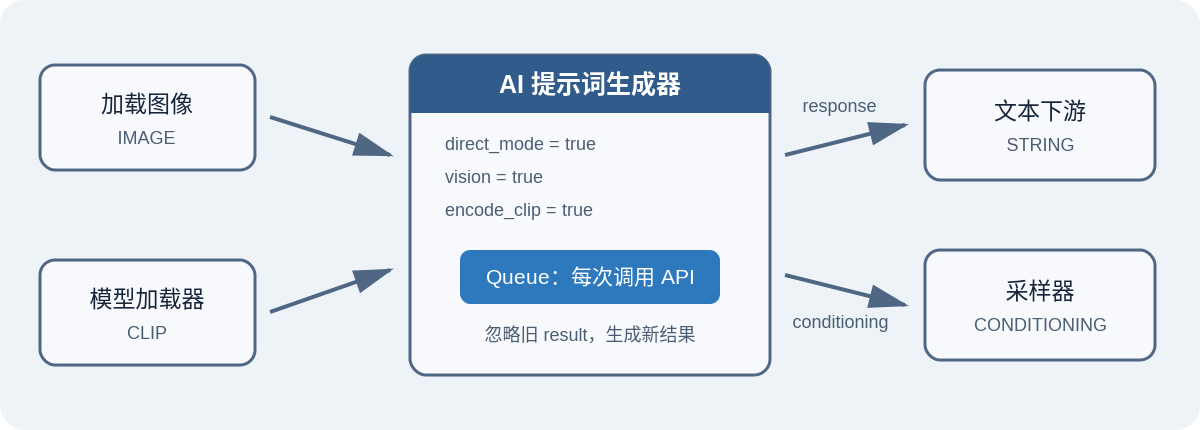
适合自动化工作流与批处理。直连模式会禁用节点结果缓存,因此每次执行都可能产生 API 费用。
节点与参数
AI 提示词生成器
| 参数 | 类型 | 说明 |
| --- | --- | --- |
| provider | 选项 | 接口协议:OpenAI Responses、OpenAI Chat、Anthropic Messages、LM Studio Compatible。 |
| url | STRING | API 根地址或完整端点。插件会按协议补全 /responses、/chat/completions 或 /messages。 |
| api_key | STRING | 服务密钥;无鉴权的本地服务可留空。输入框仅做密码遮罩。 |
| model | STRING | 服务端模型标识,不能为空,例如 gpt-4o-mini。 |
| system_template | STRING | 发送给模型的系统提示词。可由“AI 提示词模板”节点连接。 |
| question | STRING | 用户问题或提示词生成要求。只上传图片时可留空,会自动使用默认识图提示词。 |
| result | STRING | 可编辑的生成结果。非直连 Queue 会优先复用其中的非空文本。 |
| encode_clip | BOOLEAN | 是否把最终文本经 clip 编码为 CONDITIONING。 |
| direct_mode | BOOLEAN | 是否在每次 Queue 执行时强制重新调用 API。 |
| 图片上传区 | 内置控件 | 可添加一张或多张图片;支持悬停逐张删除或清空上传列表。未连接上游图片且上传列表为空时使用纯文本模式。 |
| image | IMAGE,可选 | 上游图片输入;运行工作流时读取实际图片张量,支持批次与上游图片处理。 |
| clip | CLIP,可选 | encode_clip = true 时必接,否则执行会报错。 |
输出:
response:生成或复用的STRING。conditioning:启用encode_clip后的CONDITIONING;否则为None。
AI 提示词模板
| 参数 | 说明 |
| --- | --- |
| note | 仅用于整理工作流,不参与 API 请求。 |
| template | 输出为 system_template 的系统提示词模板。 |
API 配置
| 服务 | provider | url 示例 | api_key |
| --- | --- | --- | --- |
| OpenAI Responses API | OpenAI Responses | https://api.openai.com/v1 | 必填 |
| OpenAI Chat Completions | OpenAI Chat | https://api.openai.com/v1 | 必填 |
| Anthropic Messages | Anthropic Messages | https://api.anthropic.com/v1 | 必填 |
| LM Studio / OpenAI 兼容服务 | LM Studio Compatible | http://127.0.0.1:1234/v1 | 通常留空,按服务配置 |
url 可以填写根地址,也可以直接填写完整端点。请确保 provider 与服务实际协议一致;“OpenAI 兼容”通常表示 Chat Completions 协议,不代表支持 OpenAI Responses API。
使用远程或反向代理服务时,请从服务提供方获取准确的 URL、模型 ID、鉴权方式及视觉能力。当前版本不提供代理、自定义请求头、采样参数或多轮上下文配置。
安全提示
api_key会随节点参数保存在 ComfyUI 工作流 JSON/PNG 元数据中;密码输入框只遮挡界面显示,不等于加密存储。- 不要公开、提交或分享含真实密钥的工作流、截图、日志或导出的图片元数据。
- 建议使用权限最小、可撤销、设置额度上限的独立密钥;泄露后立即吊销并轮换。
- 插件会将图片编码后发送到所选 API。不要向不受信任的第三方服务发送私密、敏感或无授权图片。
- 异常信息会尝试隐藏完整密钥,但上游服务、代理、ComfyUI 日志或浏览器工具仍可能记录请求信息。
- 只使用可信 HTTPS 远程端点。本机 LM Studio 可使用
127.0.0.1;不要把无鉴权的本地服务暴露到公网。
故障排查
找不到节点
确认仓库目录为 ComfyUI/custom_nodes/comfyui_ai_prompt,其中直接包含 __init__.py;安装依赖后完整重启 ComfyUI,并查看启动日志中的导入错误。
No module named requests/PIL/numpy
必须使用启动 ComfyUI 的同一个 Python 环境安装 requirements.txt。Portable 用户通常需要使用 python_embeded/python.exe。
HTTP 401 / 403
检查密钥是否有效、有权限且未包含多余空格;确认 provider 与服务协议匹配。Anthropic 使用 x-api-key,其他支持项使用 Bearer token。
HTTP 404
检查 url。可填写 API 根地址或对应完整端点,但不要重复路径。例如根地址应为 https://api.openai.com/v1,而不是同时重复拼接两次 /v1。
模型或问题不能为空
model 必须包含非空文本。模型 ID 必须与服务端提供的名称完全一致。question 在有图片时可留空,插件会自动使用默认识图提示词。
图片没有发送给模型
确认节点图片上传区显示的图片数量大于零,并且所选模型与接口支持视觉输入。即时生成按钮和 Queue 执行都会读取同一图片列表。
CLIP input is required when encode_clip is enabled
开启 encode_clip 后必须把模型加载器的 CLIP 输出连接到本节点的 clip 输入;不需要条件输出时关闭该参数。
Queue 没有重新请求 API
关闭直连模式且 result 非空时,节点会复用结果。清空 result,或开启 direct_mode 后再次运行。
超时或连接失败
确认网络、代理、防火墙和服务状态;本地 LM Studio 需已启动服务器并加载模型。单次请求超时为 120 秒。
发布到 Comfy Registry
仓库已经包含 pyproject.toml、.comfyignore 和发布工作流,支持手动发布及版本文件更新时自动发布。维护者首次发布前需要完成以下一次性设置:
- 登录 Comfy Registry 并创建 Publisher。
- Publisher ID 必须与
pyproject.toml中的PublisherId = "bigesila"完全一致;如果实际创建了其他 ID,请先修改该字段。 - 在 Registry 创建发布 API Key。
- 在 GitHub 仓库的
Settings > Secrets and variables > Actions中新建仓库 Secret:REGISTRY_ACCESS_TOKEN。 - 打开 GitHub 仓库的
Actions > Publish to Comfy Registry,选择Run workflow。
成功发布后,用户可以在支持 Registry 的 ComfyUI Manager 中搜索节点名称安装。后续发布新版时,将代码和递增后的 pyproject.toml 版本号提交到 main,工作流会自动发布;也可以手动运行发布工作流。
许可证
本项目使用 MIT License。
布局回归检查
开发检查需先启动装有本节点的 ComfyUI,并在开发环境安装 Playwright 和 Chromium:
npm install --no-save playwright
npx playwright install chromium
node tests/layout.browser.cjs
测试会在独立浏览器会话中加载本地修改,拦截模型请求和服务端写入。默认检查新版节点界面;设置 LAYOUT_RENDERER=canvas 可检查传统画布,COMFYUI_URL 可指定本地服务地址。
后台图片输入和 CLIP 行为可运行 python -m unittest discover -s tests -p test_nodes.py 检查,无需加载模型或调用外部 API。