
ComfyUI-AdvancedAlphaProcessor
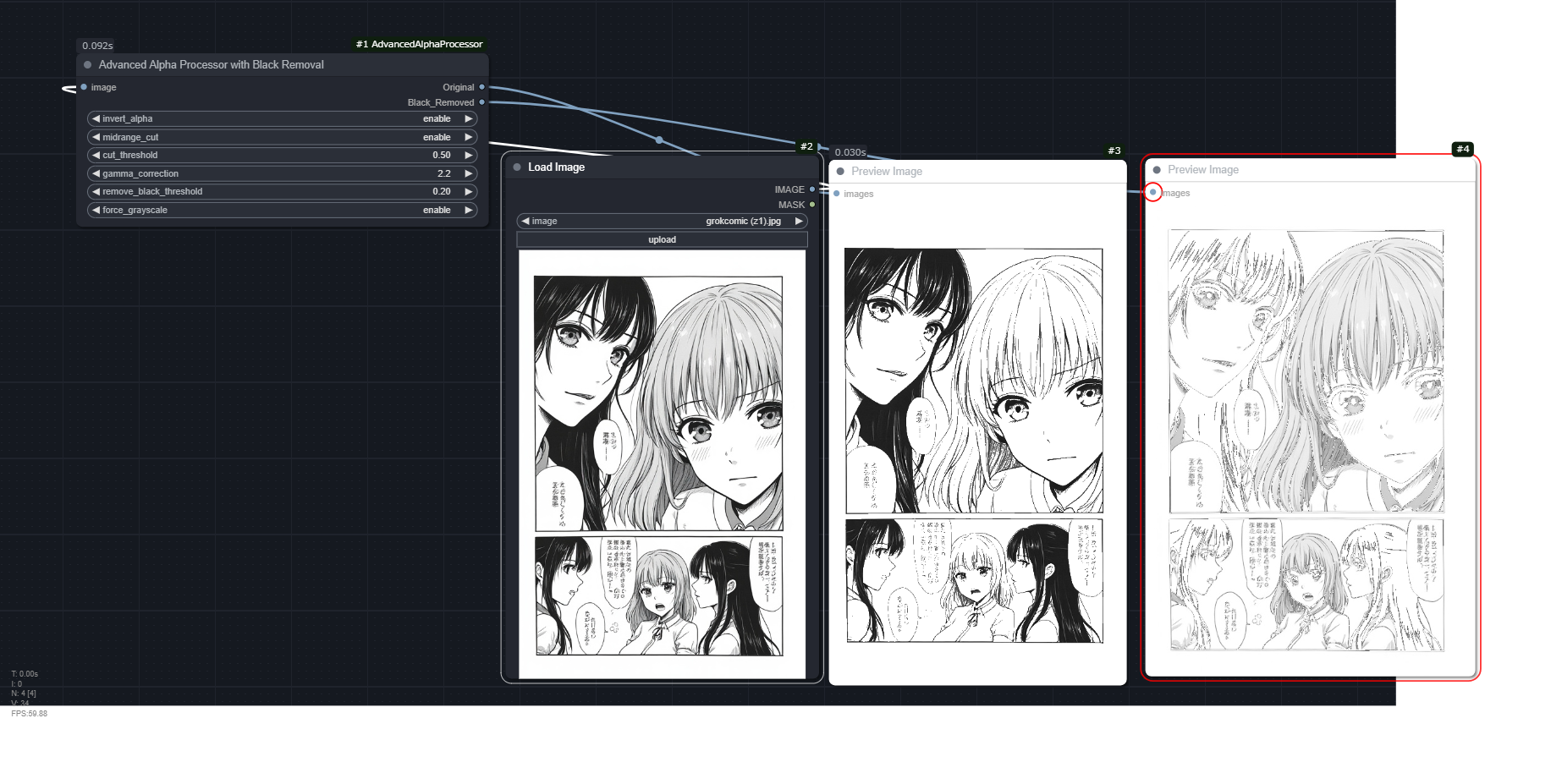
This is a custom node for ComfyUI. Features:Removes white areas in the input image by making them transparent based on brightness, Outputs in black and transparent, Outputs in gray and transparent. This is a simple node with the above functionalities implemented. It also supports sequential processing.
ComfyUI-AdvancedAlphaProcessor
画像の明るさから透明度を作るComfyUIカスタムノードです。白背景の透過、グレースケール化、黒領域の除去、連番画像の一括処理に対応します。
インストール
ComfyUIのcustom_nodesフォルダーで実行します。
git clone https://github.com/852wa/ComfyUI-AAP.git
必要に応じてComfyUIが使用しているPython環境にrequirements.txtをインストールし、ComfyUIを再起動してください。ポータブル版では同梱のPythonを使用します。既存のGPU用PyTorchを別環境のものに入れ替えないようにしてください。
修正版をZIPから導入する場合は、展開したComfyUI-AAPフォルダーをcustom_nodes内に配置します。同じノードの旧版を別名フォルダーで残すと重複登録されるため、既存フォルダーを更新してください。
ノードはImage Processing → Advanced Alpha Processor with Black Removalにあります。
使い方
Load ImageのIMAGEを本ノードのimageへ接続します。- 元画像の透明度も保持したい場合は、
Load ImageのMASKをmaskへ接続します。 - PNG保存・ほかの画像との合成には
alpha_mode=straightを選択します。旧版の見た目を維持する場合は初期値のlegacyを使用します。 OutputまたはBlack_RemovedをPreview ImageやSave Imageへ接続します。
従来のワークフローはexample.json、透明度マスクとstraightを使う例はexample_straight.jsonです。ComfyUIへ読み込み、Load Imageで処理する画像を選択してください。
出力をマスクとして利用する場合は、標準のSplit Image with Alphaへ接続してください。RGB画像と透明度マスク(1が透明)に分離できます。この動作はComfyUIの実装に合わせています。
設定
| 設定 | 初期値 | 動作 |
| --- | --- | --- |
| invert_alpha | enable | 明るい部分を透明、暗い部分を不透明にします。disableでは逆になります。 |
| midrange_cut | disable | enableで生成アルファを二値化します。しきい値以上は1、未満は0です。 |
| cut_threshold | 0.5 | 二値化のしきい値。midrange_cut=disableでは使用しません。 |
| gamma_correction | 2.2 | RGBのガンマ処理に使用する指数(1.0〜3.0)。グレースケール変換の前に累乗し、出力時に逆変換します。生成アルファ自体には作用しません。 |
| remove_black_threshold | 0.15 | 入力RGBの全チャンネルがこの値未満の画素を、Black_Removed側で透明にします。0で除去なし。境界値と等しい画素は残ります。 |
| force_grayscale | enable | ガンマ処理したRGBからグレースケールを生成します。disableでカラーを保持します。 |
| alpha_mode | legacy | legacyは旧版のRGB計算。straightはRGBを透明度で暗くしないPNG・合成向けの方式です。 |
| mask | 未接続 | 任意の透明度マスク。0が不透明、1が透明です。生成アルファに1 - maskを掛けます。 |
出力
Output:生成した透明度を持つRGBA画像。Black_Removed:さらに黒領域を透明にしたRGBA画像。
どちらも形状は[枚数, 高さ, 幅, 4]、画素値は0〜1のfloat32です。完全に透明な画素のRGBは0になります。
透明度とガンマの計算
元のRGBに対して0.299R + 0.587G + 0.114Bで明るさを求め、反転・二値化を適用します。その後、入力RGBAのアルファと任意の1 - maskを掛けます。元画像の透明度は二値化しないので、透明な部分が復活することはありません。
グレースケール化はガンマ処理後のRGBに対して0.2126R + 0.7152G + 0.0722Bを使います。
legacyは(処理済みRGB × アルファ)^(1 / gamma)、straightは処理済みRGB^(1 / gamma)をRGB出力に使います。legacyではRGB自体が暗くなるため、通常のアルファ合成で輪郭がさらに暗くなる場合があります。straightではこの減衰を避けます。カラー保持のstraightではガンマ処理と逆変換が相殺され、RGBの色は基本的に変わりません。
入力と互換性
- 画像は
[枚数, 高さ, 幅, チャンネル数]の浮動小数点テンソルを受け取ります。RGB、RGBA、1チャンネルのグレースケールに対応します。RGBAはRGBにアルファを乗算していない形式を想定します。 - CPU・CUDA上で動作し、画像の入力デバイスを維持します。float16、bfloat16、float32、float64入力をfloat32で計算します。
- マスクは
[高さ, 幅]または[枚数, 高さ, 幅]です。1枚のマスクは全フレームで共有し、それ以外は画像と同じ枚数が必要です。サイズが違う場合は画像サイズへバイリニア補間します。 Load Imageは通常RGB画像と透明度マスクを別々に出力するため、元の透過を保持するにはMASKも接続してください。RGBAとMASKの両方に同じ透明度を渡すと二重に掛かるため、重ねて適用する意図がある場合に使用してください。- 入力は変更しません。画素値は0〜1に制限し、NaNと負の無限大を0、正の無限大を1として扱います。空画像・整数画像・不正な形状や設定値には説明付きエラーを返します。
- 既存のノードID・設定順・出力順は維持しています。通常のRGB画像は
legacyで旧版と数値誤差の範囲で一致します。RGBA入力は、旧版で無視されていた透明度を反映するようになります。
開発・テスト
ComfyUIを起動せずに回帰テストを実行できます。開発用Python環境に依存関係とテスト用ライブラリーを用意し、リポジトリ直下で実行してください。
python -m pip install -r requirements.txt
python -m pip install pytest Pillow
python -m pytest -q
CPUでの旧版比較、しきい値境界、RGBA保持、PNGの保存・合成、バッチ、マスク、不正入力を検証します。CUDAが利用できる環境ではGPU比較も実行し、利用できない環境ではGPUテストのみスキップします。GitHub ActionsではPython 3.10 / 3.12でCPUテストを実行します。
変更内容はCHANGELOG.mdを参照してください。